
Giỏ hàng của bạn hiện chưa có sản phẩm nào

Giỏ hàng
0 sản phẩm
Danh mục
Tin tức khác
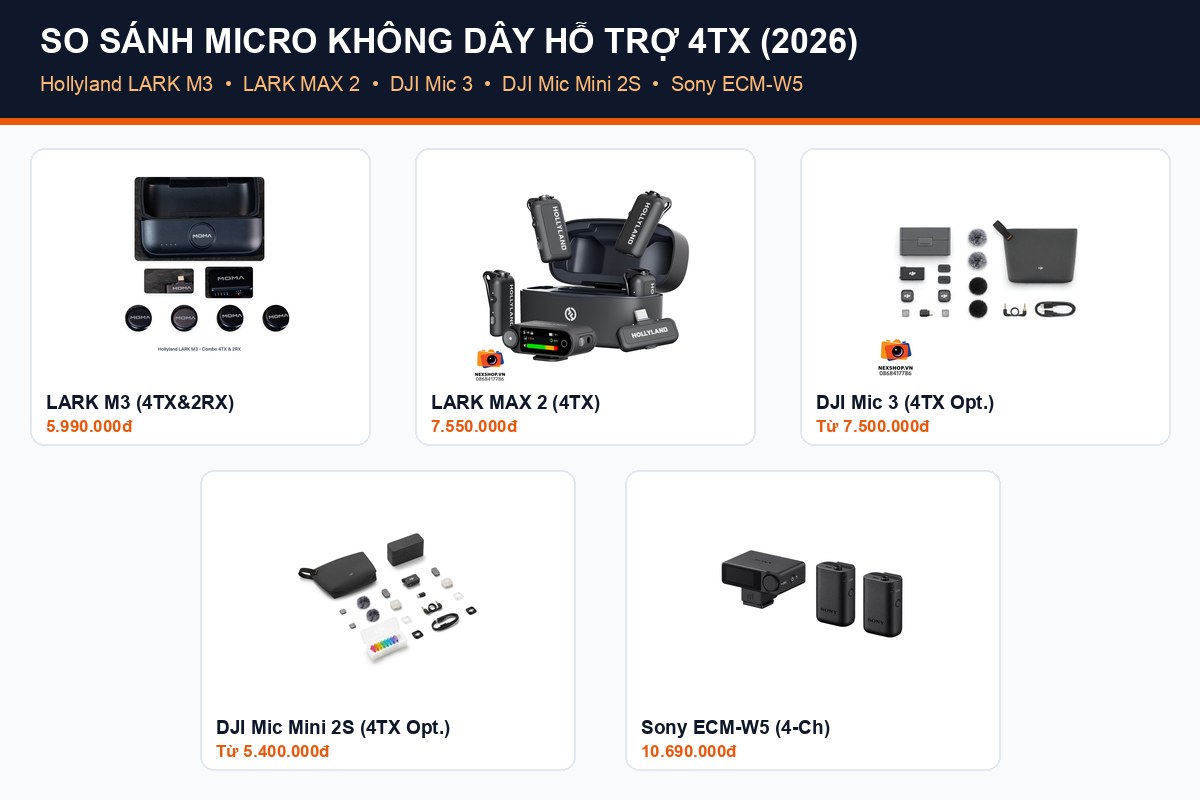
So Sánh Top 5 Micro Không Dây Hỗ Trợ 4TX Tốt Nhất 2026: LARK M3, LARK MAX 2, DJI Mic 3, Mic Mini 2S & Sony ECM-W5
Xem chi tiết

So sánh Hollyland Lark A2 (Duo) và Lark M3 với các đối thủ cùng phân khúc
Xem chi tiết
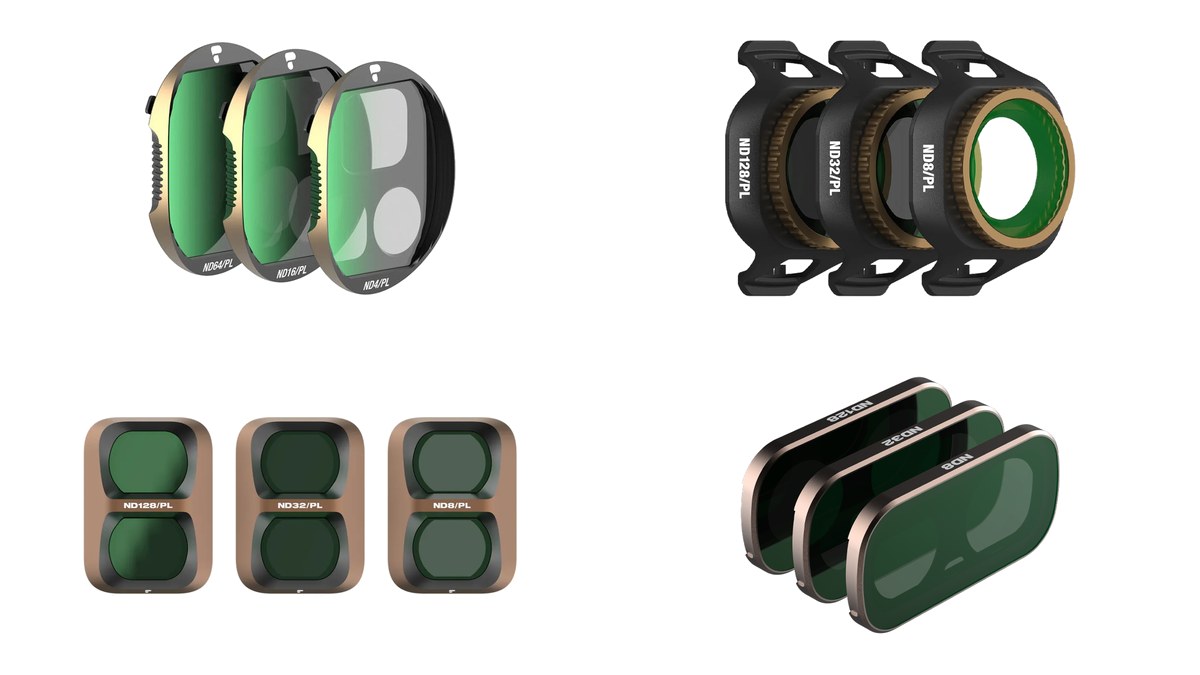
Kính lọc PolarPro Vivid cho Mavic 4 Pro, Mini 5, Pocket 4P, Luna
Xem chi tiết

Đánh giá SmallRig Outra 25: Balo máy ảnh chuyên dụng ngoài trời
Xem chi tiết

Top 7 Ống Kính 85mm Sắc Nét Nhất: Viltrox, Zeiss, Sigma So Sát
Xem chi tiết

SG-image AF 55mm f/1.8: Lựa Chọn Prime Giá Rẻ Cho Nikon Z
Xem chi tiết

Đánh Giá Sony A9 III: Cuộc Cách Mạng Công Nghệ Đắt Giá
Xem chi tiết

Olympus 17mm f/2.8: Lý Do Vẫn Đáng Dùng Trên OM System PEN
Xem chi tiết

Mô Hình Máy Ảnh Canon Gashapon: Món Đồ Sưu Tầm Giá Rẻ Từ Nhật Bản
Xem chi tiết
Cách chuyển ảnh từ máy ảnh Fujifilm sang điện thoại chi tiết
- Cập nhật : 25-09-2024 22:25:00
- Đã xem: 12277
Chuyển ảnh từ máy ảnh Fujifilm sang điện thoại là một quá trình quan trọng đối với những người đam mê nhiếp ảnh. Bài viết này Nexshop sẽ cung cấp cho bạn các bước cụ thể và dễ dàng để thực hiện việc chuyển ảnh từ máy ảnh Fujifilm sang điện thoại.
Hướng dẫn 2 cách chuyển ảnh từ máy ảnh fujifilm sang điện thoại
1. Chuyển ảnh từ máy ảnh Fujifilm sang điện thoại thông qua kết nối không dây
Các dòng máy ảnh Fujifilm đều hỗ trợ kết nối không dây để bạn dễ dàng chuyển ảnh và video sang điện thoại. Bạn có thể thực hiện việc này không chỉ thông qua kết nối Bluetooth mà còn qua mạng Wi-Fi mà máy ảnh tự tạo. Bạn có thể chuyển ảnh bằng kết nối không dây mà không cần kết nối qua Bluetooth.
Trong bài viết này, chúng tôi hướng dẫn cách chuyển ảnh từ máy ảnh Fujifilm sang điện thoại thông qua kết nối không dây sử dụng ứng dụng Fujifilm Camera Remote.
Để kết nối máy ảnh Fujifilm với điện thoại của bạn, trước hết bạn cần tải ứng dụng Fujifilm Camera Remote. Sau khi tải xong, mở máy ảnh và xem trước ảnh. Cách chuyển ảnh từ fujifilm sang điện thoại như sau:
- Bấm menu khi đang xem trước ảnh.
- Chọn "WIRELESS COMMUNICATION".
- Máy ảnh sẽ chuyển sang chế độ kết nối và tạo một mạng Wi-Fi. Bạn có thể kết nối điện thoại với mạng Wi-Fi này.
- Khi đã kết nối thành công, mở ứng dụng Fujifilm Camera Remote và chọn chức năng chuyển ảnh từ máy ảnh sang điện thoại.
- Khi kết nối thành công, biểu tượng Wi-Fi sẽ hiển thị bên cạnh tên máy ảnh. Ứng dụng sẽ hiển thị danh sách ảnh trên máy ảnh, bạn có thể chọn các ảnh cần chuyển và hoàn tất quá trình. Việc này cũng có thể thực hiện khi không cần kết nối Bluetooth, tiện lợi hơn khi cần chuyển ảnh qua điện thoại của người khác.

Cách chuyển ảnh từ fujifilm sang điện thoại
Xem ngay: So sánh Fujifilm XS20 và XS10: Đâu mới là sự lựa chọn đúng đắn?
2. Cách chuyển ảnh từ máy fujifilm sang điện thoại thông qua XApp
Cách chuyển hình từ fujifilm qua điện thoại là một quá trình đơn giản nhưng rất hữu ích cho những người đam mê nhiếp ảnh. Với sự hỗ trợ của ứng dụng XApp, bạn có thể dễ dàng chia sẻ và quản lý hình ảnh trên thiết bị di động của mình.
Fujifilm XApp là ứng dụng giúp kết nối giữa dòng máy ảnh Fujifilm X/GFX với smartphone. Nó cho phép người dùng chuyển ảnh, cập nhật firmware, điều khiển không dây, ghi lại hoạt động chụp ảnh, lưu trữ và khôi phục cài đặt máy ảnh, thay thế cho ứng dụng cũ là Fujifilm Camera Remote.
- Bước 1: Tải và cài đặt ứng dụng XApp trên smartphone
- Bước 2: Chuẩn bị máy ảnh Fujifilm: Hãy xác nhận rằng máy ảnh của bạn đã được cập nhật với phiên bản firmware mới nhất. Bạn có thể kiểm tra và cập nhật firmware trên trang web chính thức của Fujifilm hoặc tham khảo bài viết "Hướng dẫn cập nhật firmware cho máy ảnh Fujifilm an toàn nhất".
- Bước 3: Kết nối máy ảnh với smartphone:
- Mở ứng dụng XApp trên smartphone của bạn.
- Trên máy ảnh Fujifilm, bật nguồn và nhấn giữ nút Disp/Back, sau đó truy cập vào Bluetooth (Nếu máy ảnh chưa cập nhật firmware mới, bạn sẽ không thấy giao diện này).
- Bật Bluetooth ON và sau đó nhấn Pairing để bắt đầu kết nối. Nếu bạn đang bật Pair with Camera và đặt thiết bị gần nhau, cả hai thiết bị sẽ tự động nhận diện và kết nối.
- Bước 4: Chuyển ảnh từ máy ảnh sang smartphone
- Sau khi kết nối thành công, chọn "Image Acquisition/Photography" trên ứng dụng XApp.
- Bạn có thể chọn chuyển ảnh theo từng tấm hoặc chọn nhiều ảnh cùng lúc.
- Chọn ảnh bạn muốn chuyển và nhấn "Import". Ảnh sẽ được tự động chuyển sang thư viện ảnh trên smartphone của bạn. Nếu bạn muốn tuỳ chọn kích thước ảnh, hãy tắt nút Resize ở góc dưới màn hình.

Cách chuyển ảnh từ máy fujifilm sang điện thoại
Các tính năng khác:
Tương tự như ứng dụng cũ, Fujifilm XApp còn cho phép bạn tuỳ chỉnh các thiết lập mặc định trong phần Settings for the camera. Đồng thời, ứng dụng còn có mục Timeline (hoạt động tự động như mạng xã hội, ghi lại hoạt động camera nếu bạn sử dụng ứng dụng để chuyển ảnh) và Activity (ghi nhận tổng số ảnh bạn đã chụp).
Xem ngay: Đánh giá Fujifilm XH2: Có xứng danh “trùm cuối của máy Fujifilm”
Lưu ý cách chuyển ảnh từ máy ảnh fujifilm sang điện thoại
- Kiểm tra cả máy ảnh và smartphone đều có đủ pin trước khi bắt đầu quá trình.
- Khoảng cách giữa máy ảnh và smartphone không nên quá xa nhằm duy trì kết nối ổn định.
- Một số máy ảnh Fujifilm cũ hơn có thể không tương thích hoàn toàn với ứng dụng XApp. Hãy kiểm tra thông tin tương thích trên trang web của Fujifilm.
Bài viết trên Nexshop đã hướng dẫn cách chuyển ảnh từ máy ảnh fujifilm sang điện thoại chi tiết bạn. Hãy trải nghiệm và áp dụng ngay những hướng dẫn bổ ích này để thuận tiện hơn trong việc kết nối giữa máy ảnh và điện thoại của bạn. Đừng ngần ngại thử nghiệm và khám phá cách chuyển ảnh một cách đơn giản và nhanh chóng!
Xem ngay: Tổng hợp các dòng máy ảnh Fujifilm phổ biến mà bạn nên biết
Phương thức kết nối qua ứng dụng Fujifilm XApp hỗ trợ trên các dòng máy ảnh Fujifilm APS-C thế hệ mới, tiêu biểu như thân máy Fujifilm X-S20 với chip Bluetooth 4.2 tiết kiệm năng lượng.
Nếu cần sao chép nhanh khối lượng lớn tệp video 6.2K hoặc file ảnh RAW dung lượng cao, người dùng nên sử dụng đầu đọc cắm thẻ trực tiếp với các dòng thẻ nhớ SD chính hãng để đạt tốc độ truyền tải cao.
Làm nhanh: 6 bước kết nối ứng dụng Fujifilm XApp chuyển ảnh không dây sang điện thoại
Người dùng các dòng máy ảnh Fujifilm như Fujifilm X-T5 Body hoặc X-S20, X-T30 II thực hiện chuyển ảnh JPEG sang điện thoại theo 6 bước sau.
- Cài đặt ứng dụng Fujifilm XApp và bật cả Bluetooth lẫn Wi-Fi trên điện thoại: Cấp quyền truy cập vị trí và mạng cục bộ cho ứng dụng để điện thoại tự động chuyển từ Bluetooth sang Wi-Fi tốc độ cao khi truyền tệp.
- Kích hoạt chế độ Pairing Registration trong Menu kết nối của máy ảnh: Vào mục Network/USB Setting → Bluetooth/Smartphone Setting → Pairing Registration trên máy ảnh để phát tín hiệu ghép nối.
- Xác nhận ghép nối thiết bị trên màn hình ứng dụng XApp: Nhấn nút Connect trên điện thoại khi tên máy ảnh hiện ra và đồng bộ tự động múi giờ cùng tọa độ địa lý.
- Chọn tính năng Image Transfer và lọc các bức ảnh giả lập màu phim cần tải: Máy ảnh sẽ tạm ngắt màn hình chụp để chuyển sang chế độ truyền dữ liệu qua băng tần Wi-Fi 5GHz.
- Bật tùy chọn Resize Image for Smartphone (3M) khi cần gửi ảnh nhanh: Nếu chỉ đăng mạng xã hội, chế độ thu phóng 3 Megapixel giúp tải hàng chục bức ảnh về điện thoại trong vài giây; nếu cần in ấn, tắt tùy chọn này để tải ảnh kích thước gốc.
- Sử dụng đầu đọc thẻ nhớ rời khi cần chép hàng trăm ảnh RAW dung lượng lớn: Khi kết thúc chuyến đi và cần sao lưu toàn bộ thẻ nhớ từ Thẻ nhớ SD SanDisk SDXC Ultra 64GB sang điện thoại hoặc iPad, cắm trực tiếp qua Đầu đọc thẻ nhớ Lexar Professional Dual-Slot USB-C sẽ tiết kiệm pin cho thân máy.
Phụ kiện đầu đọc thẻ nhớ và vệ sinh máy ảnh gợi ý cho người dùng Fujifilm
Bên cạnh kết nối không dây qua ứng dụng, người chụp trang bị thêm các phụ kiện nhỏ gọn sau trong túi máy ảnh:
- Đầu đọc thẻ nhớ nhỏ gọn chuẩn UHS-II: Trang bị Đầu đọc thẻ nhớ Kingston MobileLite Plus SD Reader để chép tệp ảnh RAW nén hoặc không nén vào máy tính.
- Dụng cụ vệ sinh cảm biến X-Trans và ống kính Fujinon: Sử dụng Bóng thổi bụi VSGO Falcon-S Air Blower làm sạch bụi trên bề mặt thấu kính trước mỗi buổi chụp.
❓ Giải đáp thắc mắc thường gặp khi chuyển ảnh từ Fujifilm sang điện thoại
Nên dùng Fujifilm Camera Remote hay Fujifilm XApp để chuyển ảnh?
Đối với các dòng máy ảnh Fujifilm thế hệ mới (như X-T5, X-H2, X-S20, X100VI, X-T30 II), ứng dụng Fujifilm XApp mang lại tốc độ kết nối ổn định hơn, ít bị ngắt sóng Wi-Fi giữa chừng và giao diện quản lý ảnh trực quan hơn so với ứng dụng Camera Remote cũ.
Tại sao điện thoại không tìm thấy mạng Wi-Fi phát ra từ máy ảnh Fujifilm?
Bạn cần bật tính năng định vị (GPS) và Bluetooth trên điện thoại, đồng thời kiểm tra máy ảnh đã kích hoạt chế độ Wireless Communication trong menu Playback. Nếu vẫn chưa nhận diện, hãy thử xóa lịch sử kết nối cũ trên máy ảnh và thực hiện ghép nối lại từ đầu.
Có thể chuyển trực tiếp file ảnh RAW từ máy ảnh Fujifilm sang điện thoại không?
Fujifilm XApp cho phép chuyển cả tệp ảnh JPEG và ảnh RAW sang điện thoại qua kết nối Wi-Fi. Tuy nhiên, để tiết kiệm dung lượng bộ nhớ điện thoại và rút ngắn thời gian gửi nhận, bạn có thể thiết lập tùy chọn tự động nén kích cỡ ảnh (Resize Image for Smartphone) trong cài đặt máy ảnh.

Tác giả: Nexshop
NexShop là cửa hàng máy ảnh, máy quay chính hãng tại Hà Nội. Nơi mua sắm máy ảnh và các thiết bị công nghệ chính hãng với đầy đủ các mặt hàng từ phụ kiện đến các dòng sản phẩm cao cấp. Thương hiệu có nhiều năm kinh nghiệm trong lĩnh vực công nghệ, ống kính, máy ảnh, thiết bị công nghệ,... NexShop phụ trách chuyên môn viết bài chia sẻ kiến thức mang đến những thông tin hữu ích cho bạn đọc.
Số điện thoại: 0868417786
Email: okharon@gmail.com
Địa chỉ: Số 10 - Ngõ 12 - Phố Trần Quý Kiên - Quận Cầu Giấy - Thành Phố Hà Nội"


Liên hệ với chúng tôi
CÔNG TY TNHH NEXSHOP
Mã số thuế: 0106922540
- Số 10, ngõ 12, phố Trần Quý Kiên, Phường Cầu Giấy, Thành phố Hà Nội, Việt Nam
- 0868.417.786
- Email: sonynexvn@gmail.com
Thông tin

Đồng hành cùng chúng tôi

CÔNG TY TNHH NEXSHOP / Mã số thuế: 0106922540 / Copyright 2026 Nexshop. All rights reserved.
