
Giỏ hàng của bạn hiện chưa có sản phẩm nào

Giỏ hàng
0 sản phẩm
Danh mục
Tin tức khác

Top 7 Ống Kính 85mm Sắc Nét Nhất: Viltrox, Zeiss, Sigma So Sát
Xem chi tiết

SG-image AF 55mm f/1.8: Lựa Chọn Prime Giá Rẻ Cho Nikon Z
Xem chi tiết

Đánh Giá Sony A9 III: Cuộc Cách Mạng Công Nghệ Đắt Giá
Xem chi tiết

Olympus 17mm f/2.8: Lý Do Vẫn Đáng Dùng Trên OM System PEN
Xem chi tiết

Mô Hình Máy Ảnh Canon Gashapon: Món Đồ Sưu Tầm Giá Rẻ Từ Nhật Bản
Xem chi tiết

Sigma FP2: Trải Nghiệm Quay Video Thực Tế Bằng Chính Máy Ảnh
Xem chi tiết

Nikon D850: Đánh Giá Hiệu Năng DSLR Huyền Thoại Sau 10 Năm
Xem chi tiết

Đánh Giá Kodak Pixpro AZ425: Siêu Zoom 42x Gọn Nhẹ Cho Du Lịch
Xem chi tiết

Top Phụ Kiện Chụp Underwater Tốt Nhất Cho OM System TG-7
Xem chi tiết
Cách dùng Live Masks trong Affinity Photo cứu ảnh ngược sáng
- Cập nhật : 24-08-2026 12:03:32
- Đã xem: 368
Bạn đã bao giờ đứng trước cảnh hoàng hôn rực rỡ, máy ảnh sẵn sàng nhưng lại băn khoăn làm sao để bắt trọn cả bầu trời lung linh lẫn mặt đất chi tiết? Chụp ngược sáng luôn là thách thức lớn với các nhiếp ảnh gia, khi mà ranh giới giữa một bức ảnh đẹp và một bức ảnh cháy sáng hay tối đen như mực lại mong manh đến vậy.
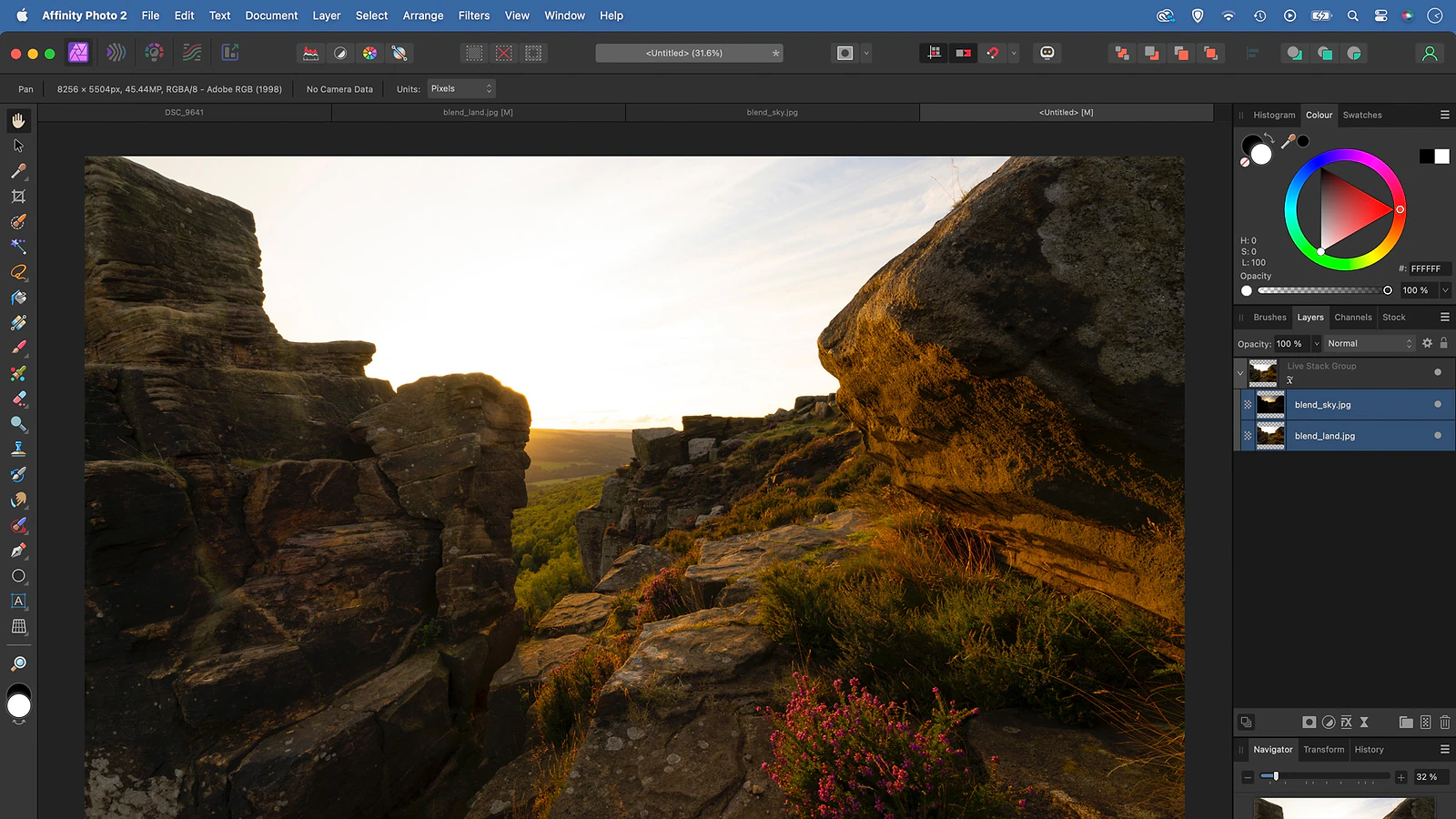
Trong bài viết này, với kinh nghiệm của một người mê nhiếp ảnh và chỉnh sửa ảnh, mình sẽ cùng bạn đi sâu vào cách sử dụng Live Masks trong Affinity Photo – một công cụ cực kỳ mạnh mẽ để cứu vãn những khung hình tưởng chừng đã bỏ đi, mang lại cân bằng phơi sáng hoàn hảo cho bức ảnh phong cảnh của bạn.
Nội dung chính
Vấn đề chụp ảnh ngược sáng và giải pháp Bracketed Exposure
Khi đối mặt với cảnh chụp ngược sáng, đặc biệt là lúc hoàng hôn, việc có được một bức ảnh cân bằng phơi sáng là cực kỳ khó khăn. Nếu chúng ta ưu tiên phơi sáng cho bầu trời, vùng đất sẽ tối mù; ngược lại, nếu phơi sáng cho vùng đất, bầu trời có nguy cơ cháy sáng toàn bộ. Đây là một tình huống mình gặp rất thường xuyên khi đi chụp ảnh phong cảnh.
Giải pháp hiệu quả nhất cho tình huống này thường là chụp chuỗi phơi sáng (bracketed exposure). Máy ảnh của bạn sẽ tự động chụp nhiều tấm với các mức phơi sáng khác nhau – một tấm thiếu sáng, một tấm đủ sáng và một tấm thừa sáng. Điều này giúp bạn có nhiều lựa chọn sau này: bạn có thể chọn tấm đẹp nhất, ghép chúng lại thành ảnh HDR, hoặc pha trộn thủ công các vùng sáng/tối trong phần mềm chỉnh sửa.
Live Masks trong Affinity Photo là gì và tại sao lại hữu ích?
Live Masks trong Affinity Photo là một công cụ mạnh mẽ cho phép bạn tạo mặt nạ dựa trên các giá trị màu sắc, độ sáng hoặc dải tần số của pixel, giúp pha trộn các lớp ảnh với độ chính xác cao mà không làm hỏng dữ liệu gốc.
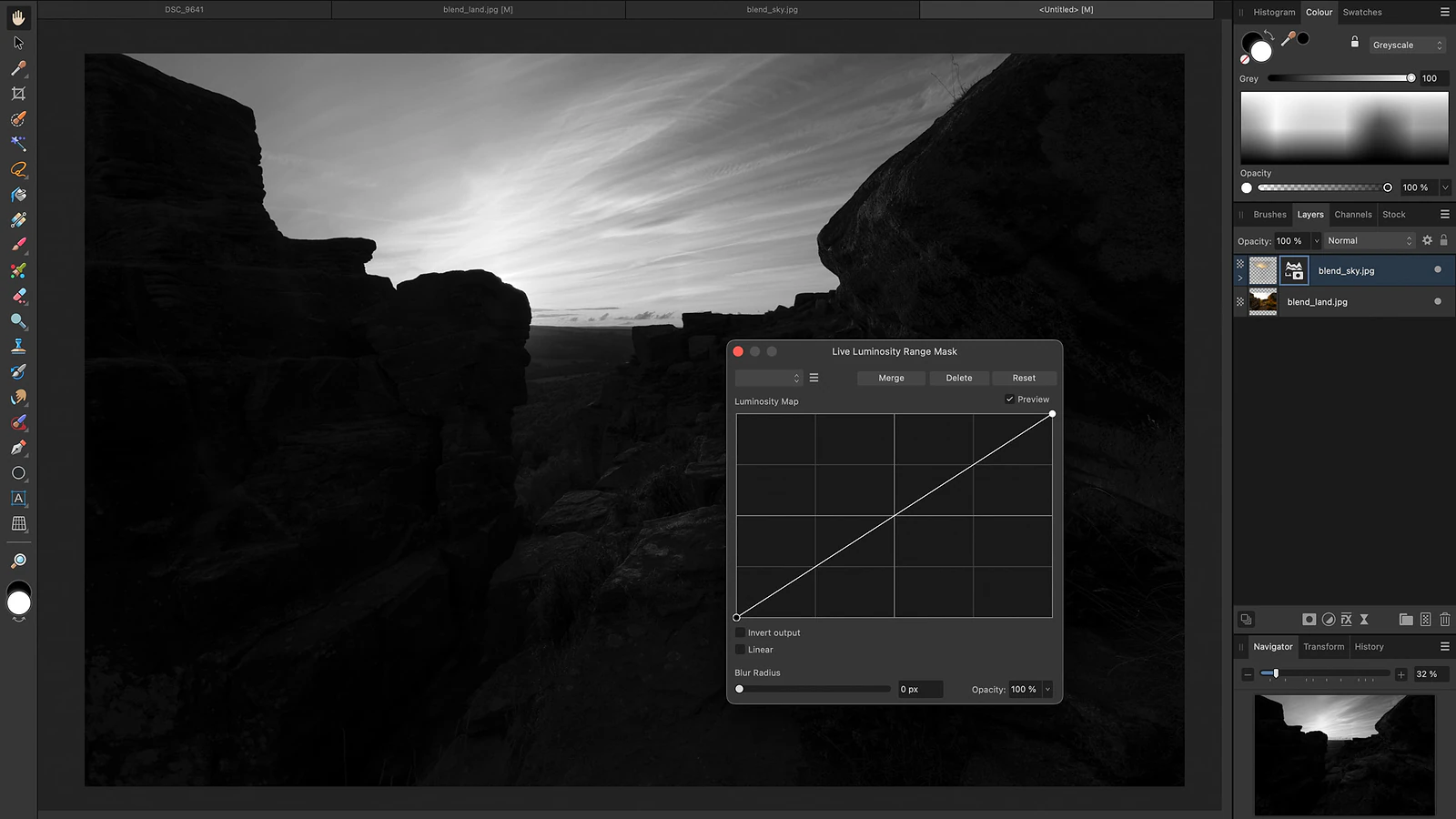
Có ba loại Live Masks chính trong Affinity Photo: Hue Mask (mặt nạ màu sắc), Luminosity Mask (mặt nạ độ sáng), và Band-pass Mask (mặt nạ dải tần). Chúng cho phép bạn pha trộn một lớp ảnh với các lớp bên dưới dựa trên một bộ thông số nhất định. Cá nhân mình cực kỳ yêu thích Luminosity Mask vì khả năng điều khiển độ sáng của pixel, giúp mình dễ dàng pha trộn các vùng sáng và tối để có bức ảnh cân bằng phơi sáng hoàn hảo chỉ trong vài giây.
Hướng dẫn pha trộn phơi sáng với Live Masks trong Affinity Photo
Đây là phần quan trọng nhất, mình sẽ hướng dẫn các bạn từng bước để sử dụng Live Masks trong Affinity Photo. Để thực hành, bạn có thể sử dụng những bức ảnh chụp bracketed exposure của mình hoặc tải về hai file mẫu Land.jpg và Sky.jpg (nguồn: Digital Camera World) để cùng thực hiện.
Quy trình thao tác Luminosity Range Mask trong Affinity Photo để cứu ảnh ngược sáng
Làm nhanh 6 bước: Để khôi phục chi tiết bầu trời và vùng tối mặt đất bằng mặt nạ thông minh không phá hủy lớp ảnh gốc (Live Masks) trong Affinity Photo, người dùng thực hiện tuần tự như sau.
- Chụp ảnh định dạng RAW hoặc chép hai tệp phơi sáng chênh lệch vào máy tính: Sử dụng Đầu đọc thẻ nhớ Kingston MobileLite Plus SD Reader hoặc Đầu đọc thẻ nhớ Lexar Professional Dual-Slot USB-C để đưa các tệp ảnh chụp từ Thẻ nhớ SD SanDisk SDXC Ultra 64GB vào phần mềm Affinity Photo.
- Xếp chồng hai lớp ảnh bầu trời (Sky) và tiền cảnh mặt đất (Land) trong bảng Layers: Đặt lớp ảnh phơi sáng đúng cho mặt đất nằm phía trên lớp ảnh phơi sáng đúng cho bầu trời.
- Tạo mặt nạ độ sáng trực tiếp (Live Luminosity Range Mask): Nhấp vào biểu tượng Mask Layer ở cạnh dưới bảng Layers và chọn Luminosity Range Mask để mở biểu đồ giới hạn vùng sáng tối.
- Kéo nút đồ thị bên phải đi xuống để ẩn vùng trời bị cháy sáng: Điều chỉnh đường cong trên đồ thị từ trái sang phải sao cho các điểm ảnh có độ chói cao (vùng bầu trời trắng) giảm độ mờ đục về 0, để lộ lớp bầu trời xanh bên dưới.
- Tích chọn ô Preview để kiểm tra biên chuyển tiếp trắng đen của mặt nạ: Bật chế độ xem trước mặt nạ và tăng nhẹ thanh trượt Blur Radius (từ 1 px đến 3 px) nhằm làm mềm đường viền tiếp giáp giữa tán cây, mái nhà và nền trời.
- Thêm lớp điều chỉnh Curves hoặc HSL với mặt nạ Hue Range: Nếu muốn tinh chỉnh riêng sắc xanh của bầu trời hoặc thảm cỏ, tạo thêm một lớp Hue Range Mask chọn đúng dải màu cần tăng độ bão hòa rồi xuất ảnh thành phẩm.
1. Căn chỉnh ảnh chính xác
Đầu tiên, chúng ta cần đảm bảo hai tấm ảnh được căn chỉnh hoàn hảo. Đây là bước cực kỳ quan trọng để tránh tình trạng ảnh bị lệch, tạo ra các hiệu ứng không mong muốn.
- Tải ảnh gốc: Mở Affinity Photo và vào menu File > New Stack.
- Tải các ảnh phơi sáng: Chọn hai tấm ảnh bạn muốn pha trộn (ví dụ: một tấm phơi sáng cho bầu trời và một tấm phơi sáng cho vùng đất). Đảm bảo ô 'Auto-align' được đánh dấu và nhấn OK.
- Tách các lớp ảnh: Sau khi tạo stack, hãy vào bảng Layers và kéo hai lớp ảnh ra khỏi nhóm (stack) đó. Sau đó, xóa nhóm stack đi để chỉ giữ lại hai lớp ảnh riêng lẻ đã được căn chỉnh.
2. Thêm Live Mask Luminosity
Bây giờ chúng ta sẽ thêm Live Mask để bắt đầu pha trộn. Live Mask Luminosity sẽ giúp chúng ta kiểm soát độ sáng của từng vùng ảnh một cách linh hoạt.
- Chọn lớp ảnh tối hơn: Đảm bảo lớp ảnh có vùng đất sáng hơn (thường là lớp phơi sáng cho vùng đất) nằm dưới và lớp ảnh có bầu trời sáng hơn (lớp phơi sáng cho bầu trời) nằm trên và đang được chọn.
- Tạo Luminosity Range Mask: Giữ phím Alt và nhấp vào biểu tượng Layer Mask (hình tròn trắng trong bảng Layers), sau đó chọn Luminosity Range Mask.
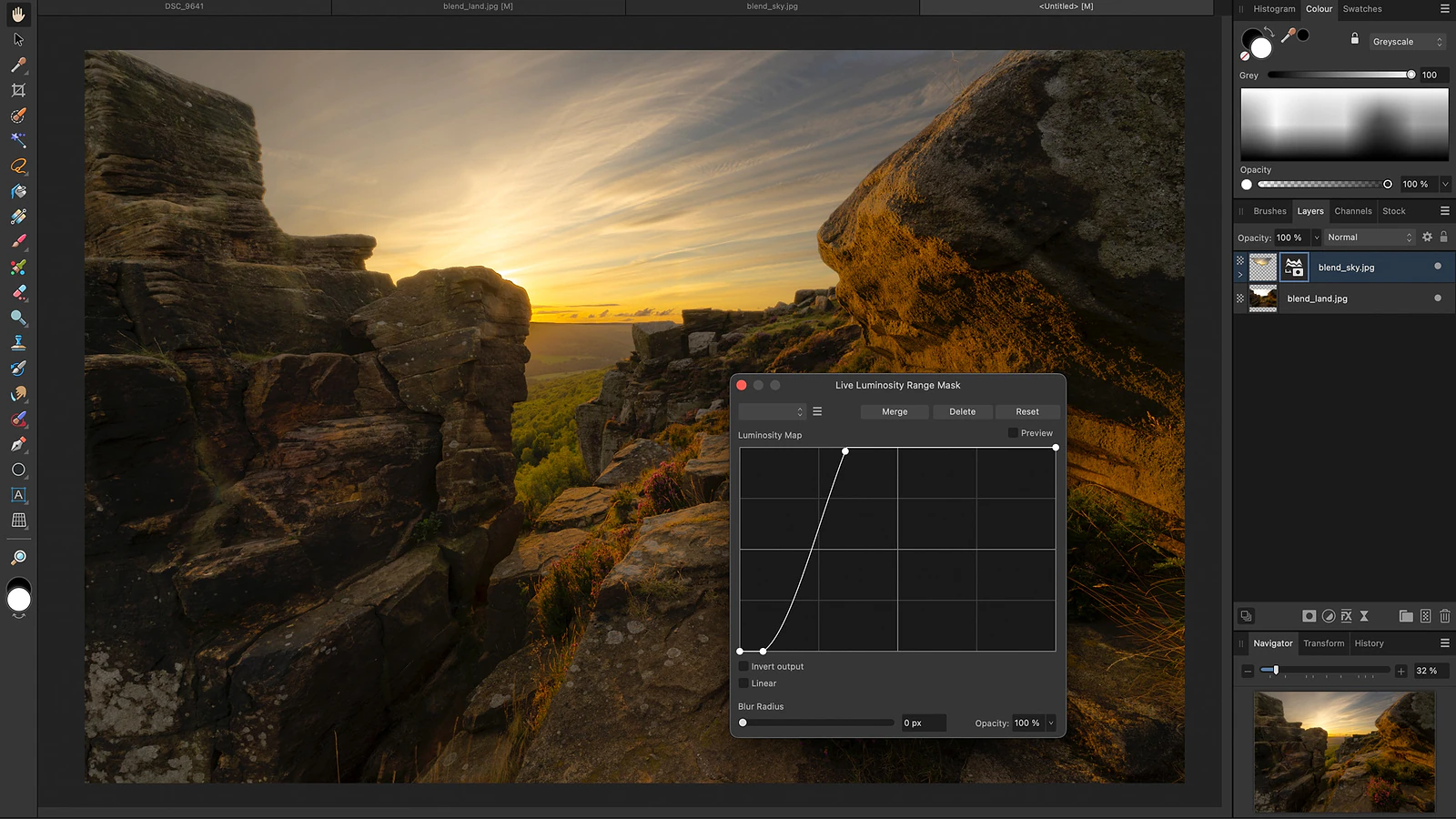
- Điều chỉnh dải độ sáng: Một biểu đồ sẽ hiện ra. Phía bên trái đại diện cho vùng tối (shadows) và bên phải là vùng sáng (highlights). Kéo đường cong xuống ở các phần bạn muốn làm trong suốt (tức là để lộ lớp ảnh bên dưới).
3. Tinh chỉnh pha trộn
Việc tinh chỉnh đường cong trong Luminosity Range Mask sẽ quyết định độ mượt mà của sự chuyển tiếp giữa hai lớp ảnh. Đây là nơi bạn cần một chút kinh nghiệm và mắt thẩm mỹ.
- Điều chỉnh đường cong: Di chuyển các điểm trên đường cong để tinh chỉnh mặt nạ. Nếu đường cong dốc hơn, sự chuyển tiếp sẽ đột ngột hơn. Ngược lại, một đường cong thoải sẽ tạo ra sự pha trộn mềm mại hơn.
- Làm mềm chuyển tiếp: Để giảm hiện tượng quầng sáng (haloes) hoặc các đường viền sắc nét không mong muốn, hãy tăng giá trị thanh trượt Blur Radius. Điều này sẽ làm mềm các cạnh của mặt nạ, giúp sự pha trộn trông tự nhiên hơn rất nhiều.
4. Che bớt vùng sáng thừa
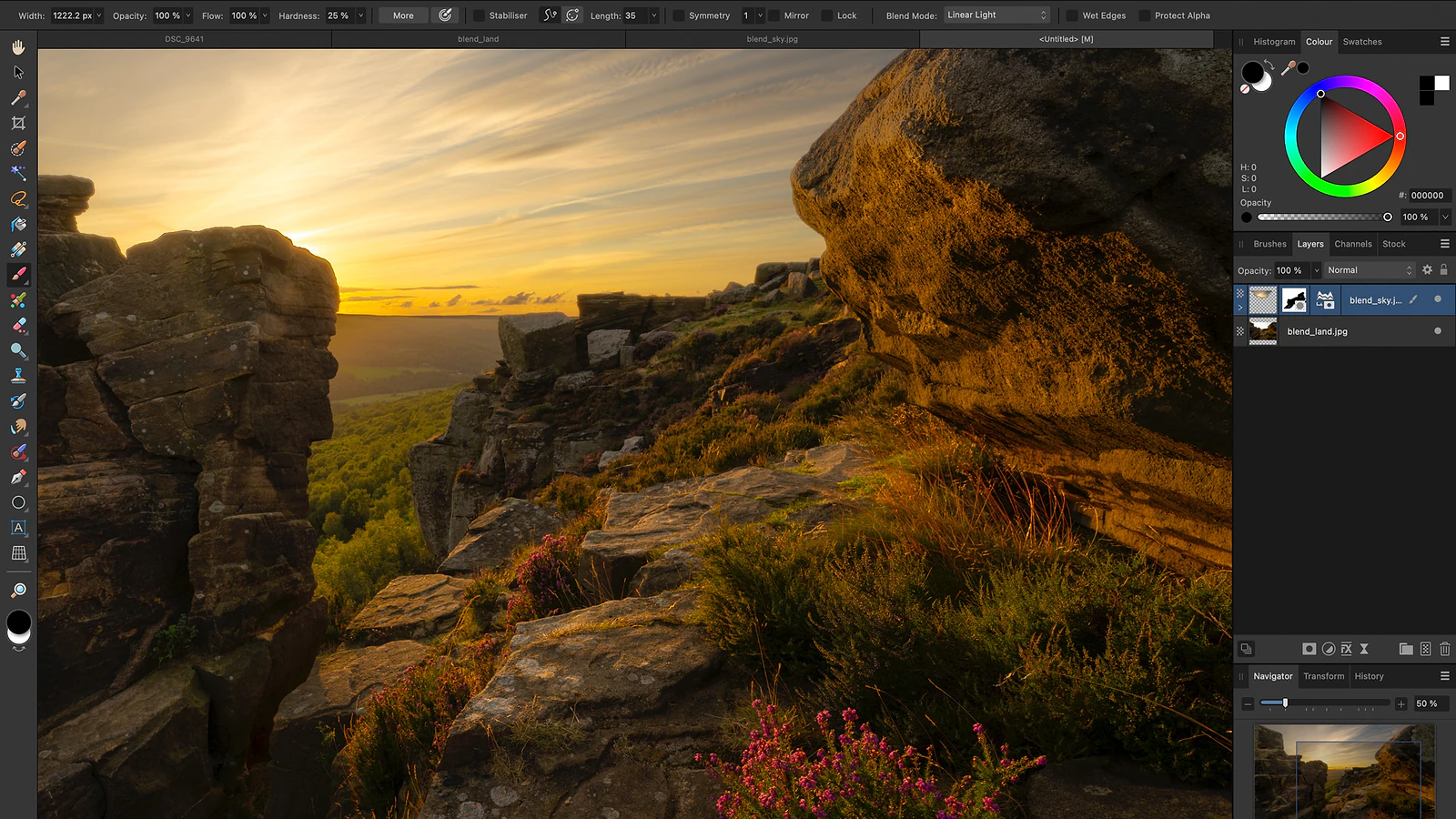
Đôi khi, Live Mask tự động vẫn có thể làm ảnh hưởng đến các vùng mà bạn không muốn. Lúc này, việc sử dụng cọ đen để che bớt là cần thiết.
- Kiểm tra pha trộn: Nhấp vào biểu tượng hình tròn để bật/tắt hiển thị của mask và kiểm tra xem các vùng sáng trên vùng đất có bị mờ hoặc tối đi quá mức không.
- Che bớt bằng cọ đen: Chọn thumbnail ảnh của lớp trên (lớp bạn vừa áp Live Mask) sau đó nhấp vào biểu tượng mask (hình vuông trắng). Chọn công cụ Brush Tool (cọ vẽ) và đảm bảo màu tiền cảnh là màu đen. Vẽ lên các vùng trên ảnh mà bạn muốn ẩn đi phần của lớp trên, làm lộ lớp bên dưới.
5. Tăng cường chi tiết vùng tiền cảnh
Vùng tiền cảnh thường là tâm điểm của bức ảnh phong cảnh, vì vậy chúng ta cần làm cho nó nổi bật hơn.
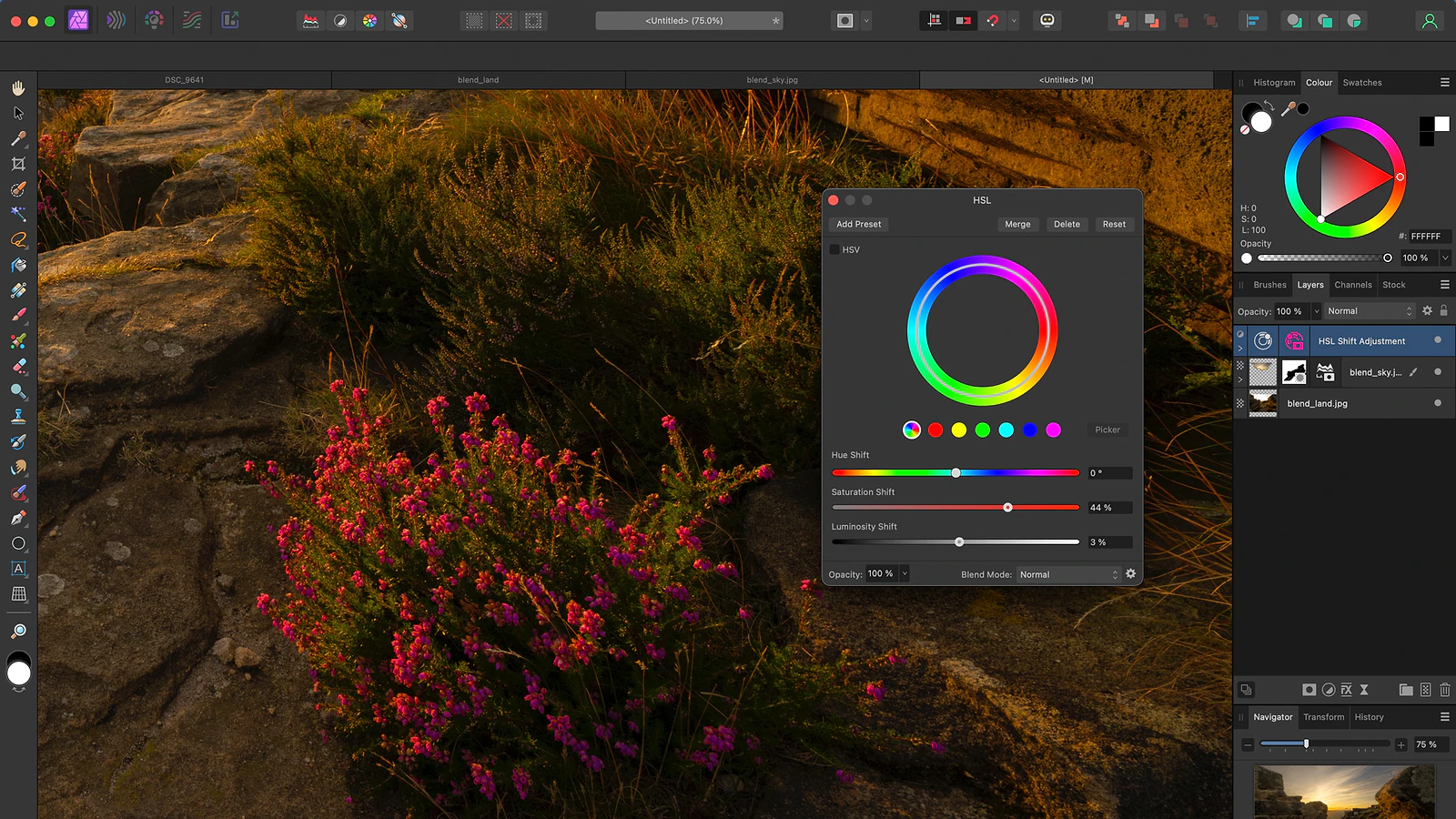
- Thêm lớp điều chỉnh HSL: Nhấp vào biểu tượng Adjustment (hình nửa vòng tròn trong bảng Layers) và chọn HSL (Hue/Saturation/Luminance). Tăng độ bão hòa (Saturation) để làm cho màu sắc sống động hơn.
- Tạo Hue Range Mask: Giữ phím Alt và nhấp vào biểu tượng Mask một lần nữa, lần này chọn Hue Range Mask.
- Chọn màu cụ thể: Đánh dấu vào ô Preview, sau đó dùng công cụ chọn màu (picker) để lấy mẫu màu của các bông hoa hoặc chi tiết tiền cảnh bạn muốn tăng cường. Tinh chỉnh vòng tròn màu để kiểm soát chính xác dải màu được ảnh hưởng.
6. Khử quầng sáng (Halo) bằng Clone Stamp
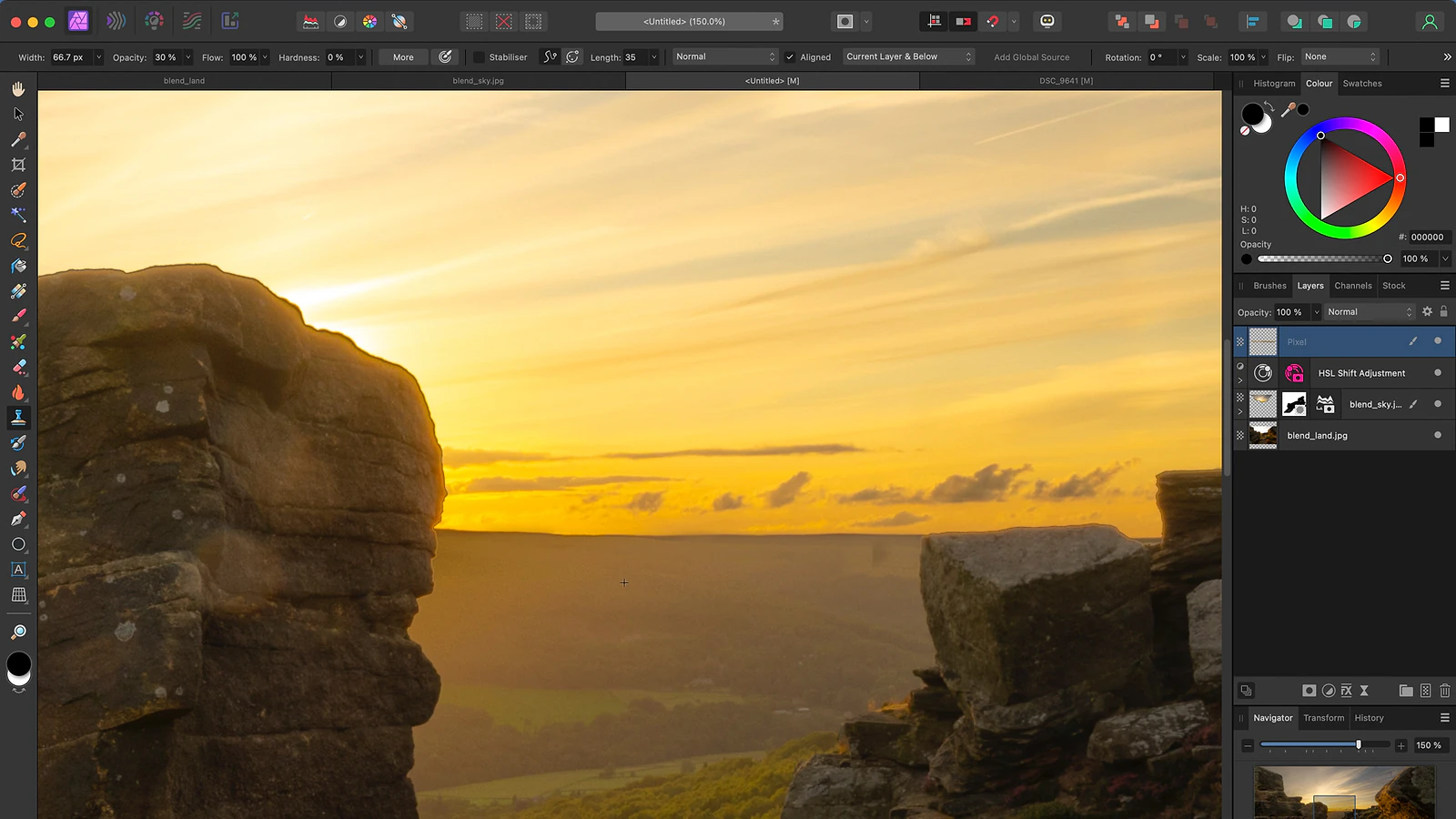
Mặc dù Live Masks rất thông minh, đôi khi vẫn có thể xuất hiện những quầng sáng nhỏ (haloes) dọc theo đường chân trời. Công cụ Clone Stamp sẽ giúp chúng ta dọn dẹp gọn gàng những chi tiết này.
- Thêm lớp trống: Nhấp vào biểu tượng New Layer (hình tờ giấy) trong bảng Layers để thêm một lớp mới lên trên cùng của các lớp ảnh hiện có.
- Sử dụng Clone Stamp: Chọn công cụ Clone Stamp Tool. Trên thanh tùy chọn phía trên, đảm bảo đã chọn 'Current and Below' để công cụ có thể lấy mẫu từ tất cả các lớp bên dưới.
- Tinh chỉnh đường chân trời: Phóng to ảnh gần đường chân trời. Giữ phím Alt và nhấp vào một vùng sạch, không có quầng sáng để lấy mẫu. Sau đó, vẽ lên những vùng có quầng sáng để loại bỏ chúng một cách tinh tế. Đây là bước cuối cùng để bức ảnh của bạn hoàn hảo hơn!
Kết luận và lời khuyên từ NexShop.vn
Sử dụng Live Masks trong Affinity Photo là một kỹ thuật tuyệt vời giúp bạn kiểm soát hoàn toàn quá trình pha trộn phơi sáng, đặc biệt hữu ích khi xử lý ảnh phong cảnh ngược sáng. Thay vì phải phụ thuộc vào các thuật toán HDR tự động có thể làm ảnh trông giả tạo, bạn có thể tự tay tạo ra những tác phẩm có dải nhạy sáng rộng và chi tiết tự nhiên nhất.
Kỹ thuật này đòi hỏi một chút thực hành, nhưng khi đã thành thạo, nó sẽ nâng tầm khả năng chỉnh sửa ảnh của bạn lên một đẳng cấp mới. Đừng ngại thử nghiệm với các loại Live Masks khác nhau và các thông số cài đặt để tìm ra phong cách phù hợp nhất cho bức ảnh của mình. Nếu bạn muốn tìm hiểu thêm về các công cụ chỉnh sửa ảnh chuyên nghiệp hoặc nâng cấp thiết bị công nghệ để tối ưu hóa quy trình làm việc, hãy ghé thăm NexShop.vn nhé!
Câu Hỏi Thường Gặp
Live Masks trong Affinity Photo là gì?
Live Masks là một tính năng mạnh mẽ trong Affinity Photo cho phép bạn tạo mặt nạ động, không phá hủy, dựa trên các thuộc tính của pixel như độ sáng (Luminosity), màu sắc (Hue) hoặc dải tần số. Nó giúp bạn pha trộn các lớp ảnh một cách chính xác và linh hoạt, dễ dàng điều chỉnh sau này.
Tại sao nên dùng Live Masks để cân bằng phơi sáng ảnh phong cảnh?
Live Masks đặc biệt hữu ích cho ảnh phong cảnh vì nó cho phép bạn pha trộn các vùng sáng và tối từ nhiều ảnh phơi sáng khác nhau một cách tinh tế. Điều này giúp khắc phục vấn đề chụp ngược sáng, giữ lại chi tiết ở cả bầu trời và vùng đất mà không làm ảnh trông giả tạo hay mất đi độ tự nhiên.
Affinity Photo có mấy loại Live Masks chính?
Affinity Photo cung cấp ba loại Live Masks chính: Luminosity Range Mask (tạo mặt nạ dựa trên độ sáng của pixel), Hue Range Mask (tạo mặt nạ dựa trên màu sắc của pixel), và Band-pass Mask (tạo mặt nạ dựa trên dải tần số của pixel, thường dùng cho chỉnh sửa chi tiết).
Có cần chụp Bracketed Exposure khi sử dụng Live Masks không?
Mặc dù không bắt buộc, việc chụp chuỗi phơi sáng (bracketed exposure) sẽ cung cấp cho bạn các tệp ảnh với dải sáng khác nhau, là nguồn dữ liệu tốt nhất để pha trộn bằng Live Masks. Điều này giúp bạn có nhiều 'nguyên liệu' hơn để tạo ra một bức ảnh cân bằng hoàn hảo, đặc biệt trong điều kiện ánh sáng khó khăn như ngược sáng.
Live Masks có khó sử dụng cho người mới bắt đầu không?
Ban đầu, Live Masks có thể hơi phức tạp với những ai chưa quen với các khái niệm về mặt nạ và pha trộn lớp ảnh. Tuy nhiên, với các bước hướng dẫn cụ thể và một chút thực hành, bạn sẽ nhanh chóng nắm vững kỹ thuật này. Khả năng điều khiển chính xác mà Live Masks mang lại chắc chắn đáng để bạn đầu tư thời gian học hỏi.
Khi nào nên kết hợp cọ Paint Brush trắng/đen trên lớp Live Luminosity Mask?
Sau khi thiết lập đường cong độ sáng trên Live Luminosity Mask, bạn có thể dùng cọ Paint Brush với độ mờ (Opacity) thấp từ 10% đến 20% tô màu đen để che bớt vùng rìa núi bị lộ sáng hoặc tô màu trắng để lấy lại chi tiết cục bộ ở tiền cảnh.
Làm sao hạn chế hiện tượng viền sáng (Halo) dọc theo đường chân trời khi ghép phơi sáng?
Bạn nên bật tùy chọn Soften trong hộp thoại Live Luminosity Range Mask để làm mềm biên chuyển tiếp giữa bầu trời và mặt đất, sau đó phóng lớn vùng viền núi và dùng công cụ Clone Stamp lấy mẫu sát rìa nhằm xử lý gọn các vệt sáng còn sót.
Bảng Tóm Tắt Quy Trình 6 Bước Cân Bằng Phơi Sáng Với Live Masks
| Bước thực hiện | Công cụ trong Affinity Photo | Mục tiêu xử lý hình ảnh |
|---|---|---|
| Bước 1 - Căn chỉnh lớp ảnh | Blend Mode Difference & Move Tool | Khớp vị trí giữa bức ảnh phơi sáng bầu trời và bức ảnh phơi sáng tiền cảnh |
| Bước 2 & 3 - Tạo & chỉnh mặt nạ | Live Luminosity Range Mask & Preview | Tách riêng dải sáng vùng trời và làm mượt biên chuyển tiếp bằng thanh Soften |
| Bước 4 & 5 - Tinh chỉnh cục bộ | Paint Brush (Opacity 10% - 20%) | Che vùng sáng thừa bằng cọ đen và làm nổi chi tiết tiền cảnh bằng lớp mặt nạ phụ |
| Bước 6 - Khử viền Halo | Merge Visible & Clone Stamp Tool | Làm sạch quầng sáng dọc rìa núi và hoàn thiện độ tương phản tự nhiên cho bức ảnh |
Nguồn tham khảo: Digital Camera World.
Máy ảnh chính hãng tại NexShop.vn
Chính hãng 100% · Bảo hành đầy đủ · Giao toàn quốc · Trả góp 0%
Xem toàn bộ Máy ảnh →
Tác giả: Nexshop
NexShop là cửa hàng máy ảnh, máy quay chính hãng tại Hà Nội. Nơi mua sắm máy ảnh và các thiết bị công nghệ chính hãng với đầy đủ các mặt hàng từ phụ kiện đến các dòng sản phẩm cao cấp. Thương hiệu có nhiều năm kinh nghiệm trong lĩnh vực công nghệ, ống kính, máy ảnh, thiết bị công nghệ,... NexShop phụ trách chuyên môn viết bài chia sẻ kiến thức mang đến những thông tin hữu ích cho bạn đọc.
Số điện thoại: 0868417786
Email: okharon@gmail.com
Địa chỉ: Số 10 - Ngõ 12 - Phố Trần Quý Kiên - Quận Cầu Giấy - Thành Phố Hà Nội"


Liên hệ với chúng tôi
CÔNG TY TNHH NEXSHOP
Mã số thuế: 0106922540
- Số 10, ngõ 12, phố Trần Quý Kiên, Phường Cầu Giấy, Thành phố Hà Nội, Việt Nam
- 0868.417.786
- Email: sonynexvn@gmail.com
Thông tin

Đồng hành cùng chúng tôi

CÔNG TY TNHH NEXSHOP / Mã số thuế: 0106922540 / Copyright 2026 Nexshop. All rights reserved.
