
Giỏ hàng của bạn hiện chưa có sản phẩm nào

Giỏ hàng
0 sản phẩm
Danh mục
Tin tức khác

So sánh Hollyland Lark A2 (Duo) và Lark M3 với các đối thủ cùng phân khúc
Xem chi tiết
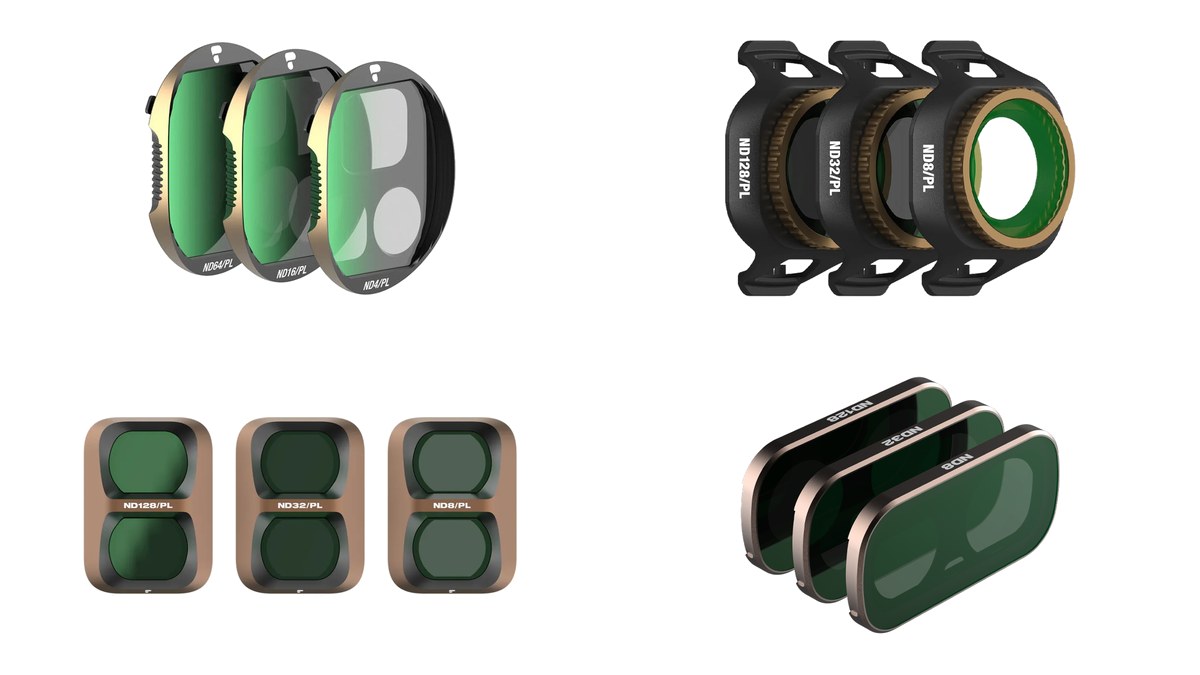
Kính lọc PolarPro Vivid cho Mavic 4 Pro, Mini 5, Pocket 4P, Luna
Xem chi tiết

Đánh giá SmallRig Outra 25: Balo máy ảnh chuyên dụng ngoài trời
Xem chi tiết

Top 7 Ống Kính 85mm Sắc Nét Nhất: Viltrox, Zeiss, Sigma So Sát
Xem chi tiết

SG-image AF 55mm f/1.8: Lựa Chọn Prime Giá Rẻ Cho Nikon Z
Xem chi tiết

Đánh Giá Sony A9 III: Cuộc Cách Mạng Công Nghệ Đắt Giá
Xem chi tiết

Olympus 17mm f/2.8: Lý Do Vẫn Đáng Dùng Trên OM System PEN
Xem chi tiết

Mô Hình Máy Ảnh Canon Gashapon: Món Đồ Sưu Tầm Giá Rẻ Từ Nhật Bản
Xem chi tiết

Sigma FP2: Trải Nghiệm Quay Video Thực Tế Bằng Chính Máy Ảnh
Xem chi tiết
Cách kết nối máy ảnh Fujifilm với điện thoại đơn giản
- Cập nhật : 26-04-2021 20:12:50
- Đã xem: 32460
Đối với những người yêu thích chụp ảnh trên những chiếc máy ảnh thì điều mà họ luôn băn khoăn đó là làm sao có thể chuyển những bức hình ưng ý trên chiếc máy ảnh của họ sang điện thoại một cách đơn giản, nhanh chóng mà không làm giảm đi chất lượng của những tấm hình đó. Và thật may mắn, Fujifilm đã tạo ra 1 ứng dụng có thể giúp bạn nhanh chóng gửi những bức hình của mình qua điện thoại và thực hiện các chức năng khác trên máy ảnh thông qua ứng dụng này một cách dễ dàng và tiện lợi.
Kiểm model và ứng dụng trước khi ghép nối
Trước khi làm theo các bước bên dưới, hãy xác định máy ảnh Fujifilm của bạn dùng ứng dụng nào. Hai ứng dụng thường gặp là FUJIFILM Camera Remote (được hướng dẫn chi tiết trong bài) và XApp. Ứng dụng dùng được phụ thuộc vào model và phiên bản firmware của thân máy.
XApp với X-S20/X-M5
Trong bảng tương thích của hãng, Fujifilm X-S20 và Fujifilm X-M5 có dấu tương thích với XApp. Để dùng XApp, thân máy cần firmware tương thích, còn các chức năng thực tế sẽ tùy từng body.
Camera Remote: nhánh model cần xác minh
Các bước ghép nối ở phần tiếp theo dùng ứng dụng FUJIFILM Camera Remote. Nếu máy của bạn không phải X-S20 hay X-M5, hãy đối chiếu model và firmware đang cài với tài liệu hướng dẫn của hãng cho đúng thân máy trước khi chọn ứng dụng. Khi menu Wireless Communication trên máy khác với mô tả trong bài, hãy ưu tiên làm theo hướng dẫn của đúng model.
| Model | Ứng dụng nêu trong bài | Điều kiện cần kiểm |
|---|---|---|
| X-S20, X-M5 | XApp | Bảng của hãng đánh dấu tương thích; cần firmware tương thích, chức năng tùy từng body |
| Model Fujifilm khác | FUJIFILM Camera Remote (các bước bên dưới) hoặc ứng dụng khác theo model | Đối chiếu model và firmware với tài liệu hãng cho đúng thân máy |
Ứng dụng FUJIFILM Camera Remote
Đối với hệ điều hành IOS
Bước 1: Tìm kiếm và cài đặt ứng dụng FUJIFILM Camera Remote trên Appstore (Link).
Bước 2: Mở cài đặt Wireless Communication trên máy ảnh Fujifilm của bạn để bắt đầu kết nối.

Giao diện cài đặt Wireless Communication
Bước 3: Mở cài đặt Wifi trên điện thoại của bạn.

Bước 4: Chọn tên máy ảnh Fujifilm bạn đang sử dụng để kết nối.

Bước 5: Mở ứng dụng FUJIFILM Camera Remote và thực hiện các chức năng bạn mong muốn.

Giao diện FUJIFILM Camera Remote
Remote Control: điều khiển thông số từ máy ảnh
Receive: gửi ảnh tới điện thoại đã được kết nối
Browse Camera: Duyệt và chọn ảnh trong máy ảnh
Geotagging: Gán định vị GPS cho ảnh
Đối với hệ điều hành Android
Bước 1: Tìm kiếm và cài đặt ứng dụng FUJIFILM Camera Remote trên CH Play (Link).
Bước 2: Mở cài đặt Wireless Communication trên máy ảnh Fujifilm của bạn để bắt đầu kết nối.

Giao diện cài đặt Wireless Communication
Bước 3: Điện thoại của bạn sẽ tự động kết nối đến Wifi đó, xác nhận OK trên ứng dụng và trên điện thoại.
Bước 4: Sau khi kết nối thành công bạn có thể thực hiện thao tác các chức năng mà bạn mong muốn.
Các chức năng có thể thực hiện thông qua ứng dụng FUJIFILM Camera Remote trên điện thoại:
-
Lấy nét "Touch AF" trên màn hình điện thoại.
-
Hiệu chỉnh các thông số của tốc độ màn trập, khẩu độ ống kính, độ nhạy sáng ISO, Cân bằng trắng WB.
-
Tuỳ chọn trong bộ giả lập màu phim của Fujifilm.
-
Quay video.
-
Duyệt ảnh, chọn ảnh, lưu ảnh vào điện thoại để chỉnh sửa và chia sẻ nhanh. Có thể chọn trên điện thoại hoặc trên máy ảnh. Số ảnh chọn được trong một lần phụ thuộc model và phiên bản ứng dụng, hãy kiểm trên máy của bạn.
-
Gán định vị GPS cho ảnh.
Lưu ý : Định dạng tệp điện thoại nhận được qua ứng dụng phụ thuộc model, firmware và phiên bản ứng dụng. Hãy nhận thử một ảnh rồi kiểm đuôi tệp trước khi chuyển hàng loạt; nếu bạn chụp RAW, hãy kiểm riêng xem ứng dụng có nhận được tệp RAW hay không.
Xem ngay 10+ máy ảnh Fujifilm hàng chính hãng đáng mua nhất 2021
Chọn cách nhận JPEG, RAW và video
Ảnh JPEG, ảnh RAW và video có thể không đi theo cùng một đường. Trước khi chụp loạt ảnh quan trọng, hãy thử với một tệp mỗi loại để biết máy của bạn nhận được gì và nhận bằng cách nào.
Kết nối không dây
Nhận ảnh qua ứng dụng nhanh gọn khi bạn chỉ cần vài ảnh để đăng ngay. Tệp điện thoại nhận được có thể không giống tệp gốc trên thẻ nhớ, vì vậy hãy mở ảnh vừa nhận và kiểm đuôi tệp.
Truyền ảnh là một việc, còn Timeline hay Activity là việc khác. Hai dịch vụ này có bảng vùng riêng trong bảng Network Service của hãng, và ở cột Việt Nam bảng đang để trống, nên chưa xác minh được chức năng đó tại Việt Nam.
⚡ Làm nhanh 5 bước kết nối máy ảnh Fujifilm với điện thoại qua XApp
- Tải và cài đặt ứng dụng: Tải ứng dụng Fujifilm XApp chính thức từ kho ứng dụng App Store hoặc Google Play về điện thoại.
- Bật Bluetooth và định vị: Kích hoạt kết nối Bluetooth và dịch vụ vị trí trên điện thoại thông minh để sẵn sàng dò tìm thiết bị.
- Mở chế độ ghép nối trên máy ảnh: Trên máy ảnh Fujifilm, vào Menu > Cài đặt kết nối (Connection Setting) > Ghép nối Bluetooth (Pairing Registration).
- Xác nhận kết nối trên điện thoại: Mở ứng dụng XApp, bấm chọn tên thân máy ảnh xuất hiện trên màn hình điện thoại và nhấn xác nhận ghép nối.
- Truyền tải ảnh không dây: Chọn các bức ảnh yêu thích trên màn hình máy ảnh hoặc duyệt ảnh trực tiếp từ điện thoại để sao chép trực tiếp với độ phân giải nguyên bản.
Nguồn: Sổ tay hướng dẫn sử dụng chính hãng Fujifilm, cập nhật 11/2026.
| Loại tệp | Nhận qua ứng dụng | Nhận qua đầu đọc thẻ | Nên kiểm trước |
|---|---|---|---|
| JPEG | Mở ảnh vừa nhận và kiểm đuôi tệp | Đọc tệp trực tiếp từ thẻ nhớ | Thử một ảnh trước khi chuyển hàng loạt |
| RAW | Nhận được hay không tùy model, firmware và phiên bản ứng dụng | Đọc tệp RAW trực tiếp từ thẻ nếu đầu đọc và điện thoại hỗ trợ | Thử một tệp RAW nếu bạn cần hậu kỳ |
| Video | Tùy model và ứng dụng | Đọc tệp video từ thẻ; tệp dài cần nhiều dung lượng trống trên điện thoại | Thử với một đoạn quay ngắn |
Đầu đọc theo cổng và hệ điều hành
- Chọn đầu đọc có đầu cắm khớp với cổng của điện thoại bạn đang dùng, iPhone hay Android đều cần kiểm cổng trước khi mua.
- Đầu đọc phải nhận đúng loại thẻ đang dùng trong máy ảnh.
- Sau khi cắm, mở ứng dụng quản lý tệp của điện thoại để xem thẻ; nếu chưa thấy, thử rút ra cắm lại hoặc đổi đầu đọc.
- Sao chép ảnh về điện thoại rồi mở thử trước khi xóa ảnh trên thẻ.
Cách làm chi tiết hơn nằm ở phần Sử dụng đầu đọc thẻ nhớ SD bên dưới.
Sử dụng đầu đọc thẻ nhớ SD
Nếu kết nối không dây của bạn gặp các vấn đề trục trặc, hãy lựa chọn cách kết nối bằng đầu đọc thẻ nhớ. Hiện tại trên thị trường có rất nhiều chủng loại đầu đọc thẻ nhớ SD có thể kết nối với điện thoại cho bạn lựa chọn. Thiết kế nhỏ gọn và kết nối nhanh chóng là những ưu điểm của cách thức này để bạn nên cân nhắc về việc mua và sử dụng.

Đầu đọc thẻ nhớ SD có thể kết nối với điện thoại
Mặc dù việc chuyển ảnh không dây đem đến sự dễ dàng và tiện lợi là bạn có thể đưa ảnh ngay sang iPhone hay các điện thoại Android khác, nhưng nếu cần chuyển hình hàng loạt ở kích thước đầy đủ thì thời gian chờ gửi sang điện thoại có thể khá lâu. Bên cạnh đó, ứng dụng có nhận được tệp RAW để hậu kỳ hay không còn tùy model và firmware. Khi cần giữ RAW hoặc chuyển nhiều ảnh cùng lúc, đầu đọc thẻ SD là cách không phụ thuộc vào ứng dụng vì bạn đọc trực tiếp tệp trên thẻ nhớ.
Xử lý lỗi ghép nối và chức năng vùng
Nếu điện thoại không thấy máy ảnh hoặc ứng dụng báo lỗi, hãy đóng ứng dụng rồi mở lại, tắt và bật lại Wireless Communication trên máy ảnh, sau đó ghép nối lại từ bước đầu.
Với chức năng vùng như Timeline hay Activity, cột Việt Nam trong bảng Network Service của hãng đang để trống. Điều này chỉ có nghĩa chức năng đó chưa được xác minh tại Việt Nam, không có nghĩa truyền ảnh cơ bản bị chặn. Hãy kiểm tình trạng dịch vụ theo thông báo của hãng thay vì tự đổi thiết lập vùng.
Thông tin firmware/app/OS cần ghi lại
Khi cần hỏi cửa hàng hoặc hãng, hãy ghi sẵn các thông tin sau:
- Model thân máy và phiên bản firmware đang cài.
- Tên và phiên bản ứng dụng đang dùng (Camera Remote hay XApp).
- Hệ điều hành và phiên bản trên điện thoại (iOS hay Android).
- Thông báo lỗi hoặc bước đang bị dừng.
- Loại tệp bạn đang cố nhận (JPEG, RAW hay video).
Câu hỏi thường gặp
X-S20 và X-M5 có dùng XApp không?
Trong bảng của hãng, hai model này có dấu tương thích XApp. Thân máy cần firmware tương thích, còn chức năng cụ thể phụ thuộc từng body.
Giải đáp thắc mắc về truyền tải không dây trên máy ảnh Fujifilm
1. Vì sao ứng dụng Fujifilm XApp mang lại độ ổn định kết nối cao hơn Camera Remote?
Ứng dụng Fujifilm XApp sử dụng giao thức Bluetooth năng lượng thấp (BLE) duy trì kết nối nền liên tục, tự động kích hoạt sóng Wi-Fi băng tần kép 2.4 GHz hoặc 5 GHz khi cần truyền tệp ảnh có dung lượng lớn. Người dùng các dòng thân máy như Fujifilm X-S20 hay X-T50 có thể trang bị thêm miếng dán màn hình cường lực Fujifilm XS20 XT50 chính hãng tại hệ thống phân phối để bảo vệ màn hình cảm ứng xoay lật khi thao tác ngoài trời.
2. Máy ảnh Fujifilm có hỗ trợ gửi trực tiếp định dạng ảnh RAW qua điện thoại không?
Ứng dụng mặc định ưu tiên chuyển đổi ảnh sang định dạng JPEG nén để tiết kiệm thời gian truyền qua sóng không dây. Khi cần gửi tệp RAW nguyên bản, người dùng vào mục cài đặt truyền tệp trong menu máy ảnh và chọn giữ nguyên kích thước ảnh gốc.
Timeline/Activity có giống chuyển ảnh không?
Không. XApp tách Wireless Image Transfer khỏi Timeline/Activity. Truyền ảnh dùng để xem và nhận ảnh hoặc video; Timeline/Activity ghi và tổng hợp hoạt động chụp như máy, lens và số ảnh. Hãng lưu ý hai chức năng thống kê phụ thuộc quốc gia hoặc khu vực, nên chưa thể hứa khả dụng tại Việt Nam chỉ từ việc app truyền ảnh được.
Trên đây, Nexshop đã hướng dẫn cho bạn chi tiết về các cách kết nối máy ảnh Fujifilm với điện thoại, mong rằng bài viết sẽ giúp bạn có thể dễ dàng kết nối chiếc smartphone của mình với máy ảnh và nhanh chóng gửi những bức hình ưng ý qua điện thoại.

Tác giả: Nexshop
NexShop là cửa hàng máy ảnh, máy quay chính hãng tại Hà Nội. Nơi mua sắm máy ảnh và các thiết bị công nghệ chính hãng với đầy đủ các mặt hàng từ phụ kiện đến các dòng sản phẩm cao cấp. Thương hiệu có nhiều năm kinh nghiệm trong lĩnh vực công nghệ, ống kính, máy ảnh, thiết bị công nghệ,... NexShop phụ trách chuyên môn viết bài chia sẻ kiến thức mang đến những thông tin hữu ích cho bạn đọc.
Số điện thoại: 0868417786
Email: okharon@gmail.com
Địa chỉ: Số 10 - Ngõ 12 - Phố Trần Quý Kiên - Quận Cầu Giấy - Thành Phố Hà Nội"


Liên hệ với chúng tôi
CÔNG TY TNHH NEXSHOP
Mã số thuế: 0106922540
- Số 10, ngõ 12, phố Trần Quý Kiên, Phường Cầu Giấy, Thành phố Hà Nội, Việt Nam
- 0868.417.786
- Email: sonynexvn@gmail.com
Thông tin

Đồng hành cùng chúng tôi

CÔNG TY TNHH NEXSHOP / Mã số thuế: 0106922540 / Copyright 2026 Nexshop. All rights reserved.
