
Giỏ hàng của bạn hiện chưa có sản phẩm nào

Giỏ hàng
0 sản phẩm
Danh mục
Tin tức khác

SG-image AF 55mm f/1.8: Lựa Chọn Prime Giá Rẻ Cho Nikon Z
Xem chi tiết

Đánh Giá Sony A9 III: Cuộc Cách Mạng Công Nghệ Đắt Giá
Xem chi tiết

Olympus 17mm f/2.8: Lý Do Vẫn Đáng Dùng Trên OM System PEN
Xem chi tiết

Mô Hình Máy Ảnh Canon Gashapon: Món Đồ Sưu Tầm Giá Rẻ Từ Nhật Bản
Xem chi tiết

Sigma FP2: Trải Nghiệm Quay Video Thực Tế Bằng Chính Máy Ảnh
Xem chi tiết

Nikon D850: Đánh Giá Hiệu Năng DSLR Huyền Thoại Sau 10 Năm
Xem chi tiết

Đánh Giá Kodak Pixpro AZ425: Siêu Zoom 42x Gọn Nhẹ Cho Du Lịch
Xem chi tiết

Top Phụ Kiện Chụp Underwater Tốt Nhất Cho OM System TG-7
Xem chi tiết

Đánh Giá Fujifilm X-M5: Trải Nghiệm Thực Tế Sau 1 Năm Sử Dụng
Xem chi tiết
Cách kiểm tra phiên bản Firmware máy ảnh đang sử dụng
- Cập nhật : 14-09-2015 09:39:07
- Đã xem: 5873
- 1. Khởi động máy ảnh
- 2. Ân nút Menu
- 3. Ở màn hình Menu, Chọn danh mục "Setup"
- 4. Ở màn hình danh mục "Setup", dùng vòng điều khiển để chọn mục "Version"
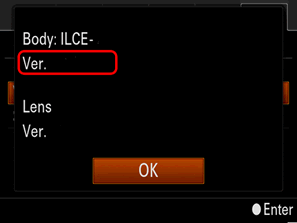
- 5. Phiên bản Firmware của máy và lens sẽ hiện ra trên màn hình
Bảng tổng hợp thao tác xem firmware trên các dòng máy ảnh
Đối với các dòng máy ảnh Sony đời mới như Máy ảnh Sony Alpha A7 Mark IV (Body) Chính Hãng và Máy ảnh Sony Alpha A6700 (Body) Chính Hãng hiện nay, người chụp có thể cập nhật phần mềm hệ thống trực tiếp qua thẻ nhớ SD hoặc ứng dụng Creators App một cách thuận tiện.
Mỗi hệ thống menu máy ảnh có quy trình xem phiên bản phần mềm riêng biệt. Chi tiết các bước thực hiện trên các dòng máy mirrorless phổ biến gồm:
| Dòng máy và thương hiệu | Đường dẫn Menu | Thông tin hiển thị | Phương thức nâng cấp |
|---|---|---|---|
| Sony Alpha menu mới (A7 IV, A7CR, A7R V, A6700) | Menu > Setup > Setup Option > Version. | Hiển thị song song phiên bản Body và phiên bản Lens. | Thẻ nhớ SD hoặc ứng dụng Sony Creators' App. |
| Sony Alpha menu cũ (A7 III, A7R III, A6400, A6600) | Menu > Cài đặt > Trang cuối cùng > Version. | Hiển thị thông số Body và Lens. | Kết nối cáp USB với máy tính cá nhân. |
| Fujifilm X-Series (X-T5, X-T30 II, X-S20) | Tắt máy, nhấn giữ nút DISP/BACK rồi bật nguồn ON. | Hiển thị mục BODY và LENS. | File cập nhật trên thẻ nhớ hoặc ứng dụng Fujifilm XApp. |
| Canon EOS R (R5, R6 II, R8, R50) | Menu > Setup > Trang cuối > Firmware. | Hiển thị thông số phiên bản phần mềm. | File trên thẻ nhớ hoặc ứng dụng Canon Camera Connect. |
| Nikon Z-Series (Z6 II, Z8, Zf, Zfc) | Setup Menu > Firmware version. | Hiển thị mã C cho thân máy và mã LF cho ống kính. | File trên thẻ nhớ hoặc ứng dụng Nikon SnapBridge. |
Những lưu ý an toàn khi nâng cấp firmware
Quá trình cập nhật firmware can thiệp vào bộ nhớ lưu trữ hệ điều hành của bo mạch chủ máy ảnh. Việc thực hiện đúng quy trình kỹ thuật giúp đảm bảo thiết bị hoạt động ổn định:
- Dung lượng pin: Mức pin máy ảnh cần đạt trên 51% dung lượng trước khi bấm cập nhật nhằm tránh rủi ro sập nguồn trong quá trình ghi dữ liệu.
- Định dạng thẻ nhớ: Thao tác format thẻ nhớ trên thân máy ảnh giúp tạo bảng phân vùng chuẩn, sau đó chép tệp tin cập nhật trực tiếp vào thư mục gốc của thẻ.
- Thao tác máy: Trong khoảng thời gian đèn đọc dữ liệu nhấp nháy, việc tắt công tắc hoặc tháo pin sẽ làm gián đoạn tiến trình nạp phần mềm.
Việc kiểm tra và nâng cấp firmware định kỳ cho các mẫu máy ảnh fullframe như Máy ảnh Sony Alpha A7CR Màu Đen Body Only | Chính hãng giúp hoàn thiện khả năng nhận diện chủ thể, tăng cường độ ổn định cho hệ thống chống rung và mở rộng các kết nối không dây phục vụ công việc sáng tạo nội dung.

Tác giả: Nexshop
NexShop là cửa hàng máy ảnh, máy quay chính hãng tại Hà Nội. Nơi mua sắm máy ảnh và các thiết bị công nghệ chính hãng với đầy đủ các mặt hàng từ phụ kiện đến các dòng sản phẩm cao cấp. Thương hiệu có nhiều năm kinh nghiệm trong lĩnh vực công nghệ, ống kính, máy ảnh, thiết bị công nghệ,... NexShop phụ trách chuyên môn viết bài chia sẻ kiến thức mang đến những thông tin hữu ích cho bạn đọc.
Số điện thoại: 0868417786
Email: okharon@gmail.com
Địa chỉ: Số 10 - Ngõ 12 - Phố Trần Quý Kiên - Quận Cầu Giấy - Thành Phố Hà Nội"


Liên hệ với chúng tôi
CÔNG TY TNHH NEXSHOP
Mã số thuế: 0106922540
- Số 10, ngõ 12, phố Trần Quý Kiên, Phường Cầu Giấy, Thành phố Hà Nội, Việt Nam
- 0868.417.786
- Email: sonynexvn@gmail.com
Thông tin

Đồng hành cùng chúng tôi

CÔNG TY TNHH NEXSHOP / Mã số thuế: 0106922540 / Copyright 2026 Nexshop. All rights reserved.
