
Giỏ hàng của bạn hiện chưa có sản phẩm nào

Giỏ hàng
0 sản phẩm
Danh mục
Tin tức khác

So sánh Hollyland Lark A2 (Duo) và Lark M3 với các đối thủ cùng phân khúc
Xem chi tiết
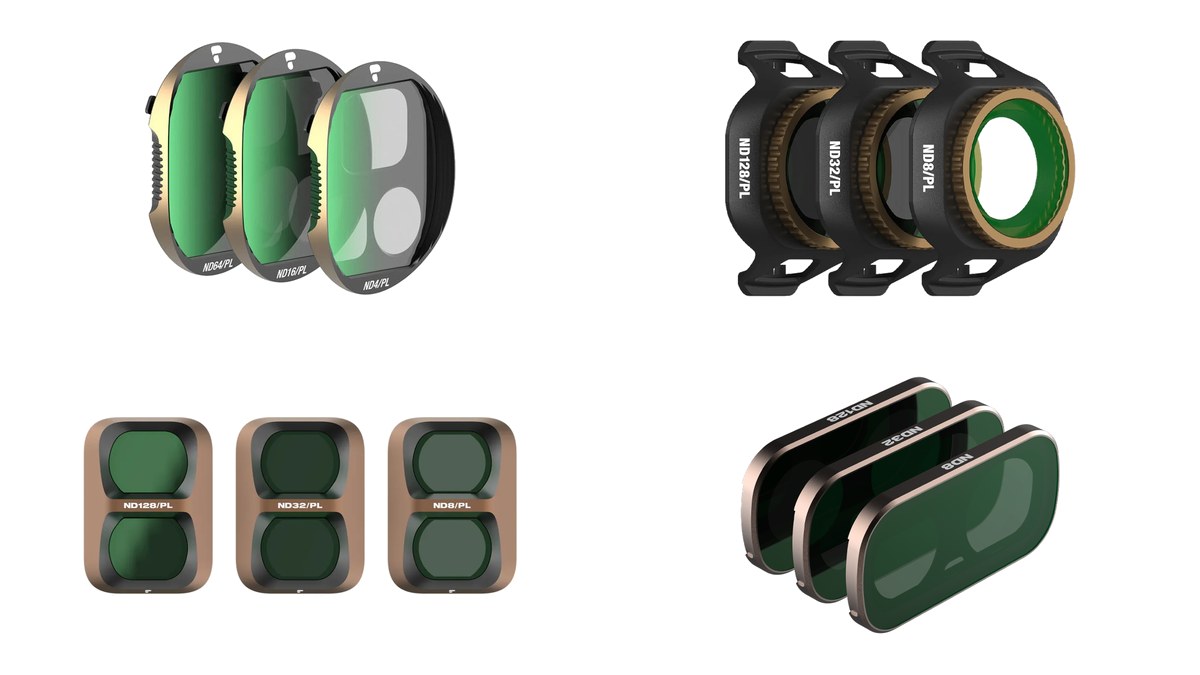
Kính lọc PolarPro Vivid cho Mavic 4 Pro, Mini 5, Pocket 4P, Luna
Xem chi tiết

Đánh giá SmallRig Outra 25: Balo máy ảnh chuyên dụng ngoài trời
Xem chi tiết

Top 7 Ống Kính 85mm Sắc Nét Nhất: Viltrox, Zeiss, Sigma So Sát
Xem chi tiết

SG-image AF 55mm f/1.8: Lựa Chọn Prime Giá Rẻ Cho Nikon Z
Xem chi tiết

Đánh Giá Sony A9 III: Cuộc Cách Mạng Công Nghệ Đắt Giá
Xem chi tiết

Olympus 17mm f/2.8: Lý Do Vẫn Đáng Dùng Trên OM System PEN
Xem chi tiết

Mô Hình Máy Ảnh Canon Gashapon: Món Đồ Sưu Tầm Giá Rẻ Từ Nhật Bản
Xem chi tiết

Sigma FP2: Trải Nghiệm Quay Video Thực Tế Bằng Chính Máy Ảnh
Xem chi tiết
Cách sử dụng gimbal điện thoại chi tiết cho người mới
- Cập nhật : 31-08-2024 15:56:35
- Đã xem: 1484
Với sự phát triển của công nghệ, các loại gimbal hiện nay không chỉ nhẹ và dễ mang theo mà còn tích hợp nhiều tính năng thông minh, giúp cho việc quay phim trở nên linh hoạt và sáng tạo hơn bao giờ hết. Trong bài viết ““Bật mí 6 cách sử dụng gimbal điện thoại đơn giản, dễ dàng”” dưới đây, NexShop sẽ giới thiệu đến bạn những tính năng mới mẻ của gimbal.

Cách sử dụng gimbal điện thoại
Gimbal là gì?
Gimbal là một thiết bị cơ học hoặc điện tử được sử dụng để giữ cho một đối tượng luôn giữ được hướng hoặc vị trí nhất định mà không bị dao động. Gimbal chống rung thường được sử dụng để ổn định và giảm rung cho các thiết bị như máy quay, máy ảnh, điện thoại di động, hoặc các thiết bị đo lường và điều khiển trong không gian.
Cấu trúc cơ bản của một gimbal bao gồm ba hoặc nhiều hơn các trục xoay tạo thành một hệ thống treo lơ lửng, giúp đảm bảo rằng đối tượng được gắn gimbal luôn giữ được vị trí không thay đổi tương đối với không gian xung quanh khi bị rung động hoặc di chuyển. Điều này đặc biệt hữu ích trong quá trình quay phim và chụp ảnh để có được các cảnh quay mượt mà và ổn định.

Gimbal là gì?
Cách kết nối gimbal với điện thoại có thể hoạt động theo hai cách chính:
Làm nhanh: 6 bước lắp điện thoại cân bằng trọng tâm và quay chống rung trên gimbal cho người mới
Để tránh lỗi rung motor và làm chủ các góc máy mượt trên gimbal điện thoại, người mới bắt đầu thực hiện theo 6 bước chuẩn bị sau:
- Tháo ốp lưng dày và lắp điện thoại vào ngàm khi gimbal đang tắt nguồn: Không bật nguồn gimbal khi chưa gắn điện thoại; đặt kẹp đúng vị trí trung tâm thân máy để hai đầu nặng tương đương nhau.
- Cân bằng cơ học theo phương ngang trước khi khởi động: Giữ nhẹ trục motor, đẩy điện thoại dịch qua trái hoặc phải một vài milimét cho đến khi màn hình điện thoại tự cân bằng gần như song song với mặt đất.
- Nhấn giữ nút nguồn để khởi động motor chống rung 3 trục: Sau khi điện thoại đã cân bằng cơ học, nhấn giữ nút Power khoảng 2 đến 3 giây để các trục Pan, Roll, Tilt tự động khóa về vị trí chuẩn.
- Kết nối Bluetooth với ứng dụng điều khiển của hãng: Mở Bluetooth trên điện thoại, ghép nối với gimbal qua ứng dụng tương ứng (như DJI Mimo hoặc Insta360) để sử dụng nút bấm quay chụp và tính năng AI Tracking.
- Chọn chế độ khóa trục phù hợp với động tác di chuyển máy: Dùng chế độ Pan Follow (PF) khi lia máy ngang theo bước chân, Lock Mode (L) khi đi thẳng về phía chủ thể và FPV khi cần góc máy nghiêng sáng tạo.
- Nâng cấp chất lượng âm thanh và giữ sạch thấu kính điện thoại: Gắn thêm bộ thu âm không dây Micro thu âm DJI Mic Mini vào cổng sạc điện thoại và dùng Bóng thổi bụi VSGO Falcon-S Air Blower làm sạch cụm camera trước khi bấm máy.
- Cơ học: Dựa vào nguyên lý cơ học và sử dụng trọng lực hoặc lực phản ứng để duy trì vị trí.
- Điện tử: Sử dụng cảm biến và hệ thống điều khiển để phản ứng và điều chỉnh vị trí đối tượng.
Nhờ vào sự phát triển công nghệ, cách dùng gimbal điện thoại hiện đại thường tích hợp các công nghệ điều khiển tự động thông minh, cho phép người sử dụng dễ dàng điều khiển và điều chỉnh từ xa thông qua các ứng dụng điện thoại thông minh, giúp tối ưu hóa quá trình làm việc và mang lại những cảnh quay chuyên nghiệp và mượt mà hơn.
Xem ngay: DJI Ronin 4D: Có thực sự xứng TOP 1 lòng người tiêu dùng
Bật mí cách sử dụng gimbal điện thoại đơn giản, dễ dàng
Có những cách kết nối điện thoại với gimbal, bạn có thể sử dụng các cách sau đây:
Kết nối Bluetooth:
Đa số gimbal hiện đại hỗ trợ kết nối Bluetooth. Bạn cần bật Bluetooth trên cả gimbal và điện thoại của mình. Sau đó, vào cài đặt Bluetooth trên điện thoại và chọn kết nối với gimbal từ danh sách các thiết bị có sẵn.
Kết nối Wi-Fi:
Một số gimbal có thể hỗ trợ kết nối Wi-Fi. Tương tự như kết nối Bluetooth, bạn cần bật chế độ Wi-Fi trên gimbal và điện thoại, sau đó kết nối điện thoại với mạng Wi-Fi của gimbal theo hướng dẫn cụ thể từ nhà sản xuất.

Kết nối Bluetooth và kết nối wifi
Sử dụng ứng dụng điều khiển
Nhiều gimbal đi kèm với các ứng dụng điều khiển đặc biệt cho điện thoại. Sau khi kết nối với gimbal qua Bluetooth hoặc Wi-Fi, bạn tải và cài đặt ứng dụng điều khiển từ cửa hàng ứng dụng (như DJI Mimo, Zhiyun Play, hoặc Feiyu ON) và sử dụng nó để điều khiển gimbal và thiết lập các chế độ chụp.
Hỏi đáp kỹ thuật vận hành gimbal điện thoại
1. Tại sao cần cân bằng điện thoại trên ngàm kẹp trước khi bật nguồn gimbal?
Giúp trục động cơ không bị quá tải nhiệt, tiết kiệm pin và giữ khung hình ổn định khi di chuyển các góc quay phức tạp.
2. Tính năng ActiveTrack trên ứng dụng hỗ trợ quay video cá nhân như thế nào?
Tự động nhận diện khuôn mặt và chủ thể di chuyển, giữ đối tượng luôn nằm tại vị trí trung tâm khung hình mà không cần người phụ quay.
3. Mẫu gimbal điện thoại nào tích hợp thanh nối dài tiện lợi cho góc quay từ trên cao?
Mẫu thiết bị chống rung DJI Osmo Mobile 6 Hàng Chính Hãng tích hợp sẵn thanh kéo dài 215 mm và bánh xe điều khiển xoay lấy nét tiện lợi.

Sử dụng ứng dụng điều khiển
Xem ngay: Đánh giá DJI Ronin RS3: Có thực sự xứng đáng nhất trong tầm giá? Có nên mua hay không?
Kết nối cáp USB-C hoặc Lightning
Một số gimbal cho phép kết nối trực tiếp với điện thoại qua cổng USB-C hoặc Lightning. Bạn có thể sử dụng cáp kết nối phù hợp để nối gimbal với điện thoại. Chế độ này đôi khi cần cài đặt thêm ứng dụng hoặc phần mềm từ nhà sản xuất để điều khiển.

Kết nối cáp USB-C hoặc Lightning
Kết nối qua cổng phụ trợ
Một số gimbal có thể kết nối trực tiếp với điện thoại thông qua các cổng phụ trợ như cổng micro-USB. Bạn cần sử dụng các cáp kết nối phù hợp và cài đặt ứng dụng điều khiển tương ứng để điều khiển gimbal.

Kết nối qua cổng phụ trợ
Sử dụng tính năng NFC
Một số gimbal có tích hợp NFC (Near Field Communication), cho phép kết nối nhanh chóng khi điện thoại được đặt gần gimbal. Để sử dụng tính năng này, bạn cần đảm bảo rằng cả gimbal và điện thoại của bạn đều hỗ trợ NFC và đã được kích hoạt.

Sử dụng tính năng NFC
Mỗi loại gimbal và từng nhà sản xuất sẽ có các phương pháp kết nối khác nhau, vì vậy hãy tham khảo hướng dẫn sử dụng đi kèm hoặc tài liệu hỗ trợ trên trang web của nhà sản xuất để biết thêm chi tiết và hướng dẫn cụ thể.
Lý do mà bạn nên mua gimbal tại NexShop
NexShop - Địa điểm cung cấp gimbal uy tín, chất lượng. Nơi đây có đa dạng mẫu mã Gimbal để bạn lựa chọn với từng phân khúc giá khác nhau. Chúng tôi tự hào là đơn vị đã bán rất nhiều mẫu mã gimbal trên thị trường.

Lý do mà bạn nên mua Gimbal tại NexShop
Xem ngay: Gimbal bị lỗi thường do đâu? Các lỗi thường gặp ở Gimbal
Hơn nữa, NexShop có đội ngũ tư vấn giàu kinh nghiệm, luôn sẵn sàng giải đáp mọi thắc mắc của khách hàng về từng sản phẩm. Điều quan trọng hơn nữa là chính sách hậu mãi và chính sách đổi trả rõ ràng của chúng tôi, mang đến sự yên tâm tuyệt đối cho khách hàng khi lựa chọn NexShop.
Bài viết Bật mí cách sử dụng Gimbal điện thoại đơn giản, dễ dàng trên đây hy vọng sẽ giúp bạn có được những tư liệu để dễ dàng thực hiện hơn. Nếu bạn đang có nhu cầu mua gimbal hãy đến với NexShop, chúng tôi sẽ sẵn sàng hỗ trợ trong mọi nhu cầu của bạn. Xin cảm ơn!

Tác giả: Nexshop
NexShop là cửa hàng máy ảnh, máy quay chính hãng tại Hà Nội. Nơi mua sắm máy ảnh và các thiết bị công nghệ chính hãng với đầy đủ các mặt hàng từ phụ kiện đến các dòng sản phẩm cao cấp. Thương hiệu có nhiều năm kinh nghiệm trong lĩnh vực công nghệ, ống kính, máy ảnh, thiết bị công nghệ,... NexShop phụ trách chuyên môn viết bài chia sẻ kiến thức mang đến những thông tin hữu ích cho bạn đọc.
Số điện thoại: 0868417786
Email: okharon@gmail.com
Địa chỉ: Số 10 - Ngõ 12 - Phố Trần Quý Kiên - Quận Cầu Giấy - Thành Phố Hà Nội"


Liên hệ với chúng tôi
CÔNG TY TNHH NEXSHOP
Mã số thuế: 0106922540
- Số 10, ngõ 12, phố Trần Quý Kiên, Phường Cầu Giấy, Thành phố Hà Nội, Việt Nam
- 0868.417.786
- Email: sonynexvn@gmail.com
Thông tin

Đồng hành cùng chúng tôi

CÔNG TY TNHH NEXSHOP / Mã số thuế: 0106922540 / Copyright 2026 Nexshop. All rights reserved.
