
Giỏ hàng của bạn hiện chưa có sản phẩm nào

Giỏ hàng
0 sản phẩm
Danh mục
Tin tức khác
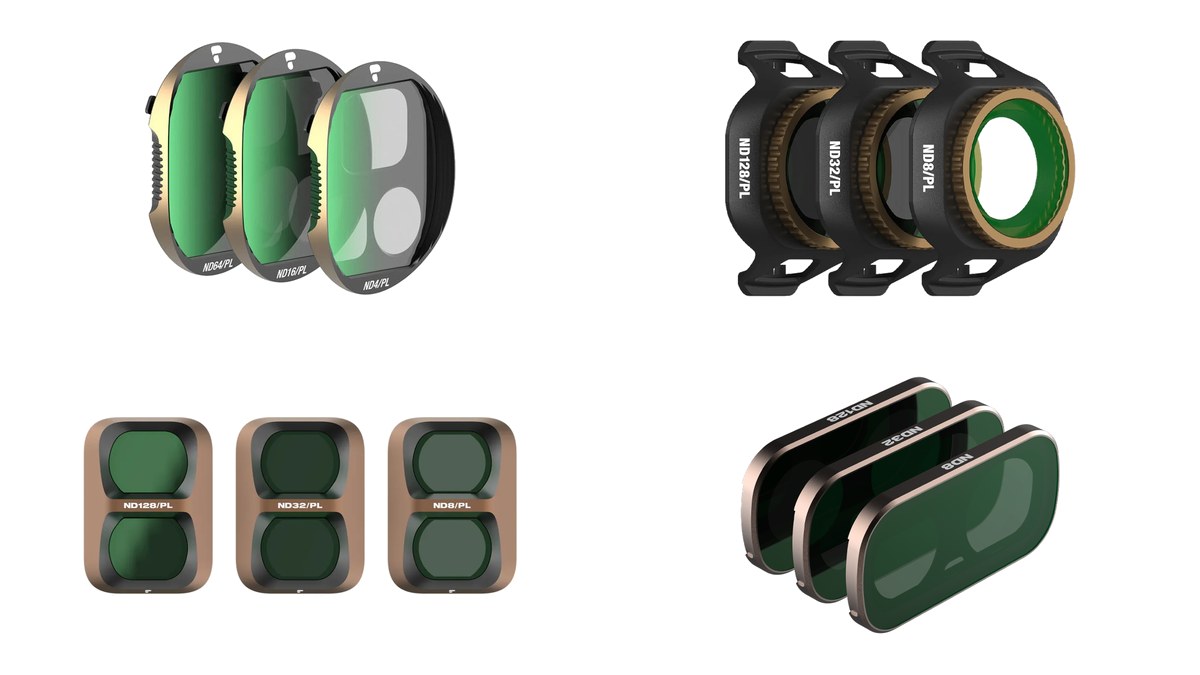
Kính lọc PolarPro Vivid cho Mavic 4 Pro, Mini 5, Pocket 4P, Luna
Xem chi tiết

Đánh giá SmallRig Outra 25: Balo máy ảnh chuyên dụng ngoài trời
Xem chi tiết

Top 7 Ống Kính 85mm Sắc Nét Nhất: Viltrox, Zeiss, Sigma So Sát
Xem chi tiết

SG-image AF 55mm f/1.8: Lựa Chọn Prime Giá Rẻ Cho Nikon Z
Xem chi tiết

Đánh Giá Sony A9 III: Cuộc Cách Mạng Công Nghệ Đắt Giá
Xem chi tiết

Olympus 17mm f/2.8: Lý Do Vẫn Đáng Dùng Trên OM System PEN
Xem chi tiết

Mô Hình Máy Ảnh Canon Gashapon: Món Đồ Sưu Tầm Giá Rẻ Từ Nhật Bản
Xem chi tiết

Sigma FP2: Trải Nghiệm Quay Video Thực Tế Bằng Chính Máy Ảnh
Xem chi tiết

Nikon D850: Đánh Giá Hiệu Năng DSLR Huyền Thoại Sau 10 Năm
Xem chi tiết
Cài App Nebula Windows cho kính Xreal AIR 2 và AIR 2 Pro
- Cập nhật : 05-06-2024 09:36:15
- Đã xem: 3135
Nebula cho Windows Chào các bạn !

Phiên bản 0.7.0 của Nebula cho Windows Beta cuối cùng cũng đã có mặt!
Phiên bản này mang lại khả năng tương thích với cả Xreal Air 2 và Xreal Air 2 Pro. Nebula cho Windows được biết đến như một công cụ nâng cao trải nghiệm Màn Hình Không Gian trên máy tính Windows. Với một máy tính tương thích, bạn giờ đây có thể truy cập tới 3 màn hình ảo hoặc một màn hình cong siêu rộng trong 3DoF, với tốc độ làm mới lên đến 90Hz.
Để đảm bảo sự ổn định của phần mềm và trải nghiệm người dùng tốt nhất, chúng tôi khuyến nghị sử dụng một máy tính được trang bị card đồ họa hiệu suất cao. Mặc dù chúng tôi không áp đặt hạn chế với các máy tính có hiệu suất thấp hơn, nhưng có thể sẽ có sự khác biệt về hiệu suất phần mềm. Trước khi tải gói cài đặt, chúng tôi khuyên bạn nên xem xét kỹ hướng dẫn và ghi chú. Sự hợp tác của bạn rất được trân trọng! 🙏
👉 Các bước cài đặt, cấu hình khuyến nghị và yêu cầu phần cứng đều được bao gồm trong Hướng dẫn và Ghi chú: https://docs.google.com/document/d/1edDDj687iejWr2aYHXPcLpBt4-SVHW_l15jCBvwF6Aw/edit?usp=sharing
☝️ Nhiều yếu tố sẽ ảnh hưởng đến hiệu suất tổng thể. Chúng tôi mạnh mẽ khuyến nghị bạn đọc kỹ và cẩn thận Hướng dẫn và Ghi chú này.
👉 Tải ứng dụng: https://drive.google.com/file/d/1kGarPpSmsEKbWjfO3LJtluwoeVDE_rXv/view?usp=sharing
Bảng Tóm Tắt Tính Năng & Lưu Ý Khi Cài Đặt Nebula Cho Windows Với Kính XREAL Air 2 / Air 2 Pro
| Hạng mục thiết lập | Tính năng trên Nebula for Windows | Lưu ý vận hành mượt mà |
|---|---|---|
| Không gian đa màn hình ảo | Mở rộng tới 3 màn hình làm việc ảo (16:9) hoặc màn hình cong siêu rộng | Tùy chỉnh khoảng cách, kích thước và độ cong màn hình theo tầm mắt người ngồi |
| Cổng kết nối phần cứng | Cổng USB-C hỗ trợ DisplayPort Alt Mode trên laptop hoặc PC | Sử dụng cáp USB-C đi kèm kính XREAL Air 2 / Air 2 Pro và cập nhật driver card đồ họa |
| Chống trôi khung hình (3DoF) | Neo cố định các màn hình ảo trong không gian khi người dùng xoay đầu | Giữ kính trên mặt bàn phẳng vài giây khi khởi động Nebula để cảm biến tự cân chỉnh |
Câu hỏi thường gặp khi dùng Nebula cho Windows trên kính XREAL Air 2
1. Tại sao cắm kính XREAL Air 2 vào máy tính Windows chỉ hiện phản chiếu 1 màn hình mà không mở được 3 màn hình ảo?
Khi cắm trực tiếp chưa bật phần mềm, kính hoạt động ở chế độ xuất màn hình đơn (0DoF); bạn cần cài đặt và mở ứng dụng Nebula for Windows đồng thời đảm bảo cổng USB-C của máy tính nối trực tiếp với GPU rời để kích hoạt không gian đa màn hình AR.
2. Làm thế nào để đưa màn hình ảo về lại chính diện khi bạn đổi tư thế ngồi?
Bạn có thể sử dụng phím tắt định tâm lại (Recenter) ngay trên giao diện điều khiển của ứng dụng Nebula for Windows để cụm màn hình ảo tự động căn chỉnh về đúng hướng nhìn hiện tại của bạn.

Tác giả: Nexshop
NexShop là cửa hàng máy ảnh, máy quay chính hãng tại Hà Nội. Nơi mua sắm máy ảnh và các thiết bị công nghệ chính hãng với đầy đủ các mặt hàng từ phụ kiện đến các dòng sản phẩm cao cấp. Thương hiệu có nhiều năm kinh nghiệm trong lĩnh vực công nghệ, ống kính, máy ảnh, thiết bị công nghệ,... NexShop phụ trách chuyên môn viết bài chia sẻ kiến thức mang đến những thông tin hữu ích cho bạn đọc.
Số điện thoại: 0868417786
Email: okharon@gmail.com
Địa chỉ: Số 10 - Ngõ 12 - Phố Trần Quý Kiên - Quận Cầu Giấy - Thành Phố Hà Nội"


Liên hệ với chúng tôi
CÔNG TY TNHH NEXSHOP
Mã số thuế: 0106922540
- Số 10, ngõ 12, phố Trần Quý Kiên, Phường Cầu Giấy, Thành phố Hà Nội, Việt Nam
- 0868.417.786
- Email: sonynexvn@gmail.com
Thông tin

Đồng hành cùng chúng tôi

CÔNG TY TNHH NEXSHOP / Mã số thuế: 0106922540 / Copyright 2026 Nexshop. All rights reserved.
