
Giỏ hàng của bạn hiện chưa có sản phẩm nào

Giỏ hàng
0 sản phẩm
Danh mục
Tin tức khác

Đánh Giá Sony A9 III: Cuộc Cách Mạng Công Nghệ Đắt Giá
Xem chi tiết

Olympus 17mm f/2.8: Lý Do Vẫn Đáng Dùng Trên OM System PEN
Xem chi tiết

Mô Hình Máy Ảnh Canon Gashapon: Món Đồ Sưu Tầm Giá Rẻ Từ Nhật Bản
Xem chi tiết

Sigma FP2: Trải Nghiệm Quay Video Thực Tế Bằng Chính Máy Ảnh
Xem chi tiết

Nikon D850: Đánh Giá Hiệu Năng DSLR Huyền Thoại Sau 10 Năm
Xem chi tiết

Đánh Giá Kodak Pixpro AZ425: Siêu Zoom 42x Gọn Nhẹ Cho Du Lịch
Xem chi tiết

Top Phụ Kiện Chụp Underwater Tốt Nhất Cho OM System TG-7
Xem chi tiết

Đánh Giá Fujifilm X-M5: Trải Nghiệm Thực Tế Sau 1 Năm Sử Dụng
Xem chi tiết

Đánh giá Sigma Cine Zoom AF: Lấy Nét Tự Động Có Thật Sự Đột Phá?
Xem chi tiết
Cập nhật firmware v1.9.1 cho kính XREAL One thêm điều khiển cử chỉ
- Cập nhật : 26-08-2026 17:57:35
- Đã xem: 503
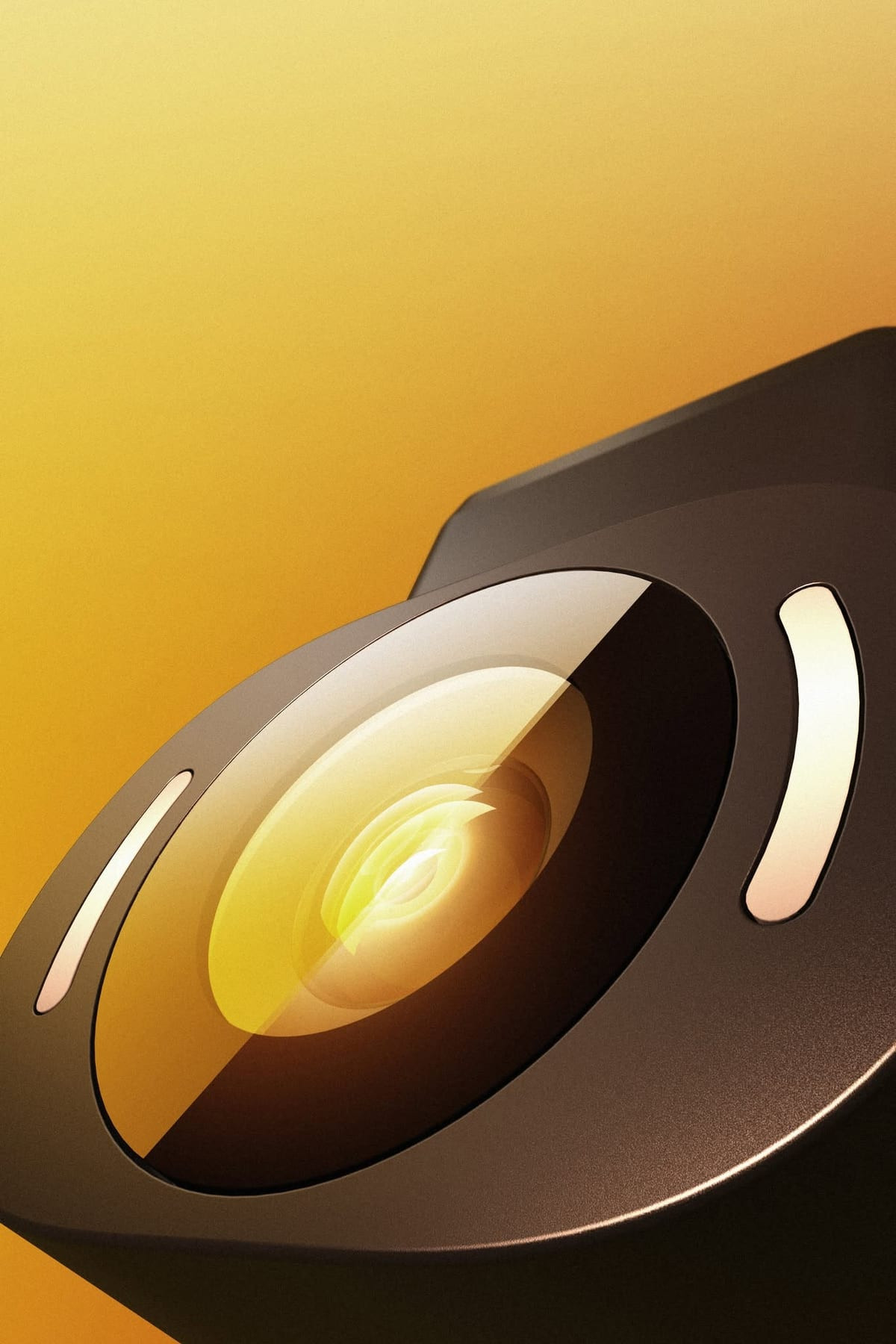
Thương hiệu kính thực tế tăng cường XREAL vừa chính thức phát hành bản cập nhật firmware v1.9.1 cho dòng kính thông minh XREAL One Series. Nâng cấp này mang đến bước tiến quan trọng trong phương thức tương tác không gian với tính năng Gesture Control (điều khiển bằng cử chỉ tay).
Thay vì phụ thuộc vào bàn phím rời hay điện thoại, người dùng có thể thao tác rảnh tay ngay trong tầm nhìn ảo khi gắn thêm camera XREAL Eye. Độc giả quan tâm đến các công nghệ ghi hình và thiết bị quay chụp hiện đại có thể tham khảo thêm tại chuyên mục máy ảnh và thiết bị ghi hình chính hãng tại NexShop.
📑 Mục lục bài viết
- 1. Bản cập nhật firmware v1.9.1 mang đến đột phá gì cho XREAL One?
- 2. Cơ chế xử lý cử chỉ: Sức mạnh phối hợp giữa XREAL Eye và chip X1
- 3. Hướng dẫn chi tiết cách cập nhật firmware và kích hoạt Gesture Control
- 4. Các cử chỉ tay cơ bản và mẹo thiết lập trên iPhone, iPad, Android
- 5. Đánh giá phần cứng phụ kiện camera XREAL Eye: 12MP, 1.35g siêu nhẹ
- 6. Khả năng định vị không gian 6DoF và bảng thông số kỹ thuật chi tiết
- 7. Đánh giá thực tế: Ưu điểm nổi bật và những hạn chế cần lưu ý
- 8. Video trải nghiệm thực tế và hướng dẫn sử dụng XREAL Eye
- 9. Câu hỏi thường gặp về bản cập nhật firmware v1.9.1 và XREAL Eye
1. Bản cập nhật firmware v1.9.1 mang đến đột phá gì cho XREAL One?
Kể từ khi ra mắt, dòng kính AR XREAL One Series liên tục nhận được các bản nâng cấp phần mềm qua giao thức không dây OTA (Over-The-Air). Lần lượt các công nghệ hình ảnh như REAL 3D không gian, khả năng cố định màn hình 6DoF và tính năng Gesture Control đã biến chiếc kính AR nhỏ gọn thành thiết bị làm việc hoàn chỉnh.
Điểm đáng giá trong triết lý của XREAL là thiết bị người dùng đã mua không bị lỗi thời theo thời gian. Trái lại, kính liên tục nhận thêm các tính năng công nghệ mới hoàn toàn miễn phí thông qua các đợt cập nhật firmware định kỳ.
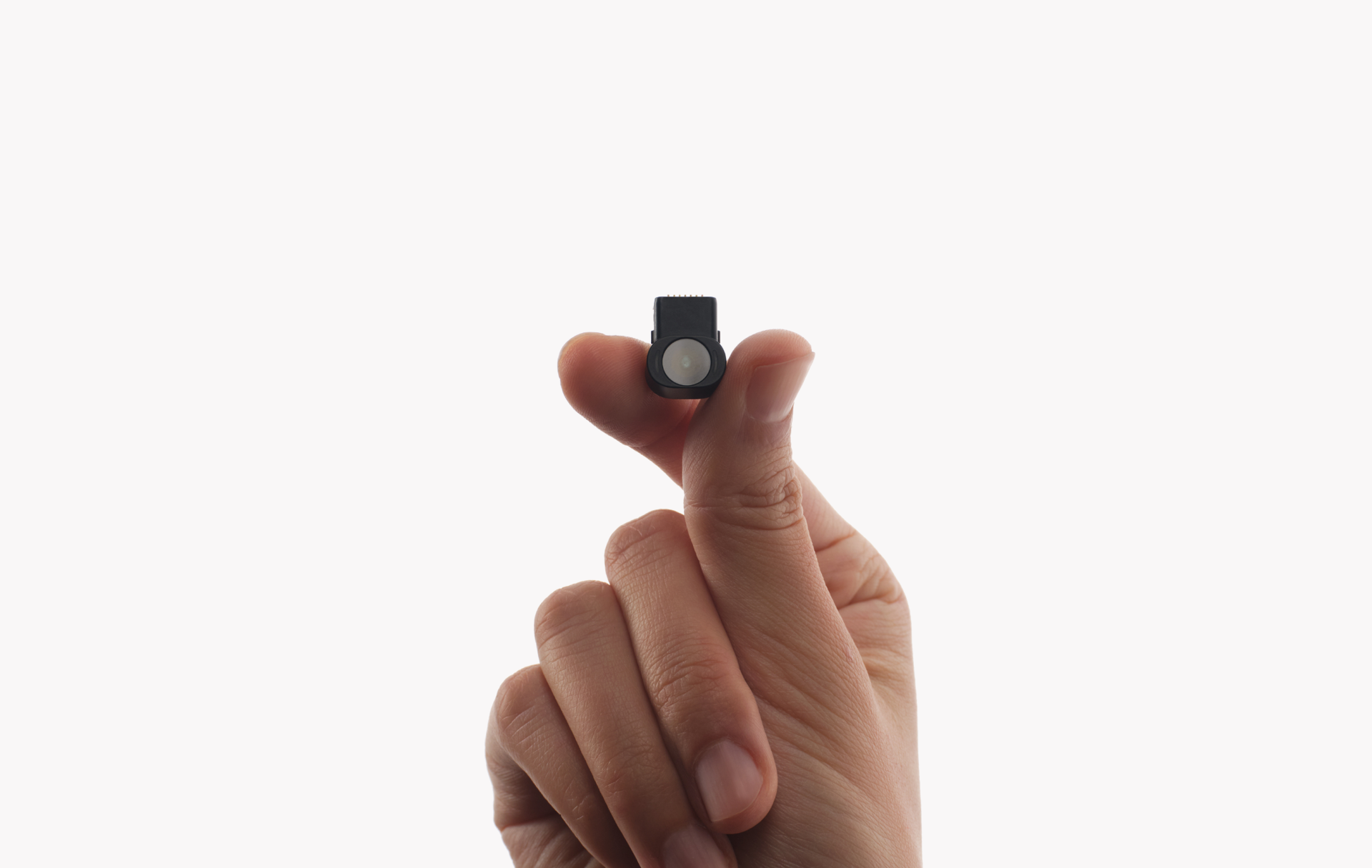
Tính năng điều khiển cử chỉ tay trên firmware v1.9.1 đã trải qua giai đoạn thử nghiệm Beta từ tháng 4 trước khi phát hành rộng rãi. Sau nhiều vòng đánh giá khắt khe và tiếp thu phản hồi từ cộng đồng, thuật toán nhận diện cử chỉ đã đạt độ ổn định và chính xác cao.
Nhờ bản cập nhật này, người dùng có thể thoải mái lướt video ngắn như TikTok, YouTube Shorts, bỏ qua quảng cáo hay chuyển trang tài liệu mà không cần chạm vào kính. Mọi thao tác đều diễn ra rảnh tay, không cần cầm điện thoại hay remote điều khiển.
2. Cơ chế xử lý cử chỉ: Sức mạnh phối hợp giữa XREAL Eye và chip X1
Hệ thống Gesture Control trên XREAL One tạo nên khác biệt nhờ kiến trúc xử lý trực tiếp trên thiết bị (On-Device Processing). Thay vì truyền luồng video về điện thoại gây trễ hình và nóng máy, kính xử lý toàn bộ dữ liệu thị giác ngay tại chỗ.
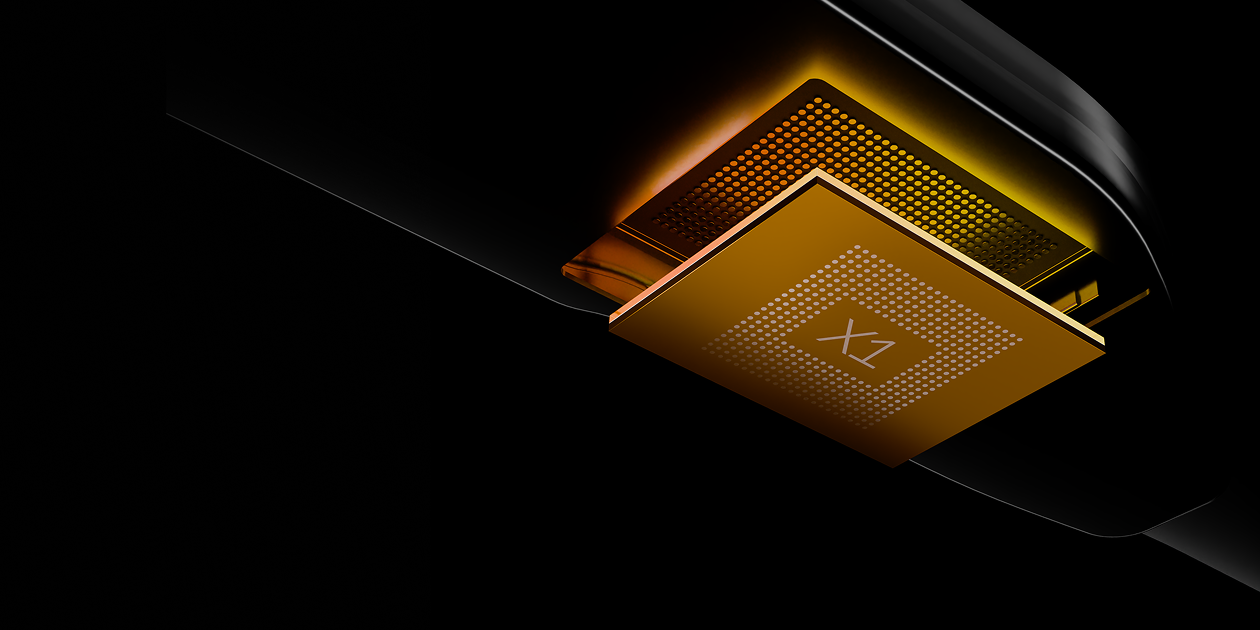
Cấu trúc này được vận hành chỉ bằng một camera XREAL Eye đơn lẻ kết hợp cùng vi xử lý không gian chuyên dụng X1 đặt bên trong kính. Sự kết hợp này giúp giảm bớt cụm cảm biến cồng kềnh mà vẫn đảm bảo hiệu suất tính toán thời gian thực.
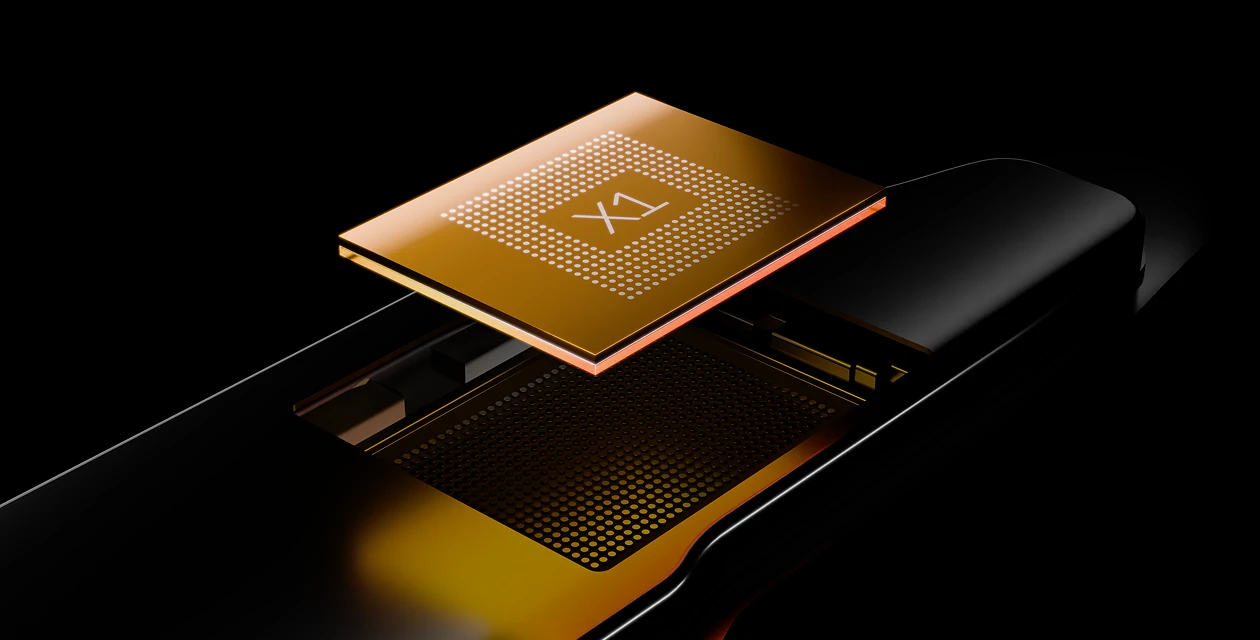
Chu trình nhận diện khung xương bàn tay, theo dõi các khớp ngón tay 3D và phân tích ý định cử chỉ đều diễn ra cực nhanh. Chip X1 sau đó chuyển đổi cử chỉ thành tín hiệu chuột và nút bấm tiêu chuẩn để gửi tới thiết bị kết nối.
Với độ trễ chuyển động đến điểm ảnh (Motion-to-Photon) chỉ 3ms, con trỏ ảo di chuyển bám sát chuyển động thực của ngón tay. Cảm giác tương tác tự nhiên và liền mạch như đang chạm vào màn hình cảm ứng vô hình trước mắt.
3. Hướng dẫn chi tiết cách cập nhật firmware và kích hoạt Gesture Control
Để sử dụng tính năng điều khiển cử chỉ tay, người dùng cần đảm bảo kính XREAL One đã được nâng cấp lên firmware v1.9.1 mới nhất. Đồng thời, module camera XREAL Eye cần được gắn chắc chắn vào cổng kết nối trung tâm trên thân kính.
Bước 1: Nâng cấp firmware qua cổng Web OTA
XREAL hỗ trợ công cụ nâng cấp trực tuyến thuận tiện qua trình duyệt Chrome hoặc Edge trên máy tính. Bạn không cần cài đặt phần mềm bên thứ ba hay thực hiện các thao tác dòng lệnh phức tạp:
- Truy cập vào cổng cập nhật chính thức của hãng tại địa chỉ: https://www.xreal.com/ota
- Sử dụng cáp USB-C hỗ trợ truyền dữ liệu DisplayPort đi kèm để cắm kính XREAL One Series trực tiếp vào máy tính.
- Nhấn vào nút kết nối trên trang web, chọn thiết bị kính hiển thị trong danh sách pop-up của trình duyệt và làm theo các chỉ dẫn hiển thị trên màn hình để tiến hành nạp bản firmware v1.9.1.
- Giữ kết nối ổn định trong suốt quá trình nâng cấp, không rút dây cáp cho đến khi hệ thống báo hoàn tất 100%.
Bước 2: Gắn module camera XREAL Eye vào kính
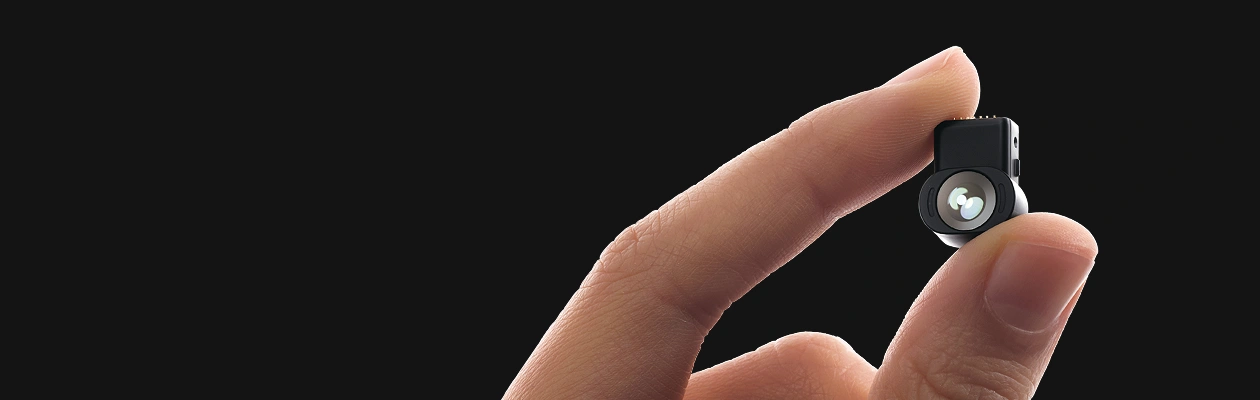
Cắm module camera XREAL Eye vào khe cắm chuyên dụng ở vị trí cầu kính chính giữa. Hãy kiểm tra các chốt tiếp xúc ăn khớp hoàn toàn, đảm bảo thân camera tiếp xúc phẳng và không bị rung lắc nhằm giữ đường truyền ổn định.
Bước 3: Kích hoạt Gesture Control trong menu điều khiển OSD
Đeo kính lên và thao tác trên menu hiển thị trên màn hình (OSD) để kích hoạt tính năng thử nghiệm. Quá trình bật diễn ra nhanh chóng qua các nút bấm vật lý trên thân kính:
- Nhấn đúp nhanh (double-click) vào nút vật lý [X] nằm trên gọng kính bên phải để mở giao diện cài đặt OSD trung tâm.
- Duyệt tìm và chọn vào mục [Other].
- Tiếp tục bấm chọn thư mục thử nghiệm tính năng mới [Lab].
- Chọn mục [Gesture Control] và gạt công tắc chuyển sang trạng thái BẬT (ON). Thuật toán nhận diện cử chỉ sẽ mất khoảng 1 đến 2 giây để nạp dữ liệu và bắt đầu dò tìm bàn tay của bạn.
4. Các cử chỉ tay cơ bản và mẹo thiết lập trên iPhone, iPad, Android
Khi Gesture Control được bật, camera XREAL Eye sẽ quét vùng không gian phía trước mặt người dùng trong phạm vi từ 0,3 mét đến 1 mét. Bạn chỉ cần đưa bàn tay vào tầm nhìn tự nhiên để bắt đầu điều khiển:
- Di chuyển con trỏ: Mở bàn tay và chỉ ngón tay trỏ về phía màn hình ảo. Một chấm tròn con trỏ phản hồi sẽ xuất hiện và di chuyển mượt mà theo hướng ngón tay của bạn.
- Chạm chọn (Click): Dùng ngón cái và ngón trỏ chụm nhanh vào nhau rồi nhả ra (pinch gesture). Thao tác này tương đương với cú nhấp chuột trái để bấm liên kết, chọn ứng dụng hoặc bật/dừng video.
- Kéo thả và cuộn trang (Pinch & Drag): Chụm ngón cái và ngón trỏ lại với nhau, giữ nguyên và di chuyển bàn tay lên hoặc xuống để cuộn danh sách bài viết, lướt video TikTok hoặc kéo thanh trượt âm lượng.
- Lật cổ tay (Wrist Flip): Xoay nhanh cổ tay hoặc ngửa lòng bàn tay ra để kích hoạt menu quay lại trang trước hoặc thoát nhanh ứng dụng về màn hình chính.
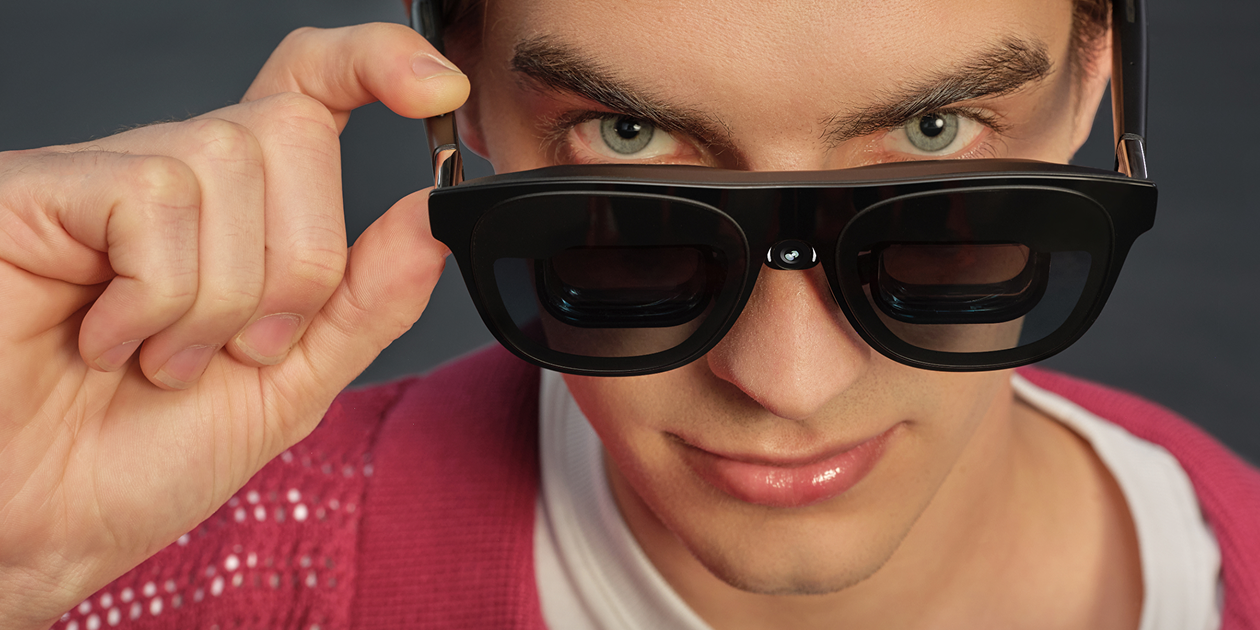
Mẹo thiết lập cử chỉ trên iPhone và iPad
Khi kết nối kính XREAL One với iPhone hoặc iPad qua cổng Type-C, người dùng cần bật thiết lập trợ năng của hệ điều hành. Điều này giúp hệ thống nhận diện và hiển thị con trỏ ảo chính xác:
- Vào Cài đặt (Settings) → Trợ năng (Accessibility) → Cảm ứng (Touch).
- Bật tính năng AssistiveTouch lên trạng thái Hoạt động.
- Trong mục Perform Touch Gestures, tinh chỉnh cử chỉ chụm và kéo để phục vụ nhu cầu cuộn trang web mượt mà nhất.
5. Đánh giá phần cứng phụ kiện camera XREAL Eye: 12MP, 1.35g siêu nhẹ
Để mang lại khả năng nhận diện cử chỉ mượt mà mà không làm nặng đầu người đeo, XREAL đã tối ưu hoá thiết kế của module XREAL Eye đến từng chi tiết. Thiết bị sở hữu mã hiệu X7011 và trọng lượng siêu nhẹ kinh ngạc chỉ 1.35 gam.
Vỏ ngoài của module được chế tác từ vật liệu nhựa kỹ thuật cao cấp, mang lại độ đàn hồi và khả năng chịu lực bền bỉ. Trọng lượng siêu nhẹ giúp kính giữ được sự cân bằng tối ưu trên sống mũi người dùng.
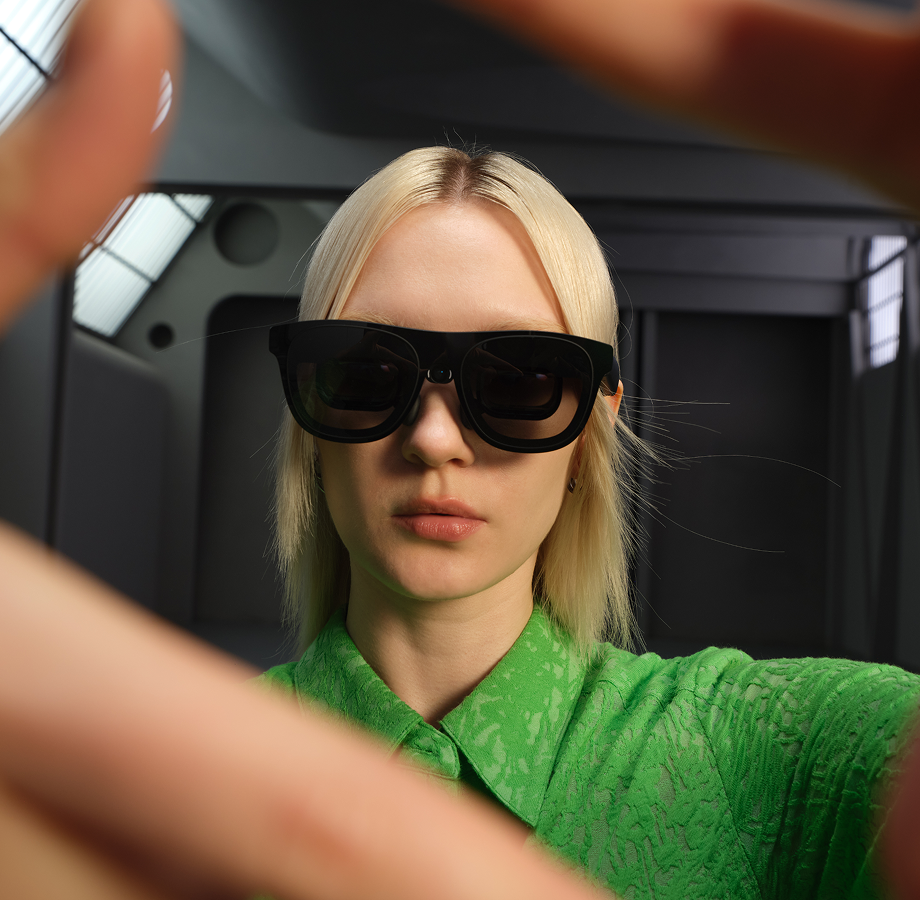
Bên trong lớp vỏ nhỏ gọn là cảm biến 12 megapixel đi kèm ống kính khẩu độ lớn f/2.25. Không chỉ nhận diện bàn tay, camera này còn hỗ trợ chụp ảnh tĩnh độ phân giải cao lên đến 2016 × 1512 pixel.
Người dùng có thể quay video góc nhìn thứ nhất FPV ở độ phân giải 1600 × 1200 pixel hoặc chuẩn 1080P chỉ bằng một nút bấm trên gọng kính. Dữ liệu quay chụp được lưu thẳng vào bộ nhớ trong 2GB của kính để xuất ra máy tính bất cứ lúc nào.
6. Khả năng định vị không gian 6DoF và bảng thông số kỹ thuật chi tiết
Bên cạnh tính năng Gesture Control, module XREAL Eye còn bổ sung khả năng cố định màn hình 6DoF Spatial Anchor. Tính năng này cho phép màn hình ảo được ghim chặt vào một vị trí cố định trong phòng thay vì bám theo hướng nhìn, giúp người dùng tự do di chuyển mà tầm nhìn nội dung không bị rung lắc.

Người dùng có thể tự do đứng lên, đi lại quanh phòng hoặc quan sát từ nhiều góc độ khác nhau mà màn hình vẫn đứng yên. Trải nghiệm hiển thị này tương tự như việc bạn đang sở hữu một màn hình TV không dây khổng lồ đặt ngay tại phòng làm việc.
Dưới đây là bảng tổng hợp các thông số kỹ thuật phần cứng chính thức của phụ kiện camera XREAL Eye được công bố bởi nhà sản xuất XREAL:
| Hạng mục thông số | Chi tiết kỹ thuật chính thức |
|---|---|
| Mã sản phẩm (Model) | X7011 |
| Thiết bị tương thích | Kính AR XREAL One Series và XREAL One Pro Series |
| Trọng lượng thân module | 1.35 g (siêu nhẹ, không gây trĩu sống mũi) |
| Chất liệu hoàn thiện | Nhựa kỹ thuật cao cấp có độ bền cơ học cao |
| Kích thước đóng gói | 83 mm × 65 mm × 19 mm |
| Cảm biến hình ảnh | Camera 12 MP, khẩu độ ống kính f/2.25 |
| Độ phân giải ảnh tĩnh | Tối đa 2016 × 1512 pixel (định dạng JPG / JPEG) |
| Độ phân giải quay video | 1600 × 1200 pixel (tuỳ chọn 30fps hoặc 60fps, định dạng MP4); hỗ trợ quay 1080P FPV |
| Thời lượng video ghi hình | Mặc định 15 giây (tuỳ chọn cài đặt 30 giây hoặc 60 giây) |
| Thuật toán xử lý hình ảnh | Chống rung EIS, khử nhiễu Noise Reduction, khử răng cưa Anti-aliasing, Highlight Suppression |
| Độ trễ phản hồi không gian | 3 ms Motion-to-Photon (M2P) qua chip xử lý X1 |
| Bộ nhớ và cấp nguồn | Lưu trữ qua bộ nhớ trong 2GB của kính; nguồn cấp trực tiếp từ thân kính (không cần sạc riêng) |
7. Đánh giá thực tế: Ưu điểm nổi bật và những hạn chế cần lưu ý
Dựa trên trải nghiệm thực tế từ cộng đồng công nghệ, tính năng điều khiển cử chỉ trên XREAL One đem lại sự tiện lợi vượt trội nhưng cũng có các đặc điểm vật lý cần lưu ý khi sử dụng.
Ưu điểm vượt trội
- Trải nghiệm rảnh tay hoàn hảo: Giải phóng đôi tay khi xem phim, học tập hay làm việc mà không cần cầm nắm điện thoại hay chuột.
- Xử lý ngay trên thiết bị: Nhờ chip X1 đảm nhận giải mã cử chỉ, thiết bị kết nối không bị tiêu tốn pin bất thường hay tỏa nhiệt.
- Thiết kế siêu nhỏ gọn: Trọng lượng 1.35g gần như biến mất khi gắn vào kính, không tạo áp lực tỳ đè lên sống mũi.
- Đa năng 3 trong 1: Vừa là cảm biến nhận diện cử chỉ tay, vừa là camera chụp ảnh quay phim FPV, vừa là cảm biến định vị không gian 6DoF Spatial Anchor.
Những lưu ý khi sử dụng trong thực tế
Do sử dụng camera quang học RGB đơn lẻ thay vì cụm cảm biến hồng ngoại chuyên dụng, khả năng bắt nét bàn tay phụ thuộc vào nguồn sáng xung quanh. Bạn nên sử dụng tính năng này trong phòng có ánh sáng chan hòa hoặc nguồn sáng tự nhiên.
Ngoài ra, hệ thống nhận diện tốt nhất khi có độ tương phản rõ giữa bàn tay và phông nền phía sau. Người dùng cũng nên cắm chắc chắn phụ kiện trước khi bật nguồn kính, tránh thao tác tháo lắp đột ngột khi đang sử dụng.
8. Video trải nghiệm thực tế và hướng dẫn sử dụng XREAL Eye
Video dưới đây cung cấp cái nhìn chi tiết về quy trình lắp đặt module camera XREAL Eye và cách thức tương tác cử chỉ thực tế trong không gian hiển thị của kính XREAL One:
9. Câu hỏi thường gặp về bản cập nhật firmware v1.9.1 và XREAL Eye
Làm cách nào để cập nhật kính XREAL One lên firmware v1.9.1 mới nhất?
Bạn chỉ cần kết nối kính XREAL One Series với máy tính thông qua cáp USB-C DisplayPort đi kèm, truy cập vào trang web chính thức xreal.com/ota bằng trình duyệt Chrome hoặc Edge và làm theo hướng dẫn từng bước trên màn hình để nạp phần mềm tự động.
Tính năng Gesture Control có hoạt động được nếu không gắn phụ kiện XREAL Eye không?
Không. Tính năng điều khiển cử chỉ tay bắt buộc phải có camera XREAL Eye gắn ở cầu kính để thu nhận hình ảnh bàn tay. Dữ liệu này sau đó mới được chuyển tới chip xử lý X1 tích hợp trên kính để tính toán tọa độ 3D và phiên dịch thành lệnh điều khiển.
Module camera XREAL Eye có cần sạc pin riêng không và nặng bao nhiêu?
XREAL Eye hoàn toàn không có pin bên trong nên bạn không cần phải sạc riêng. Thiết bị lấy nguồn điện trực tiếp từ kính khi cắm vào khe kết nối và sở hữu trọng lượng siêu nhẹ chỉ 1.35 gam, hoàn toàn không gây cảm giác nặng nề khi đeo lâu.
Làm thế nào để kích hoạt Gesture Control sau khi đã gắn xong camera?
Bạn đeo kính lên, nhấn đúp nhanh hai lần vào nút vật lý [X] trên gọng kính bên phải để mở menu OSD. Sau đó duyệt chọn mục [Other] → chọn thư mục [Lab] → chọn [Gesture Control] và bật công tắc sang trạng thái ON.
Tôi cần lưu ý thiết lập gì nếu sử dụng kính cùng iPhone hoặc iPad?
Khi kết nối với thiết bị iOS hoặc iPadOS, bạn cần vào Cài đặt → Trợ năng → Cảm ứng và kích hoạt tính năng AssistiveTouch. Trong mục Perform Touch Gestures, bạn có thể tinh chỉnh cử chỉ chụm và kéo để phục vụ nhu cầu cuộn trang web mượt mà nhất.
Ảnh và video quay từ camera XREAL Eye được lưu trữ ở đâu?
Tất cả ảnh tĩnh (lên tới 2016 × 1512 pixel) và video FPV quay được sẽ được lưu trực tiếp vào bộ nhớ trong dung lượng 2GB của kính. Khi cắm kính vào máy tính ở chế độ truyền dữ liệu (Data Transfer Mode), các tệp sẽ xuất hiện trong thư mục XREAL/DCIM/ để bạn sao chép thuận tiện.
Thiết bị quay chụp và công nghệ hình ảnh chính hãng tại NexShop.vn
Chính hãng 100% · Bảo hành đầy đủ · Giao toàn quốc · Trả góp 0%
Khám phá máy ảnh & máy quay chính hãng →

Tác giả: Nexshop
NexShop là cửa hàng máy ảnh, máy quay chính hãng tại Hà Nội. Nơi mua sắm máy ảnh và các thiết bị công nghệ chính hãng với đầy đủ các mặt hàng từ phụ kiện đến các dòng sản phẩm cao cấp. Thương hiệu có nhiều năm kinh nghiệm trong lĩnh vực công nghệ, ống kính, máy ảnh, thiết bị công nghệ,... NexShop phụ trách chuyên môn viết bài chia sẻ kiến thức mang đến những thông tin hữu ích cho bạn đọc.
Số điện thoại: 0868417786
Email: okharon@gmail.com
Địa chỉ: Số 10 - Ngõ 12 - Phố Trần Quý Kiên - Quận Cầu Giấy - Thành Phố Hà Nội"


Liên hệ với chúng tôi
CÔNG TY TNHH NEXSHOP
Mã số thuế: 0106922540
- Số 10, ngõ 12, phố Trần Quý Kiên, Phường Cầu Giấy, Thành phố Hà Nội, Việt Nam
- 0868.417.786
- Email: sonynexvn@gmail.com
Thông tin

Đồng hành cùng chúng tôi

CÔNG TY TNHH NEXSHOP / Mã số thuế: 0106922540 / Copyright 2026 Nexshop. All rights reserved.
