
Giỏ hàng của bạn hiện chưa có sản phẩm nào

Giỏ hàng
0 sản phẩm
Danh mục
Tin tức khác

So Sánh ROG XREAL R1 và XREAL One Pro: Đâu Là Kính Thực Tế Ảo AR Đỉnh Cao Dành Cho Bạn?
Xem chi tiết

OM System Tung Firmware Mới Cho Bộ 3 Ống Kính M.Zuiko: Mở Khóa Tốc Độ 50fps C-AF & Bất Ngờ Hé Lộ OM-3
Xem chi tiết

Wild Land Pickupmate Trunk: Thùng Lều 2 Tầng Tự Động Cho Bán Tải
Xem chi tiết

Leica APO-Macro-Elmarit-SL 100mm: Review Lens Macro Cao Cấp Dòng L
Xem chi tiết

Peak Design Everyday Backpack V3: Đánh giá balo máy ảnh chuyên
Xem chi tiết

DJI Neo: Review Drone Giá Tốt Cho Quà Giáng Sinh Lý Tưởng
Xem chi tiết

Canon Macro Lens RF: Ống kính macro tầm giá mới cho người dùng Canon
Xem chi tiết

Sigma 50-120mm f/2.8: Hoàn Thiện Bộ Ba Zoom Crop Sensor Ấn Tượng
Xem chi tiết

Sigma Zoom Lens Nikon Z: Siêu Zoom Toàn Diện Cho Crop Sensor
Xem chi tiết
Hướng Dẫn Cài Đặt 76 Màu Film Cho Máy Ảnh Sony Với Recipe Lab
- Cập nhật : 09-10-2026 12:09:08
- Đã xem: 113
MỤC LỤC NỘI DUNG HƯỚNG DẪN
- 1. Recipe Lab là gì? Cuộc cách mạng màu film cho Sony
- 2. Bảng tra cứu danh sách máy ảnh Sony tương thích
- 3. Chuẩn bị công cụ và phần mềm cần thiết
- 4. Hướng dẫn từng bước cài đặt Recipe Lab qua Sony-PMCA-RE
- 5. Video thực tế hướng dẫn chi tiết từ A-Z
- 6. Cách sử dụng Recipe Lab trên máy ảnh & hệ thống phím tắt
- 7. Thư viện so sánh trực quan các màu film kinh điển
- 8. Tự tạo công thức Custom Recipes riêng qua thẻ nhớ SD
- 9. Những lưu ý kỹ thuật sống còn khi chụp thực tế
- 10. Giải đáp thắc mắc thường gặp (FAQ)
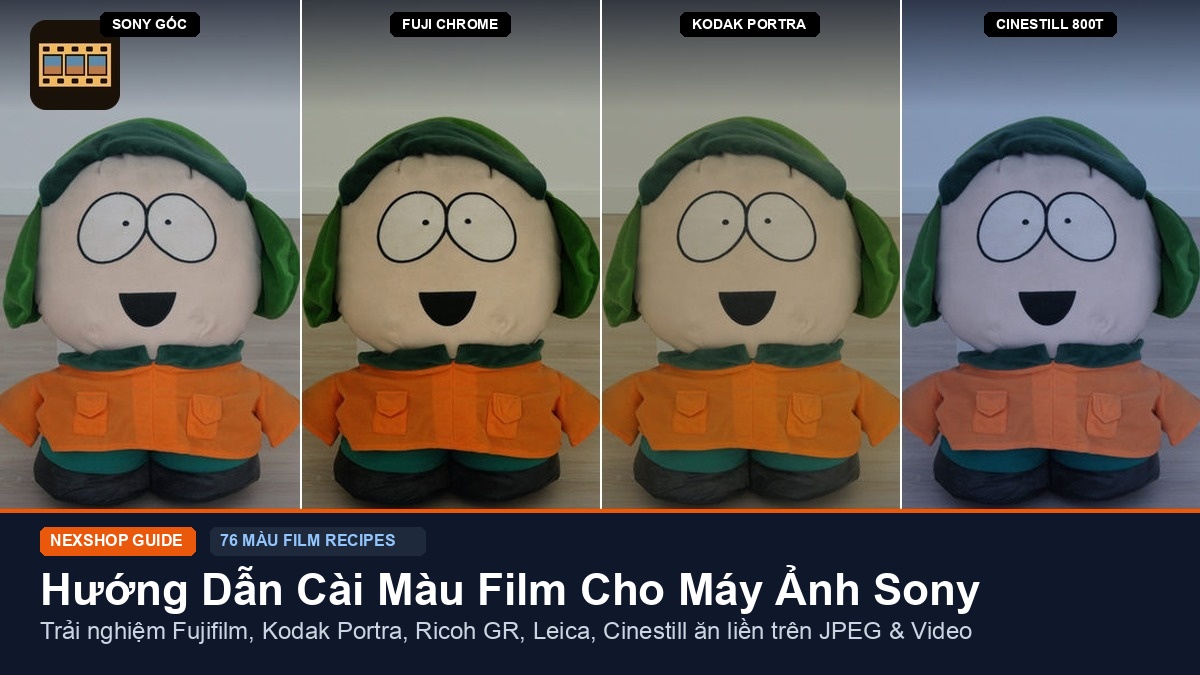
1. Recipe Lab Là Gì? Cuộc Cách Mạng Màu Film Cho Máy Ảnh Sony
Từ trước đến nay, người dùng máy ảnh Sony thường phải chấp nhận một thực tế: cảm biến Sony có dải tương phản (Dynamic Range) và độ nét cực kỳ xuất sắc, nhưng ảnh JPEG xuất thẳng từ máy (SOOC - Straight Out Of Camera) lại mang chất màu khá kỹ thuật số, trung tính và thiếu đi cảm xúc hoài niệm như Fujifilm Film Simulation hay Ricoh GR Recipes. Rất nhiều nhiếp ảnh gia đã thử cân chỉnh Creative Style hay Picture Profile (PP), tuy nhiên các công cụ này thường bị giới hạn về không gian màu, dễ làm bết tone da và không thể tái tạo được ma trận màu phức tạp của film nhựa.
Dự án Recipe Lab của nhà phát triển voxivoid đã giải quyết triệt để rào cản này bằng một giải pháp kỹ thuật thiên tài: tận dụng nền tảng PlayMemories Camera Apps (PMCA) được tích hợp sẵn trong firmware của các dòng máy ảnh Sony chạy hệ điều hành Android nội bộ. Ứng dụng này giao tiếp trực tiếp với bộ xử lý hình ảnh BIONZ X, nạp thẳng các ma trận màu (Color Matrix), đường cong tương phản (Tone Curves), dịch chuyển cân bằng trắng (White Balance Shifts) và thuật toán phủ hạt (Film Grain) chuẩn xác.
💡 ĐIỂM ĐỘT PHÁ CỦA RECIPE LAB SO VỚI PICTURE PROFILE TRUYỀN THỐNG:
- 76 công thức nạp sẵn: Bao gồm đầy đủ các hệ màu giả lập Fujifilm (Classic Chrome, Classic Neg, Nostalgic Neg, Acros...), Kodak (Portra 400, Gold 200, Tri-X...), Cinestill 800T, Ricoh GR và Leica.
- Live-view chân thực: Xem trước màu film trực tiếp trên màn hình LCD hoặc khung ngắm điện tử (EVF) theo thời gian thực (Real-time Preview).
- Bảo toàn file RAW: Ảnh JPEG được xuất ra với màu film hoàn chỉnh để chia sẻ ngay, trong khi file RAW (.ARW) song song vẫn giữ nguyên 100% dữ liệu gốc không bị can thiệp.
- Tùy biến không giới hạn: Cho phép nạp thêm vô số công thức tùy chỉnh từ cộng đồng qua thẻ nhớ SD.
2. Bảng Tra Cứu Danh Sách Máy Ảnh Sony Tương Thích
Để cài đặt được Recipe Lab, máy ảnh Sony của bạn bắt buộc phải thuộc thế hệ hỗ trợ nền tảng PlayMemories Camera Apps (PMCA). Dưới đây là bảng tổng hợp chi tiết mức độ tương thích để bạn đối chiếu trước khi thực hiện:
*Ghi chú: Nếu bạn đang sử dụng các thân máy thế hệ mới như Sony A7 IV, A7C II hay A6700, bạn có thể tham khảo tính năng nạp LUTs màu trực tiếp hoặc bộ Creative Look nạp sẵn trong menu của hãng.
3. Chuẩn Bị Công Cụ Và Phần Mềm Cần Thiết
Quy trình cài đặt Recipe Lab hoàn toàn miễn phí, an toàn và chỉ mất từ 3 đến 5 phút. Trước khi bắt đầu, bạn hãy chuẩn bị các thiết bị sau:
🔌 1. Cáp Micro-USB Chuẩn Dữ Liệu
Bắt buộc phải là cáp truyền dữ liệu (Data Cable), không được dùng cáp chỉ có chức năng sạc nguồn. Cáp zin đi kèm máy ảnh Sony là lựa chọn tốt nhất.
💻 2. Máy Tính Windows hoặc macOS
PC hoặc Laptop đã cài sẵn driver kết nối USB Sony. Khuyên dùng Windows 10/11 để quá trình nhận diện cổng COM diễn ra thuận lợi nhất.
🛠️ 3. Phần Mềm Sony-PMCA-RE
Công cụ GUI mã nguồn mở chuyên dụng giúp nạp file ứng dụng APK vào máy ảnh Sony mà không cần qua cổng thanh toán Sony Store đã đóng cửa.
📦 4. File Cài Đặt RecipeLab.apk
Tải file phát hành mới nhất từ kho lưu trữ GitHub chính thức voxivoid/recipe-lab-sony-pmca (dung lượng cực nhẹ, khoảng dưới 2MB).
4. Hướng Dẫn Từng Bước Cài Đặt Recipe Lab Qua Sony-PMCA-RE
Sau khi đã chuẩn bị đầy đủ thiết bị và file cài đặt, bạn tiến hành theo các bước sau:
1
Cấu hình cổng USB trên máy ảnh Sony:
Mở máy ảnh, vào Menu > Setup (Biểu tượng hộp công cụ) > USB Connection, chuyển chế độ từ Auto hoặc Mass Storage sang MTP (hoặc để Mass Storage nếu PMCA yêu cầu). Đồng thời đảm bảo pin máy ảnh còn trên 50% để tránh ngắt kết nối đột ngột.
2
Kết nối máy ảnh với máy tính:
Cắm cáp Micro-USB nối máy ảnh vào cổng USB trực tiếp trên thùng máy tính (tránh cắm qua các hub chia cổng USB chập chờn). Màn hình máy ảnh sẽ hiển thị thông báo kết nối USB thành công.
3
Khởi chạy công cụ Sony-PMCA-RE:
Giải nén và mở file pmca-gui.exe. Chuyển sang thẻ Install app. Nhấp vào nút Check connection để kiểm tra. Phần mềm sẽ hiển thị tên model máy ảnh của bạn (ví dụ: ILCE-6000 hoặc ILCE-7M2) cùng phiên bản firmware hiện tại.
4
Chọn file RecipeLab.apk và tiến hành nạp:
Tại mục Select an apk file, bấm Browse và tìm đến file RecipeLab.apk bạn đã tải về máy tính. Bấm nút Install selected app. Quá trình giải nén, ký chứng chỉ và đẩy gói ứng dụng vào máy ảnh sẽ diễn ra tự động trong khoảng 30 đến 60 giây.
5
Hoàn tất và khởi động lại máy ảnh:
Khi cửa sổ log xuất hiện dòng chữ Task completed successfully, bạn có thể ngắt kết nối cáp an toàn. Tắt máy ảnh và bật lại để hệ thống kích hoạt ứng dụng mới.
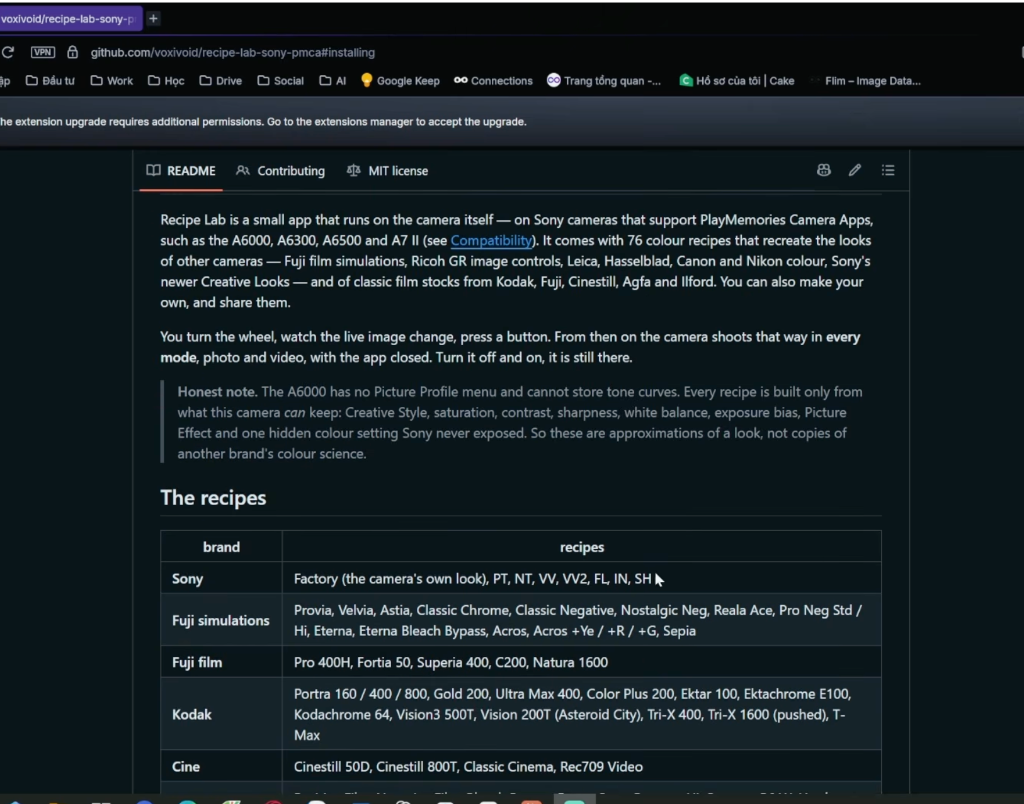
5. Video Hướng Dẫn Thực Tế Từng Bước Cài Đặt Chi Tiết
Nếu bạn muốn quan sát trực quan từng thao tác từ lúc cắm cáp, chạy PMCA-RE trên máy tính đến lúc mở app trên máy ảnh Sony A6000, hãy cùng theo dõi video hướng dẫn từng bước ngay dưới đây:
Video hướng dẫn chi tiết các bước cài đặt Recipe Lab lên máy ảnh Sony A6000 và các model tương thích qua Sony-PMCA-RE.
6. Cách Sử Dụng Recipe Lab Trên Máy Ảnh & Hệ Thống Phím Tắt
Để bắt đầu chụp với các màu film yêu thích, bạn thao tác trực tiếp trên máy ảnh:
- Bấm nút MENU > Tìm đến thẻ Application (Ứng dụng) > Chọn Application List.
- Chọn ứng dụng Recipe Lab để khởi chạy. Màn hình Live View sẽ hiện ra với giao diện chụp ảnh chuyên dụng.
🎮 BẢNG PHÍM TẮT THAO TÁC NHANH KHI ĐANG MỞ APP:
- Xoay bánh xe sau (Control Wheel): Lướt nhanh qua lại giữa 76 công thức màu film khác nhau. Tên recipe sẽ hiển thị ngay góc dưới màn hình.
- Nút Center (Giữa bánh xe): Mở menu danh sách tổng hợp để duyệt theo danh mục (Fujifilm, Kodak, Cinestill, B&W...).
- Nút Fn (Function): Bật/tắt thanh hiển thị thông số chi tiết (White Balance Shift, Grain, Highlight/Shadow Tones).
- Nút C1 / C2 (Custom Key): Gán phím tắt để nhảy thẳng đến các profile yêu thích (Favorite Recipes) mà bạn hay sử dụng nhất.
- Nút Shutter (Cò bấm máy): Lấy nét và chụp bình thường với đầy đủ cơ chế lấy nét tự động AF-S / AF-C của máy ảnh.
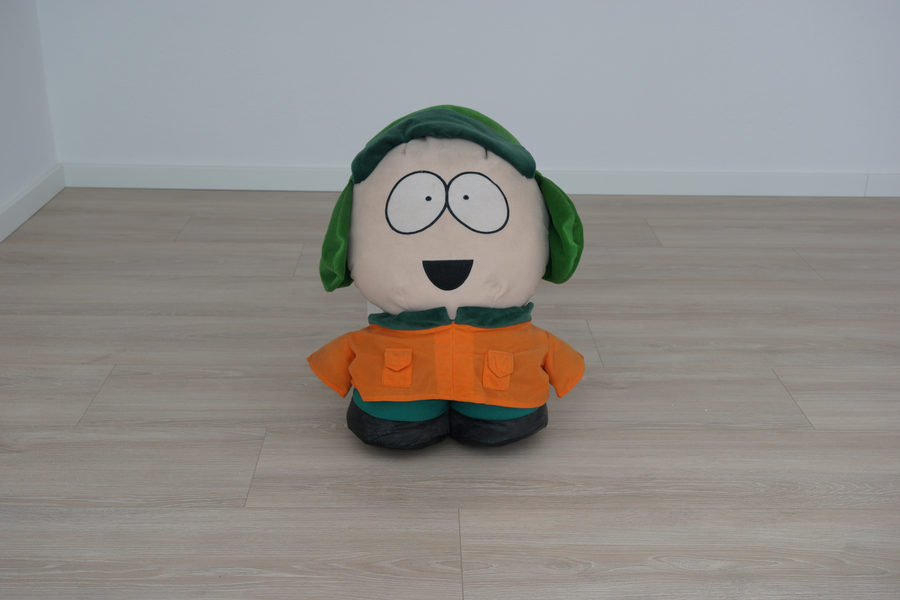
7. Thư Viện So Sánh Trực Quan Các Hệ Màu Film Kinh Điển
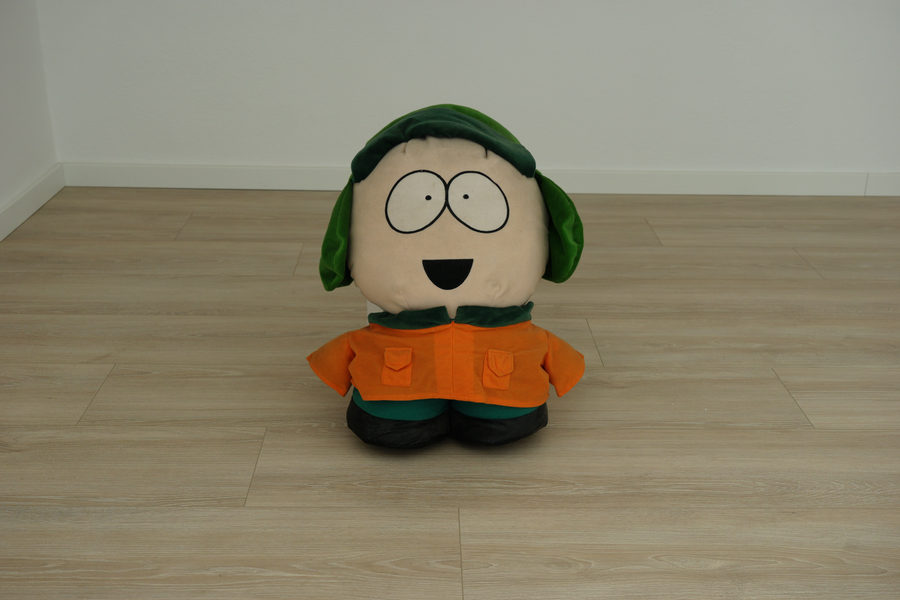
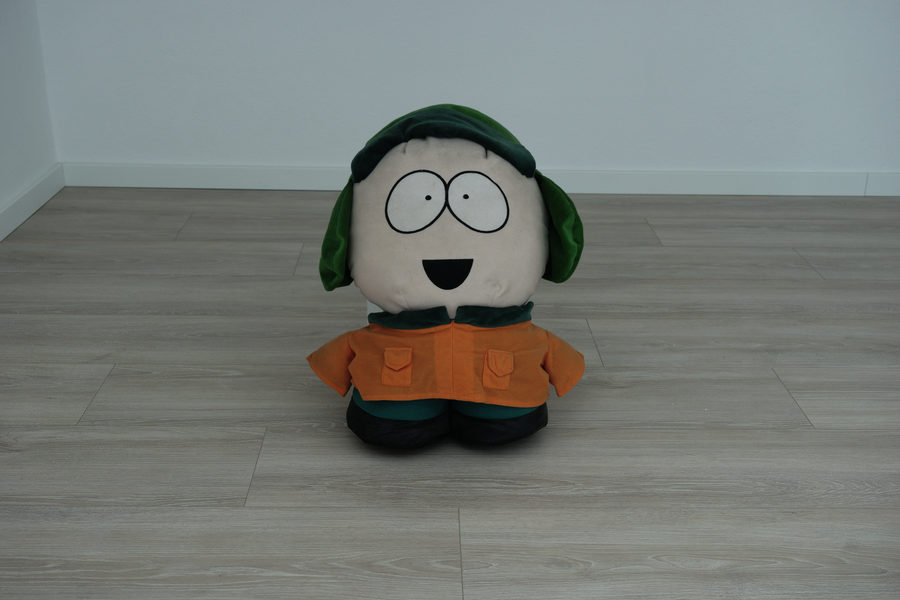
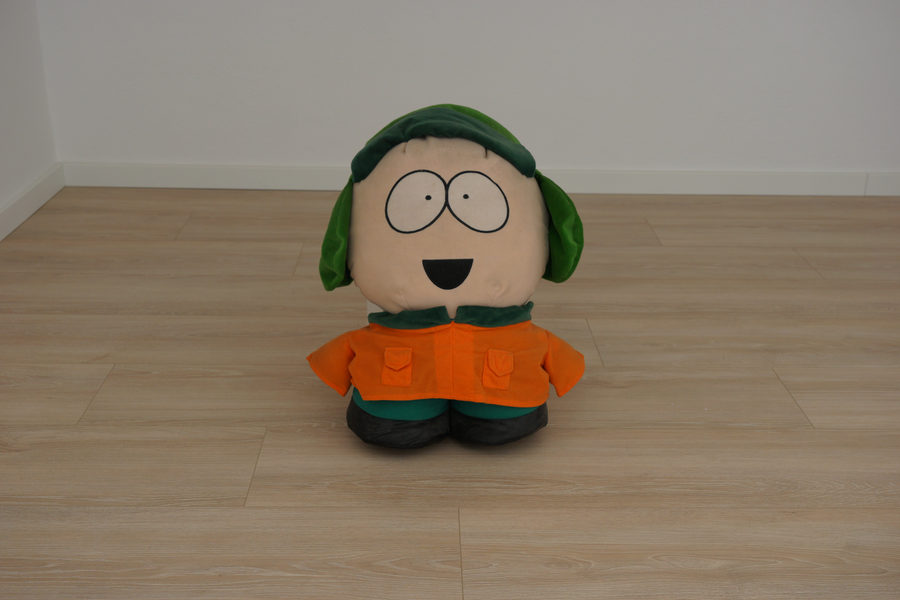
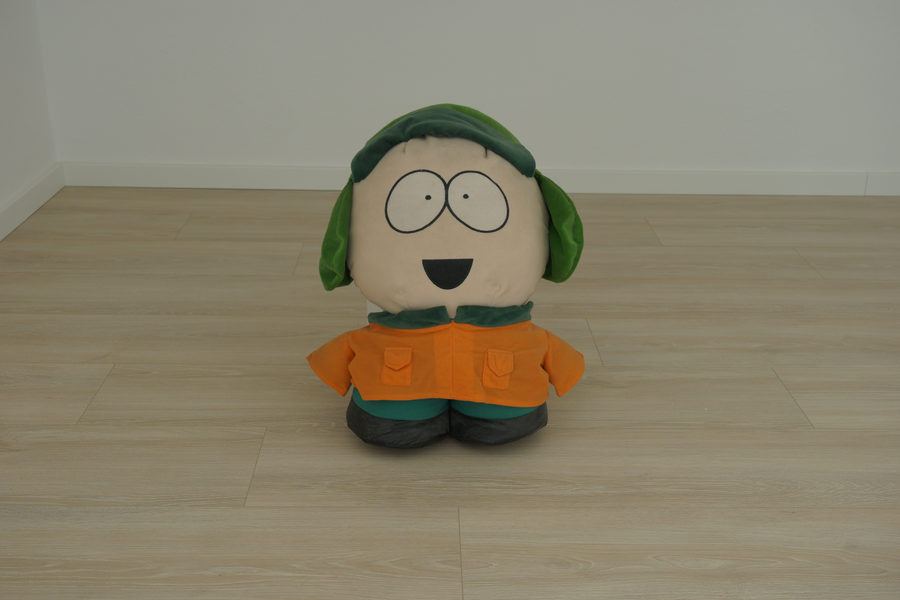
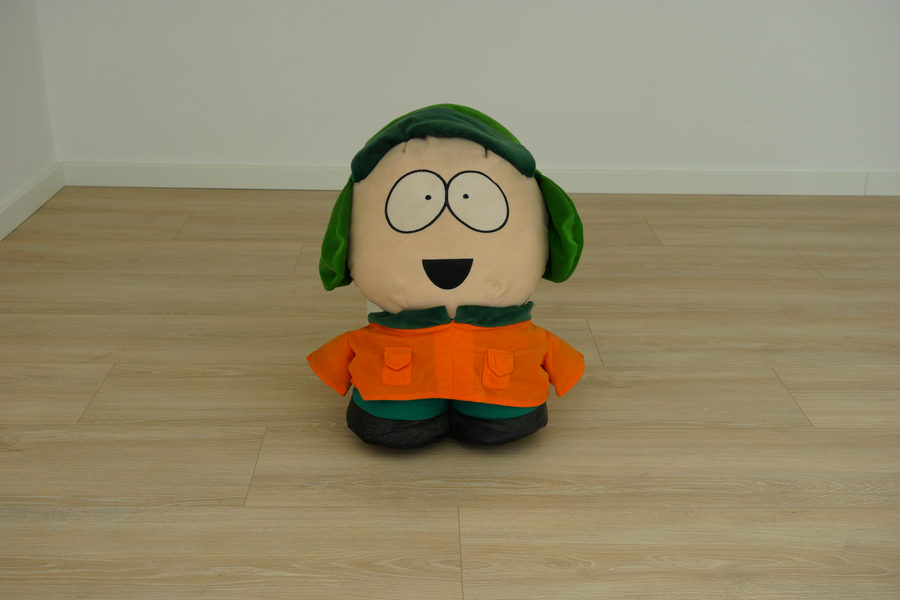
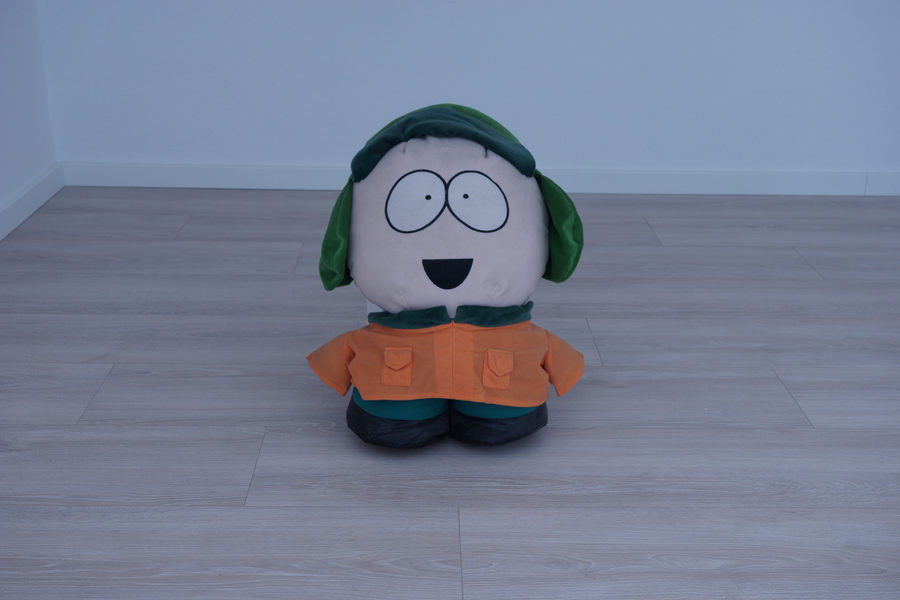
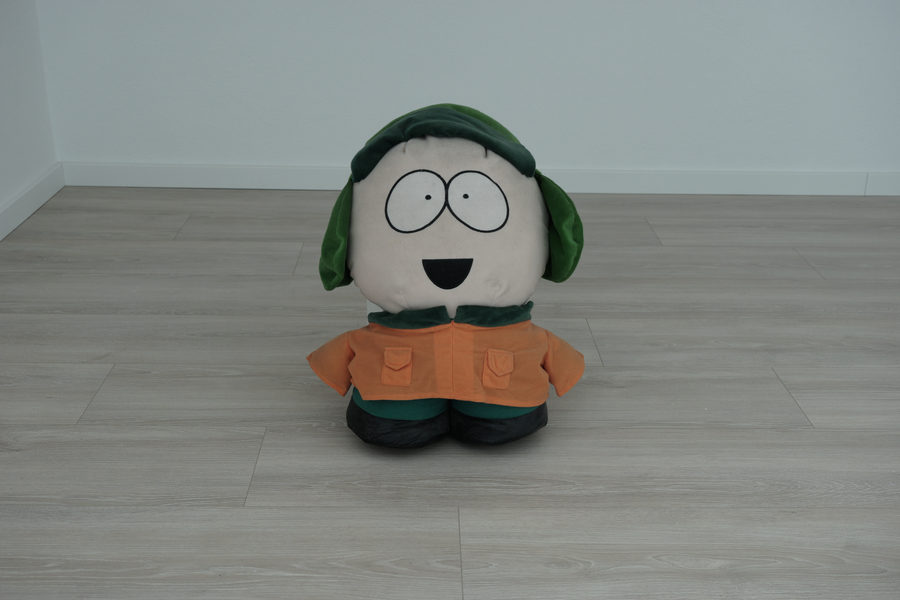
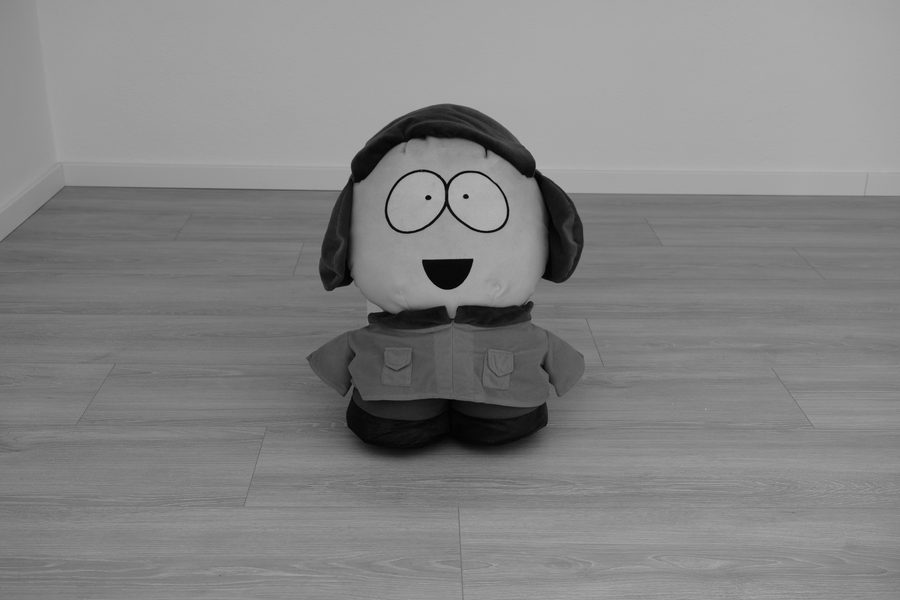
Điểm làm nên sức hút mãnh liệt nhất của Recipe Lab chính là độ chân thực trong cách tái hiện đặc tính màu của từng cuộn film vật lý. Hãy cùng đối chiếu các bức ảnh chụp thực tế từ cảm biến Sony qua các bộ profile nổi tiếng:
8. Tự Tạo Công Thức Custom Recipes Riêng Qua Thẻ Nhớ SD
Ngoài 76 công thức mặc định cực kỳ phong phú, Recipe Lab còn cho phép bạn tự định nghĩa hoặc nạp thêm các công thức do cộng đồng chia sẻ thông qua thẻ nhớ SD máy ảnh:
📁 CÁCH NẠP RECIPES TÙY BIẾN:
- Cắm thẻ nhớ SD vào máy tính. Tạo một thư mục có tên là
RECIPESngay tại thư mục gốc (Root Directory) của thẻ nhớ. - Mỗi công thức là một file văn bản định dạng
.txthoặc.jsonchứa các tham số:Name: "My Kodak Ektar 100" ColorMatrix: [1.12, -0.08, -0.04, -0.05, 1.08, -0.03, -0.02, -0.06, 1.15] WBShift_AB: +2 WBShift_GM: -1 Contrast: +1 Saturation: +2 Grain: "Medium"
- Lắp thẻ nhớ lại vào máy ảnh và khởi động Recipe Lab. Ứng dụng sẽ tự động quét thư mục
RECIPESvà đưa các công thức của bạn vào danh mục riêng.
9. Những Lưu Ý Kỹ Thuật Sống Còn Khi Sử Dụng
Để đảm bảo chất lượng hình ảnh tốt nhất và vận hành mượt mà, bạn cần ghi nhớ các nguyên tắc kỹ thuật sau:
- Luôn chụp ở chế độ RAW + JPEG: Đây là nguyên tắc vàng. Ảnh JPEG sẽ áp dụng trọn vẹn màu film Recipe Lab để bạn tải ngay về điện thoại qua Wi-Fi chia sẻ lên mạng xã hội. Trong khi đó, file RAW (.ARW) lưu lại toàn bộ dữ liệu gốc để bạn phòng ngừa những tình huống cần cứu sáng hoặc chỉnh sửa chuyên sâu trên Lightroom / Photoshop.
- Tắt Picture Profile (Đặt về PP Off): Trước khi mở Recipe Lab, hãy kiểm tra menu máy ảnh và đảm bảo Picture Profile đang ở trạng thái Off. Nếu bạn đang bật PP2, PP7 (S-Log2) hay PP10 (HLG), ma trận màu sẽ bị chồng chéo dẫn đến hiện tượng sai lệch màu da.
- Lưu cấu hình vào bánh xe bộ nhớ Memory Recall (MR): Trên các máy như A6000 hay A7 II, bạn có thể gán chế độ chụp ưu tiên khẩu độ (A) hoặc thủ công (M) cùng phím tắt mở app vào bộ nhớ
1hoặc2trên bánh xe xoay để kích hoạt tức thì chỉ trong 1 giây. - Mức tiêu hao pin: Do ứng dụng phải chạy thuật toán nội suy màu thời gian thực trên màn hình Live View, pin máy ảnh sẽ hao nhanh hơn khoảng 10–15% so với chế độ chụp thông thường. Hãy chuẩn bị sẵn từ 2 đến 3 viên pin dự phòng (chuẩn FW50) khi đi chụp cả ngày.
10. Giải Đáp Thắc Mắc Thường Gặp (FAQ)
❓ Cài đặt Recipe Lab qua PMCA có làm mất bảo hành hoặc làm hỏng (brick) máy ảnh không?
Hoàn toàn không. PMCA là cơ chế cài đặt ứng dụng chính thức do chính Sony thiết kế trong firmware gốc. Recipe Lab hoạt động như một ứng dụng độc lập trong phân vùng người dùng. Bạn có thể xóa ứng dụng bất cứ lúc nào trong menu Application hoặc khôi phục cài đặt gốc (Reset Camera) mà không để lại bất kỳ ảnh hưởng nào đến phần cứng.
❓ Tại sao các dòng máy Sony đời mới như A6400, A6700 hay A7 IV không cài được?
Từ thế hệ Sony A7 III và A6400 trở đi, Sony đã loại bỏ hoàn toàn hệ điều hành Android PMCA để chuyển sang nhân Linux thế hệ mới nhằm tối ưu tốc độ khởi động và bảo mật. Do đó, các dòng máy mới không còn môi trường để cài đặt file APK. Người dùng máy mới có thể tận dụng tính năng Creative Look hoặc nạp User LUTs có sẵn trên máy.
❓ Tôi có thể sử dụng lấy nét tự động mắt (Eye-AF) khi đang mở app không?
Có. Toàn bộ hệ thống lấy nét lai theo pha (Phase Detection AF) và nhận diện khuôn mặt/mắt vốn có của thân máy Sony vẫn hoạt động bình thường và nhạy bén khi bạn chụp trong môi trường Recipe Lab.
🎯 TRẢI NGHIỆM MÁY ẢNH VÀ PHỤ KIỆN SONY CHÍNH HÃNG TẠI NEXSHOP
Recipe Lab thực sự là một "món quà vô giá" thổi một làn gió mới vào những thân máy ảnh Sony mirrorless quen thuộc. Giờ đây, bạn có thể tự tin mang chiếc máy ảnh của mình ra phố và tạo nên những tác phẩm đậm chất nghệ thuật mà không còn phải đắn đo về việc dành hàng giờ bên máy tính để chỉnh màu.
Nếu bạn cần hỗ trợ cài đặt trực tiếp, nâng cấp ống kính Sony chính hãng, sắm thêm pin dự phòng, thẻ nhớ tốc độ cao hoặc trải nghiệm các dòng máy ảnh Sony mới nhất, hãy ghé ngay Showroom NexShop để được đội ngũ kỹ thuật viên tận tình hỗ trợ!
📍 Showroom NexShop: Số 10 ngõ 12 phố Trần Quý Kiên, Cầu Giấy, Hà Nội
📞 Hotline tư vấn: 0868266266 - 0915604908
🌐 Website: nexshop.vn
📞 Hotline tư vấn: 0868266266 - 0915604908
🌐 Website: nexshop.vn

Tác giả: Nexshop
NexShop là cửa hàng máy ảnh, máy quay chính hãng tại Hà Nội. Nơi mua sắm máy ảnh và các thiết bị công nghệ chính hãng với đầy đủ các mặt hàng từ phụ kiện đến các dòng sản phẩm cao cấp. Thương hiệu có nhiều năm kinh nghiệm trong lĩnh vực công nghệ, ống kính, máy ảnh, thiết bị công nghệ,... NexShop phụ trách chuyên môn viết bài chia sẻ kiến thức mang đến những thông tin hữu ích cho bạn đọc.
Số điện thoại: 0868417786
Email: okharon@gmail.com
Địa chỉ: Số 10 - Ngõ 12 - Phố Trần Quý Kiên - Quận Cầu Giấy - Thành Phố Hà Nội"


Liên hệ với chúng tôi
CÔNG TY TNHH NEXSHOP
Mã số thuế: 0106922540
- Số 10, ngõ 12, phố Trần Quý Kiên, Phường Cầu Giấy, Thành phố Hà Nội, Việt Nam
- 0868.417.786
- Email: sonynexvn@gmail.com
Thông tin

Đồng hành cùng chúng tôi

CÔNG TY TNHH NEXSHOP / Mã số thuế: 0106922540 / Copyright 2026 Nexshop. All rights reserved.
