
Giỏ hàng của bạn hiện chưa có sản phẩm nào

Giỏ hàng
0 sản phẩm
Danh mục
Tin tức khác

Đánh giá Ruko U11Mini 4K: Drone 4K giá rẻ liệu có “ăn” được DJI?
Xem chi tiết

Sirui Swift 40mm f/2.2: Lựa Chọn Giá Rẻ Đối Đầu Các Đối Thủ
Xem chi tiết

GoPro: Lịch Sử Từ Chiếc Camera Phim 35mm Đến Đế Chế Action Cam
Xem chi tiết

Canon Cập Nhật Firmware EOS C400, C80 Và C50: Nâng Cấp AF Slow-Mo
Xem chi tiết

Nikon ZR Firmware 2.00: Nâng Cấp Log3G10 H.265 Và Xuất 3D LUT
Xem chi tiết

Nikon Z70: Rò Rỉ Cảm Biến 41MP, Video 8K Và Công Nghệ RED
Xem chi tiết

Sony A6700 và FE 70-350mm: Bộ Kit Gọn Nhẹ Chụp Wildlife
Xem chi tiết

Đánh Giá Sigma 18-50mm f/2.8 DC DN Contemporary Chi Tiết
Xem chi tiết

Kinh Nghiệm Chọn Ống Kính Máy Ảnh Theo Từng Ngân Sách
Xem chi tiết
Hướng Dẫn Sử Dụng Gimbal DJI RS 3
- Cập nhật : 19-08-2026 22:29:33
- Đã xem: 327
Hướng dẫn sử dụng Gimbal DJI RS 3 & RS 3 Pro
cho người mới bắt đầu
Bạn vừa mới nhận đư���c DJI RS 3/RS 3 Pro nhưng bạn không biết phụ kiện đi kèm ở đâu? Cách sử dụng gimbal như thế nào? Làm thế nào để cân bằng gimbal? Đừng lo lắng vì DJI Official Việt Nam đã chuẩn bị sẵn cho bạn những tài liệu Hướng dẫn sử dụng, giúp bạn dễ dàng bước vào thế giới sáng tạo chất lượng cao cùng DJI RS3 & RS3 Pro
🎬 Video hướng dẫn sử dụng DJI RS 3 & RS 3 Pro chi tiết
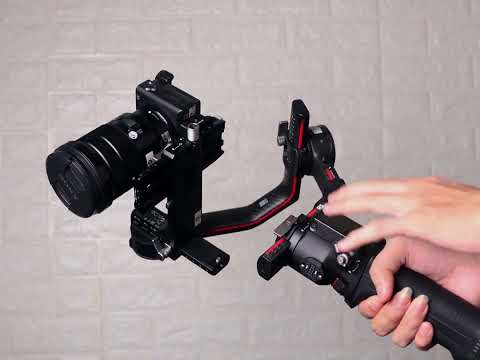
▶ Bấm vào hình để mở video hướng dẫn trực tiếp trên YouTube: HƯỚNG DẪN CÂN GIMBAL RS3 PRO CHO NGƯỜI MỚI BẮT ĐẦU
📊 Bảng thông số kỹ thuật chính thức DJI RS 3 & RS 3 Pro
* Nguồn thông số kỹ thuật: Thông số chính thức từ trang sản phẩm DJI (https://www.dji.com/rs-3/specs).
Bạn vui lòng xem qua video hướng dẫn sử dụng, kết hợp cùng tài liệu đính kèm trong hộp sản phẩm để hiểu rõ hơn cách thức sử dụng DJI RS3, RS3 Pro nhé!
Kiểm tra tính tương thích giữa Máy ảnh và DJI RS3
Để đạt được những thước phim chất lượng cao, ổn định, việc lựa chọn máy ảnh tương thích với gimbal DJI RS3 là vô cùng quan trọng.
Bấm vào đây để xem danh sách máy ảnh được đội ngũ DJI thử nghiệm và chứng minh hoạt động tốt với Gimbal RS3
Lưu ý:
- DJI RS3 hỗ trợ tải trọng tối đa 3kg.
- Hãy kiểm tra kỹ toàn bộ thông số và cân nhắc với nhu cầu quay hình của bạn.
- DJI khuyến nghị sử dụng máy ảnh thuộc danh sách đã công bố.
Bên cạnh các dòng máy ảnh lớn gắn trên gimbal thì camera hành động insta360 ace pro 2 cũng là công cụ hỗ trợ ghi hình góc rộng tiện lợi.
Tải ứng dụng DJI Ronin
Để kích hoạt gimbal DJI RS 3/RS 3 Pro, bạn cần kết nối thiết bị với ứng dụng DJI Ronin. Thực hiện theo các bước sau:
Tải xuống ứng dụng DJI Ronin
Bạn có thể truy cập vào trang web sau để tải ứng dụng DJI Ronin, phù hợp với hệ điều hành mà bạn đang sử dụng.
Kết nối gimbal với ứng dụng: Sau khi tải xuống DJI Ronin, hãy khởi chạy nó và làm theo hướng dẫn trên màn hình để kết nối gimbal DJI RS 3/RS 3 Pro với ứng dụng DJI Ronin.
Bước 1: Mở app DJI Ronin
Bước 2: Lựa chọn ngôn ngữ
Bước 3: Kết nối với DJI RS3/RS3 Pro
Kích hoạt ứng dụng DJI Ronin
Bật Bluetooth trên điện thoại di động.
Khởi chạy ứng dụng Ronin và đăng nhập bằng tài khoản DJI.
Chọn DJI RS 3, nhập mật khẩu mặc định 12345678 và kích hoạt gimbal theo hướng dẫn.
Kết nối internet là cần thiết để kích hoạt.
Gimbal sẽ tự động mở khóa sau khi kích hoạt thành công.

Hướng Dẫn Sạc Tay Cầm Pin DJI RS 3/RS 3 Pro
Ở lần sử dụng đầu tiên, vui lòng sạc tay cầm bằng cáp sạc (được cung cấp) và bộ chuyển đổi USB qua cổng nguồn. Nên sử dụng bộ chuyển đổi USB có giao thức PD (tối đa 18W).
Trong khi sạc, đèn báo mức pin màu xanh sẽ cho biết mức pin. Đèn báo mức pin sẽ tắt khi tay cầm pin đã được sạc đầy.

Sử Dụng Lần Đầu: Cách Lắp Đặt Gimbal
-
Lắp chân đế tay cầm mở rộng vào tay cầm (1), siết chặt (2), sau đó mở chân đế (3).
-
Lắp tay cầm vào gimbal như hình (4). Chú ý để cần gạt tay cầm ở vị trí mở khóa, sau đó chuyển sang vị trí khóa sau khi lắp (5).
Tháo tay cầm:
-
Cần gạt tay cầm ở vị trí mở khóa.
-
Giữ chặt nút an toàn và kéo tay cầm ra khỏi gimbal.

Cập nhật cơ sở dữ liệu (firmware) cho DJI RS 3
Cập nhật firmware là cần thiết để chú ý để DJI RS 3 hoạt động hiệu quả và có các tính năng thế hệ mới.
Trước khi cập nhật firmware:
-
Chú ý để pin của gimbal đầy đủ.
-
Kết nối gimbal với điện thoại thông minh hoặc máy tính bảng thông qua ứng dụng Ronin.
-
Kiểm tra kết nối internet ổn định.
Cập nhật firmware:
-
Mở ứng dụng Ronin.
-
Chọn DJI RS 3.
-
Nhấp vào biểu tượng Cập nhật firmware.
-
Làm theo hướng dẫn trên màn hình để hoàn tất quá trình cập nhật.
Lưu ý:
-
Không tắt gimbal hoặc thoát khỏi ứng dụng Ronin trong quá trình cập nhật firmware.
-
Quá trình cập nhật firmware có thể mất vài phút.
-
Nếu cập nhật firmware thất bại, hãy khởi động lại gimbal và ứng dụng Ronin, sau đó thử lại.
Hướng dẫn lắp đặt camera lên DJI RS 3
Bước 1: Chuẩn bị camera
-
Xác định loại camera và ống kính phù hợp với DJI RS 3. DJI RS 3 hỗ trợ tải trọng tối đa 3 kg. Hãy tham khảo danh sách tương thích Ronin Series chính thức trên trang web DJI để biết thông tin chi tiết về các camera và ống kính tương thích: https://www.dji.com/support/compatibility
-
Tháo nắp ống kính và chú ý để pin và thẻ nhớ đã được lắp vào camera.
Bước 2: Bật DJI RS 3 và mở khóa khóa nghiêng và khóa xoay
-
Nhấn và giữ nút nguồn để bật DJI RS 3.
-
Chọn ngôn ngữ trên màn hình cảm ứng.
-
Mở khóa khóa nghiêng và khóa xoay sang vị trí mở khóa.
-
Điều chỉnh vị trí gimbal theo hình minh họa.
-
Khóa khóa nghiêng và khóa xoay sang vị trí khóa.
Bước 3: Lắp đặt camera
-
Lắp đặt camera vào đế gắn camera DJI RS 3.
-
Sử dụng vít để cố định camera vào đế gắn.
-
Điều chỉnh vị trí camera để cân bằng gimbal.
Bước 4: Kết nối camera với DJI RS 3
-
Kết nối cáp điều khiển camera vào cổng điều khiển camera trên DJI RS 3.
-
Kết nối cáp HDMI (tùy chọn) vào cổng HDMI trên camera và cổng HDMI trên DJI RS 3 để truyền tín hiệu hình ảnh.
Bước 5: Bật nguồn camera
-
Bật nguồn camera.
-
DJI RS 3 sẽ tự động nhận diện camera và hiển thị hình ảnh trên màn hình cảm ứng.
Lưu ý:
-
Chú ý để DJI RS 3 đã được tắt hoặc ở chế độ ngủ trước khi lắp đặt camera.
-
Sử dụng cáp điều khiển camera và cáp HDMI phù hợp với camera của bạn.
-
Tham khảo hướng dẫn sử dụng camera để biết thêm thông tin về cách kết nối camera với DJI RS 3.

Kết nối Camera
DJI RS 3 Pro hỗ trợ kết nối camera không dây bằng Bluetooth, ��iều khiển camera có sẵn mà không cần kết nối cáp. Vuốt xuống từ trên cùng màn hình cảm ứng trên Màn hình chính để vào Trung tâm điều khiển. Nhấn vào biểu tượng Bluetooth và nhấn kết nối, gimbal và camera sẽ bắt đầu ghép nối. Biểu tượng Bluetooth chuyển sang màu xanh lam cho biết kết nối thành công.
- Đối với camera dòng Sony, cần kích hoạt điều khiển Bluetooth từ xa trước khi kết nối với gimbal.
- Đối với camera dòng Canon, cần kích hoạt chế độ điều khiển từ xa cho chế độ chụp ảnh hoặc quay phim trước khi kết nối với gimbal.
- Đối với camera dòng BMPCC, cần mật khẩu trước khi kết nối với gimbal.
Vui lòng tham khảo danh sách Tương thích dòng Ronin để biết thêm cài đặt camera khi sử dụng kết nối Bluetooth.
Chọn cáp điều khiển camera phù hợp cho các camera không hỗ trợ Bluetooth theo loại camera. Cắm một đầu cáp vào camera và cắm đầu kia vào cổng điều khiển camera RSS của gimbal.
Lưu ý:
-
Vui lòng tham khảo danh sách Tương thích dòng Ronin để biết các mẫu camera được hỗ trợ.
-
Một số cáp điều khiển camera cần mua riêng.
Cân bằng DJI RS 3 Pro
Để đạt được hiệu suất hiệu quả từ DJI RS 3 Pro, việc cân bằng thích hợp là điều cần thiết. Cân bằng thích hợp rất quan trọng đối với các cảnh quay với DJI RS 3 Pro yêu cầu chuyển động nhanh hoặc tăng tốc và cũng mang lại thời lượng pin dài hơn. Có ba trục cần được cân bằng thích hợp trước khi bật DJI RS 3 Pro và cài đặt phần mềm.
Trước khi cân bằng
-
Máy ảnh cần được cấu hình đầy đủ, với toàn bộ phụ kiện và cáp được kết nối, trước khi lắp đặt và cân bằng máy ảnh trên gimbal. Nếu máy ảnh có nắp ống kính, hãy nhớ tháo nắp trước khi cân bằng. Trước khi cân bằng, hãy chú ý để bật máy ảnh nếu sử dụng ống kính zoom quang học và chọn độ dài tiêu cự nếu sử dụng ống kính zoom biến quang.
-
Hãy chú ý để cân bằng gimbal với toàn bộ phụ kiện được gắn. Tham khảo hướng dẫn sử dụng phụ kiện tương ứng để biết các bước lắp đặt.
-
Hãy chú ý để DJI RS 3 Pro đã tắt hoặc ở chế độ ngủ trước khi cân bằng.
Các bước cân bằng
Cân bằng độ nghiêng theo chiều dọc
-
Mở khóa trục nghiêng 1 và nới lỏng núm tấm gắn.
-
Xoay trục nghiêng để ống kính máy ảnh hướng lên trên. Kiểm tra xem máy ảnh có bị nặng đầu hay nặng dưới hay không. Nếu nặng đầu, hãy di chuyển máy ảnh về phía sau 3. Nếu nặng dưới, hãy di chuyển máy ảnh về phía trước.
-
Vặn chặt núm tấm gắn trong khi giữ máy ảnh hướng lên trên. Độ nghiêng theo chiều dọc được cân bằng khi máy ảnh ổn định khi hướng lên trên.

Cân bằng độ nghiêng cho trục nghiêng
a. Xoay trục nghiêng để ống kính máy ảnh hướng về phía trước. Chuyển cần gạt sang vị trí mở khóa.
b. Chú ý để rằng máy ảnh không bị nặng về phía trước hoặc phía sau. Nếu nặng về phía trước, hãy di chuyển máy ảnh về phía sau bằng cách xoay núm 2. Nếu nặng về phía sau, hãy di chuyển máy ảnh về phía trước bằng cách xoay núm.
c. Chuyển cần gạt sang vị trí khóa. Trục nghiêng được cân bằng khi máy ảnh ổn định khi nghiêng lên hoặc xuống 45°.
d. Khóa trục nghiêng.

Cân bằng trục cuộn cho trục cuộn
a. Xoay trục cuộn để ống kính máy ảnh hướng sang trái. Chuyển cần gạt sang vị trí mở khóa 1.
b. Chú ý để rằng máy ảnh không bị nặng về phía trước hoặc phía sau. Nếu nặng về phía trước, hãy di chuyển máy ảnh về phía sau bằng cách xoay núm 2. Nếu nặng về phía sau, hãy di chuyển máy ảnh về phía trước bằng cách xoay núm 2.
c. Chuyển cần gạt sang vị trí khóa. Trục cuộn được cân bằng khi máy ảnh ổn định khi cuộn trái hoặc phải 45°.
d. Khóa trục cuộn.
Lưu ý: Để gắn hệ thống camera dài hơn, cần sử dụng Bộ chống trọng lực trục cuộn DJI R. Truy cập cửa hàng DJI chính thức để mua bộ chống trọng lực.
Có thể kéo các cần gạt trên động cơ quay và cuộn để điều chỉnh độ căng.

Chế độ Tay cầm cặp
Tay cầm cặp giúp chuyển sang chế độ cầm tay sau khi cân bằng. Góc của tay cầm cặp có thể được điều chỉnh bằng núm xoay. Đế gắn đế nguội tích hợp và lỗ gắn 1/4 "-20 có thể kết nối với động cơ ngoài để hỗ trợ quay phim, giúp chuyển động camera hiệu quả hơn.

Hướng dẫn sạc
Bộ sản phẩm DJI RS 3/RS 3 Pro không đi kèm bộ sạc nên bạn hãy tham khảo hướng dẫn sau để chọn được bộ sạc phù hợp.
- DJI RS 3: Nên sử dụng bộ sạc hỗ trợ giao thức sạc nhanh PD với công suất sạc ≤ 18 W để sạc cho tay cầm pin DJI RS 3, mất khoảng 150 phút để sạc đầy.
- DJI RS 3 Pro: Nên sử dụng bộ sạc có giao thức sạc nhanh PD hoặc QC 2.0 với công suất sạc ≤ 24W để sạc cho tay cầm pin DJI RS 3 Pro, thời gian sạc đầy khoảng 90 phút.
Thời gian sử dụng
Thời gian sử dụng tối đa là 12 giờ khi được đo bằng thiết bị ở trạng thái cân bằng và đứng yên, gimbal cân bằng, ba trục ở trạng thái hoạt động và pin chỉ cấp nguồn cho gimbal.
Bị giới hạn bởi các phụ kiện được gắn và tình trạng cân bằng của máy ảnh, mức độ chuyển động mạnh và các yếu tố khác, thời gian chạy sẽ giảm và thời gian sử dụng thực tế là khoảng 4-9 giờ.
Các chức năng trên màn hình điều khiển
Bạn vui lòng xem chi tiết tại video hướng dẫn sử dụng DJI RS3/RS3 Pro mà DJI đã đính kèm ở đầu video nhé
Hy vọng bài viết trên sẽ giúp bạn hiểu rõ phần nào các bước khi mới sử dụng DJI RS3 và DJI RS3 Pro. Đừng quên để lại cho DJI Official Store các feedback tại sàn thương mại mà bạn đã mua sắm sản phẩm từ DJI nhé!
🛍️ Sản Phẩm & Phụ Kiện DJI Chính Hãng Có Sẵn Tại NexShop:
- 👉 Mua sản phẩm DJI chính hãng giá ưu đãi tốt tại Hệ thống NexShop
- 👉 Phụ kiện Gimbal, Pin sạc, Thẻ nhớ tốc độ cao cho thiết bị DJI
- 👉 Xem thêm toàn bộ Sách hướng dẫn sử dụng DJI chính hãng tại NexShop
NexShop - Đại lý phân phối máy ảnh, flycam & phụ kiện công nghệ chính hãng. Hotline: 0868.417.786
🏪 MUA DJI RS 3 CHÍNH HÃNG TẠI NEXSHOP.VN
NexShop là đại lý phân phối chính thức các dòng flycam, gimbal và micro DJI RS 3 tại Việt Nam với mức giá ưu đãi hấp dẫn, bảo hành chuẩn hãng và giao hàng hỏa tốc trên toàn quốc.
- 👉 Sản phẩm chính: Đặt mua DJI RS 3 giá tốt
- 👉 Phụ kiện chính hãng: Động cơ lấy nét DJI RS Focus Motor, Tay cầm chống rung Briefcase Handle, Ngàm tháo nhanh Quick Release Plate
- 👉 Xem toàn bộ cẩm nang: Danh mục Hướng dẫn sử dụng DJI
📍 Showroom: Số 10, ngõ 12 Trần Quý Kiên, Cầu Giấy, Hà Nội | 📞 Hotline tư vấn: 0868.417.786
🛒 HỆ SINH THÁI THIẾT BỊ QUAY CHỤP & PHỤ KIỆN CHÍNH HÃNG TẠI NEXSHOP.VN
NexShop chuyên phân phối các dòng thiết bị ghi hình, flycam, gimbal và phụ kiện nhiếp ảnh chất lượng cao tại Việt Nam. Khám phá các thiết bị và phụ kiện tương thích tiêu chuẩn đang có sẵn tại cửa hàng:
- 👉 DJI Mic Mini 2 (2 TX + 1 Mobile RX + Charging Case): Xem chi tiết giá & ưu đãi
- 👉 Insta360 Ace Pro 2 Flash Print Bundle: Xem chi tiết giá & ưu đãi
- 👉 Trạm sạc dự phòng EcoFlow DELTA 3 Max 2048Wh: Xem chi tiết giá & ưu đãi
- 👉 Máy ảnh Sony Alpha A7R VI Full-frame: Xem chi tiết giá & ưu đãi
- 👉 Ống kính Sony FE 24-50mm F2.8 G: Xem chi tiết giá & ưu đãi
- 👉 Ống kính Sony FE 20-70mm F4 G: Xem chi tiết giá & ưu đãi
- 👉 Ống kính Sony FE 24-70mm F2.8 GM II: Xem chi tiết giá & ưu đãi
- 👉 Micro không dây Sony ECM-W3S: Xem chi tiết giá & ưu đãi
- 👉 Đế gắn chân máy ảnh ATOLL đa năng: Xem chi tiết giá & ưu đãi
- 👉 Đèn Flash Godox Lux Cadet Vintage: Xem chi tiết giá & ưu đãi
- 👉 Danh mục thiết bị DJI chính hãng: Khám phá toàn bộ sản phẩm DJI
- 👉 Cẩm nang Hướng dẫn sử dụng: Chuyên mục Hướng dẫn chi tiết
📍 Showroom NexShop: Số 10, ngõ 12 Trần Quý Kiên, Cầu Giấy, Hà Nội | 📞 Hotline tư vấn: 0868.417.786
Bảng Tóm Tắt Quy Trình Cân Bằng & Vận Hành Gimbal DJI RS 3 / RS 3 Pro
Để thiết lập nhanh và bảo vệ động cơ 3 trục trên DJI RS 3 cũng như DJI RS 3 Pro, người dùng có thể đối chiếu trình tự thao tác chuẩn dưới đây:
| Bước thao tác | Hạng mục thực hiện | Yêu cầu kỹ thuật khi vận hành |
|---|---|---|
| Bước 1: Chuẩn bị & Gắn máy | Lắp báng pin BG21 / BG30, gắn tấm đế tháo nhanh và khóa chốt an toàn | Tháo nắp ống kính, lắp sẵn pin và thẻ nhớ vào máy ảnh trước khi đặt lên gimbal |
| Bước 2: Cân bằng 3 trục | Mở khóa lần lượt trục nghiêng (Tilt), trục cuộn (Roll) và trục xoay (Pan) | Điều chỉnh thanh trượt sao cho máy ảnh tự đứng yên ở mọi góc nghiêng trước khi bật nguồn |
| Bước 3: Kích hoạt & Auto Tune | Kết nối Bluetooth với ứng dụng DJI Ronin và nhấn biểu tượng hiệu chỉnh động cơ | Đặt gimbal trên mặt phẳng vững chãi trong khoảng 15 đến 30 giây để máy tự tối ưu lực mô-tơ |
| Bước 4: Chọn chế độ quay | Gạt công tắc Gimbal Mode sang PF (Pan Follow), PTF hoặc FPV | Sử dụng PF cho cảnh đi bộ ngang, PTF khi lia góc nghiêng và FPV khi xoay 3 axes tự do |
Câu Hỏi Thường Gặp (FAQ) Khi Sử Dụng Gimbal DJI RS 3 & RS 3 Pro
1. Vì sao cần cân bằng cơ học 3 trục trước khi bật nguồn DJI RS 3?
Việc cân bằng cơ học giúp trọng tâm máy ảnh nằm đúng trục quay, từ đó giảm tải cho mô-tơ, hạn chế hiện tượng rung hoặc nóng động cơ và giúp báng pin đạt thời lượng hoạt động tối ưu lên đến 12 giờ.
2. Khoá trục tự động (Automated Axis Locks) trên DJI RS 3 hoạt động như thế nào?
Khi nhấn đơn nút nguồn để chuyển sang chế độ ngủ hoặc nhấn giữ để tắt máy, cả 3 trục của DJI RS 3 và RS 3 Pro sẽ tự động xoay về vị trí gấp gọn và khóa cứng, giúp bạn di chuyển giữa các bối cảnh quay nhanh chóng mà không cần gạt từng chốt tay.
3. Làm thế nào để điều khiển chụp ảnh và quay video không dây trên DJI RS 3?
Ngoài cách cắm cáp điều khiển trực tiếp vào cổng RSS, bạn có thể bật Bluetooth trên máy ảnh tương thích và ghép nối trong mục Bluetooth trên màn hình cảm ứng OLED 1.8 inch của gimbal để bấm nút quay/chụp từ tay cầm.

Tác giả: Nexshop
NexShop là cửa hàng máy ảnh, máy quay chính hãng tại Hà Nội. Nơi mua sắm máy ảnh và các thiết bị công nghệ chính hãng với đầy đủ các mặt hàng từ phụ kiện đến các dòng sản phẩm tiêu chuẩn. Thương hiệu có nhiều năm kinh nghiệm trong lĩnh vực công nghệ, ống kính, máy ảnh, thiết bị công nghệ,... NexShop phụ trách chuyên môn viết bài chia sẻ kiến thức mang đến những thông tin hữu ích cho bạn đọc.
Số điện thoại: 0868417786
Email: okharon@gmail.com
Địa chỉ: Số 10 - Ngõ 12 - Phố Trần Quý Kiên - Quận Cầu Giấy - Thành Phố Hà Nội"


Liên hệ với chúng tôi
CÔNG TY TNHH NEXSHOP
Mã số thuế: 0106922540
- Số 10, ngõ 12, phố Trần Quý Kiên, Phường Cầu Giấy, Thành phố Hà Nội, Việt Nam
- 0868.417.786
- Email: sonynexvn@gmail.com
Thông tin

Đồng hành cùng chúng tôi

CÔNG TY TNHH NEXSHOP / Mã số thuế: 0106922540 / Copyright 2026 Nexshop. All rights reserved.

Tác giả: Nexshop
NexShop là cửa hàng máy ảnh, máy quay chính hãng tại Hà Nội. Nơi mua sắm máy ảnh và các thiết bị công nghệ chính hãng với đầy đủ các mặt hàng từ phụ kiện đến các dòng sản phẩm cao cấp. Thương hiệu có nhiều năm kinh nghiệm trong lĩnh vực công nghệ, ống kính, máy ảnh, thiết bị công nghệ,... NexShop phụ trách chuyên môn viết bài chia sẻ kiến thức mang đến những thông tin hữu ích cho bạn đọc.
Số điện thoại: 0868417786
Email: okharon@gmail.com
Địa chỉ: Số 10 - Ngõ 12 - Phố Trần Quý Kiên - Quận Cầu Giấy - Thành Phố Hà Nội"
Liên hệ với chúng tôi
CÔNG TY TNHH NEXSHOP
Mã số thuế: 0106922540
- Số 10, ngõ 12, phố Trần Quý Kiên, Phường Cầu Giấy, Thành phố Hà Nội, Việt Nam
- 0868.417.786
- Email: sonynexvn@gmail.com
Thông tin
Đồng hành cùng chúng tôi

CÔNG TY TNHH NEXSHOP / Mã số thuế: 0106922540 / Copyright 2026 Nexshop. All rights reserved.
