
Giỏ hàng của bạn hiện chưa có sản phẩm nào

Giỏ hàng
0 sản phẩm
Danh mục
Tin tức khác

Rò Rỉ Hình Ảnh Đầu Tiên Sony FE 400mm f/4.5 GM & 600mm f/6.3 GM OSS!
Xem chi tiết

Ống kính Tele Sony Sắp Ra Mắt: Tin Tức Nóng Hổi Từ Sony Alpha Rumors!
Xem chi tiết

Nikon ZR: Cập Nhật Firmware Khủng Với Open-Gate Quay Video 2027
Xem chi tiết

Đánh Giá Sigma 85mm f/1.2 DG Art: Vua Xóa Phông Chân Dung, So Sánh Sigma 85mm F1.4 & Sony 85mm GM II
Xem chi tiết

Đánh Giá Sigma 20-60mm f/2.8-4 DG Contemporary: Lens Zoom Đa Năng Cho Du Lịch & Vlog
Xem chi tiết

So Sánh Apple Watch Ultra 4 vs Ultra 3: Có Đáng Nâng Cấp Không?
Xem chi tiết

So Sánh Apple Watch Series 12 vs Series 11: Nên Nâng Cấp?
Xem chi tiết

Apple Ra Mắt iPhone Duo & iPhone 18 Pro: Những Điểm Nhấn Công Nghệ Đỉnh Cao
Xem chi tiết

Đánh giá OM System PEN: Máy ảnh du lịch nhỏ gọn và đầy cảm hứng
Xem chi tiết
Hướng dẫn sử dụng Osmo Pocket 4 chi tiết từ A-Z cho người mới bắt đầu
- Cập nhật : 19-08-2026 18:44:09
- Đã xem: 87
Bạn vừa sở hữu siêu phẩm vlog mới nhất nhưng chưa biết bắt đầu từ đâu? Bài viết hướng dẫn sử dụng Osmo Pocket 4 này sẽ cung cấp cho bạn mọi thông tin từ cách thiết lập lần đầu, thao tác nút bấm, cho đến các mẹo bảo quản thiết bị để có những thước phim hoàn hảo nhất.
Video hướng dẫn sử dụng Osmo Pocket 4 chi tiết và đầy đủ
GIỚI THIỆU SẢN PHẨM OSMO POCKET 4
Giới thiệu tổng quan


Tay cầm lỗ ren ¼”
Gắn tay cầm với lỗ ren ¼” để có cảm giác cầm nắm thoải mái hơn

⚠️ Sau khi quay video thông số cao trong thời gian dài, phần trên của sản phẩm có thể bị nóng. KHÔNG cầm quá cao để tránh nhiệt độ cao. Máy ảnh sẽ ngừng quay nếu phát hiện tình trạng quá nhiệt.
⚠️ Tay cầm không có khả năng chống nước. KHÔNG làm rơi tay cầm vào nước. Tránh làm đổ bất kỳ chất lỏng nào lên tay cầm.
Khi tháo ra, hãy nhấn và giữ nút tháo trên tay cầm rồi rút tay cầm ra.

Tay cầm pin

⚠️ Sau khi quay video thông số cao trong thời gian dài, phần trên của sản phẩm có thể bị nóng. KHÔNG cầm quá cao để tránh nhiệt độ cao. Máy ảnh sẽ dừng quay nếu phát hiện tình trạng quá nhiệt.
⚠️ Khi tay cầm pin (battery handle) được gắn vào máy ảnh, chương trình cơ sở của nó sẽ tự động được cập nhật trong quá trình cập nhật chương trình cơ sở của máy ảnh.
⚠️ Một thông báo sẽ xuất hiện trên máy ảnh khi quá trình cập nhật thành công. KHÔNG tháo tay cầm pin trước khi quá trình cập nhật hoàn tất.
Đảm bảo tay cầm pin có đủ điện khi sử dụng với các thiết bị âm thanh bên ngoài.
⚠️ Đảm bảo tay cầm pin được cách điện đúng cách để ngăn ngừa nguy cơ hỏa hoạn.
⚠️ KHÔNG làm rơi hoặc va đập tay cầm pin.
⚠️ Nếu có vật lạ làm tắc nghẽn cổng USB-C, hãy sử dụng bóng thổi khí, bàn chải mềm hoặc các dụng cụ khác để làm sạch cổng USB-C và loại bỏ vật lạ. Lưu ý quét từ bên trong cổng ra bên ngoài.
⚠️ Tay cầm không có khả năng chống nước. KHÔNG làm rơi tay cầm vào nước. Tránh làm đổ bất kỳ chất lỏng nào lên tay cầm.
⚠️ Xả tay cầm pin xuống mức 50% nếu không sử dụng từ 10 ngày trở lên để kéo dài tuổi thọ pin.
Khi tháo ra, hãy nhấn và giữ nút tháo trên tay cầm pin và rút tay cầm ra. Sau khi tay cầm pin đã được tháo rời, nhấn nút tháo một lần để kiểm tra mức pin thông qua đèn LED trạng thái.

⚠️ Trước khi sạc, hãy đảm bảo các cổng kết nối đều sạch sẽ và khô ráo. Nếu có vết bẩn bám vào, hãy làm sạch các cổng bằng một miếng vải khô.


Đèn trợ sáng


Truy cập vào Trung tâm điều khiển và nhấn vào biểu tượng để bật hoặc tắt nhanh đèn trợ sáng. Nhấn vào Cài đặt > Đèn trợ sáng để kích hoạt tính năng tự động bật khi chụp ảnh selfie hoặc trong điều kiện thiếu sáng, cũng như để điều chỉnh độ sáng và nhiệt độ màu.
⚠️ Sản phẩm này có chứa nam châm. Để tránh gây nhiễu, hãy để sản phẩm tránh xa thẻ từ, các thiết bị y tế cấy ghép như máy trợ tim, ổ cứng, chip RAM và các thiết bị khác.
⚠️ Trước khi gắn đèn trợ sáng, hãy làm sạch các điểm tiếp xúc bằng một miếng vải khô nếu có vết bẩn bám vào.
⚠️ Khi gắn đèn trợ sáng, hãy đảm bảo đèn được căn chỉnh chính xác với gimbal để đảm bảo đèn được gắn chắc chắn.
⚠️ Tránh rung lắc mạnh hoặc chuyển động đột ngột để ngăn đèn trợ sáng bị rơi.
⚠️ Khi lắp đặt hoặc sử dụng đèn trợ sáng, tránh để xảy ra va chạm giữa đèn trợ sáng và camera gimbal.
⚠️ Trước khi cất giữ máy ảnh, hãy tháo đèn trợ sáng trước, sau đó mới tắt nguồn máy ảnh.
Ống kính góc rộng

⚠️ Ống kính góc rộng không phù hợp để chụp ảnh toàn cảnh (panorama).
⚠️ Giữ cho ống kính máy ảnh và cả hai mặt của ống kính góc rộng luôn sạch sẽ. Bụi hoặc cát có thể làm trầy xước ống kính và khiến ống kính góc rộng bị rơi ra.
⚠️ Trước khi cất giữ máy ảnh, hãy tháo ống kính trước, sau đó mới tắt nguồn máy ảnh.
Chân tripod mini

BẮT ĐẦU SỬ DỤNG
Bật nguồn
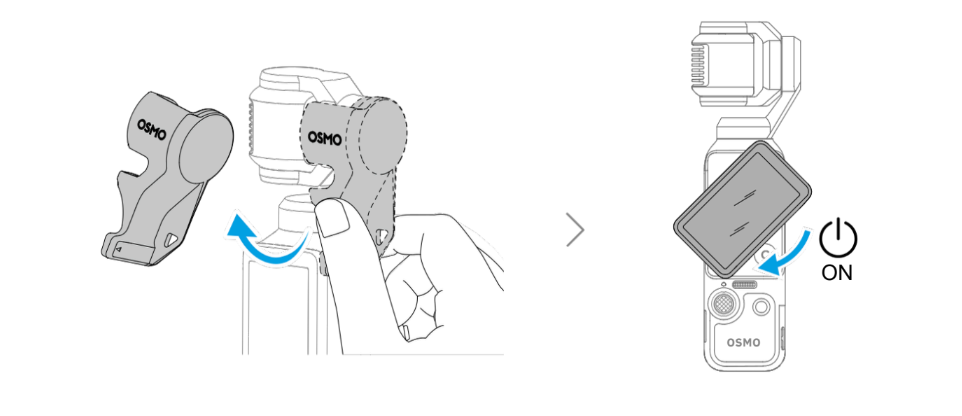
Tắt nguồn thiết bị
Khi không ghi hình, bạn có thể nhấn và giữ nút Chụp/Ghi hình, hoặc xoay màn hình cảm ứng ngược chiều kim đồng hồ để tắt nguồn.
Nếu muốn thiết bị vẫn duy trì trạng thái bật khi xoay màn hình: Vuốt xuống trên màn hình camera để mở Trung tâm điều khiển → vào Cài đặt (biểu tượng bánh răng) → chọn Xoay màn hình để tắt nguồn (Rotate screen to power off) và điều chỉnh lại theo nhu cầu.
Dung lượng lưu trữ
Thiết bị hiện có 107 GB bộ nhớ khả dụng và hỗ trợ thẻ nhớ microSD để mở rộng dung lượng. Vui lòng tham khảo mục Thông số kỹ thuật (Specifications) để biết các loại thẻ microSD được khuyến nghị sử dụng.
Kích hoạt
Đảm bảo kích hoạt máy ảnh bằng ứng dụng DJI Mimo trước lần sử dụng đầu tiên.
- Quét mã QR trên màn hình để tải xuống ứng dụng DJI Mimo.
- Quét mã QR trên màn hình để tải xuống ứng
- Khởi chạy ứng dụng app DJI Mimo trên thiết bị di động, nhấn vào biểu tượng thiết bị để kết nối, sau đó làm theo hướng dẫn kích hoạt trên màn hình
Để kiểm tra các phiên bản hệ điều hành Android và iOS được ứng dụng hỗ trợ, vui lòng truy cập
https://www.dji.com/downloads/djiapp/dji-mimo.
Cập nhật firmware
Một thông báo sẽ xuất hiện trong ứng dụng DJI Mimo khi có bản cập nhật chương trình cơ sở (firmware) mới. Nhấn vào thông báo và làm theo hướng dẫn trên màn hình để cập nhật chương trình cơ sở.
Sạc pin
Sử dụng cáp đi kèm để kết nối cổng USB-C với bộ sạc.
Khuyến nghị sử dụng bộ sạc USB-C PD.

Nếu tay cầm pin được gắn vào, tay cầm pin sẽ không bắt đầu sạc cho đến khi pin của máy ảnh gimbal cầm tay được sạc đầy.
⚠️ Trước khi sạc, hãy đảm bảo các cổng kết nối đều sạch sẽ và khô ráo. Nếu có vết bẩn bám vào, hãy làm sạch các cổng bằng một miếng vải khô.
CÁC THAO TÁC CƠ BẢN
Nút chức năng

Các thao tác trên màn hình cảm ứng
Màn hình thiết bị
Sau khi bật nguồn máy ảnh, màn hình cảm ứng sẽ hiển thị chế độ xem trực tiếp.

Vuốt lên - Cài đặt thông số
Vuốt lên từ cạnh dưới màn hình để cài đặt các thông số cho từng chế độ quay/chụp. Sau khi cài đặt các thông số, hãy vuốt xuống từ cạnh trên màn hình để quay lại chế độ xem trực tiếp.

Vuốt sang trái - Cài đặt Hình ảnh và Âm thanh
Vuốt sang trái trên màn hình máy ảnh để điều chỉnh cài đặt hình ảnh và âm thanh. Nhấn vào PRO để điều chỉnh các thông số chuyên nghiệp.

Vuốt sang phải - Xem lại
Vuốt sang phải trên màn hình để xem lại cảnh quay hoặc bức ảnh gần nhất.

Khi xem lại video, nhấn và giữ vào bất kỳ vùng trống nào trên màn hình để phát ở tốc độ gấp đôi. Trong quá trình phát lại, vuốt sang trái từ cạnh phải của màn hình để quay lại chế độ xem trực tiếp.
Vuốt xuống - Trung tâm điều khiển
Vuốt xuống từ cạnh trên màn hình để vào trung tâm điều khiển. Vuốt lên từ cạnh dưới màn hình để quay lại chế độ xem trực tiếp.

1. Chế độ Tùy chỉnh
- Lưu các cài đặt quay/chụp hiện tại thành một chế độ tùy chỉnh. Sau đó, - bạn có thể sử dụng trực tiếp các chế độ tùy chỉnh này để quay/chụp những cảnh tương tự.
2. Wireless Microphone
- Máy ảnh có thể kết nối đồng thời với hai bộ phát micro không dây DJI. Vui lòng truy cập trang web chính thức để xem các mẫu được hỗ trợ.
- Làm theo hướng dẫn trên màn hình để liên kết. Sau khi liên kết, bạn có thể sử dụng bộ phát để điều khiển máy ảnh bắt đầu ghi hình, đồng thời âm thanh cũng sẽ được thu lại bởi bộ phát này.
3. Độ sáng
- Chạm và trượt để điều chỉnh độ sáng. Bạn cũng có thể bật chế độ độ sáng thích ứng khi sử dụng ngoài trời.
4. Điều khiển cử chỉ
Khi được bật, hãy hướng về phía máy ảnh và thực hiện cử chỉ tương ứng để chụp ảnh, quay video hoặc điều khiển ActiveTrack:
- Cử chỉ hình chữ “V” chụp ảnh hoặc bắt đầu/dừng quay video
- Cử chỉ lòng bàn tay bật/tắt ActiveTrack
5. Cài đặt
- Hiệu chuẩn Gimbal (Gimbal Calibration), Tự động tắt nguồn (Auto Power Off) và các cài đặt khác cũng được hỗ trợ. Các tính năng chính như sau:


6. Chuyển đổi giữa Chế độ Ngang và Chế độ Dọc
- Nhấn và chọn các hướng quay chụp: Tự động xoay (Auto-Rotation), Ngang (Landscape) và Dọc (Portrait).
7. Tốc độ xoay (Rotational Speed)
- Nhấn để điều chỉnh tốc độ theo dõi (following speed) của gimbal.
8. Chọn Chế độ Gimbal
9. Đăng ký và quản lý đối tượng.
- Các đối tượng đã đăng ký có thể được ưu tiên lấy nét tự động (autofocus), điều khiển bằng cử chỉ (gesture control) và Theo dõi tiêu điểm (Spotlight Follow).
10. Nút tuỳ chỉnh
- Tùy chỉnh các chức năng của nút bấm.
11. Xoay màn hình & Ghi hình (Screen Rotate & Capture)
- Khi chức năng này được bật, việc quay chụp sẽ được bắt đầu ngay khi bạn xoay màn hình cảm ứng theo chiều kim đồng hồ để bật nguồn máy ảnh. Các cài đặt cuối cùng (Last Settings) sẽ được sử dụng theo mặc định.
12. Công tắc Đèn trợ sáng
13. FT (Selfie)
- Khi gimbal ở hướng selfie (tự sướng), máy ảnh sẽ tự động theo dõi đối tượng chiếm diện tích lớn nhất trong khung hình. Quá trình theo dõi sẽ dừng lại khi hướng của gimbal được đảo ngược.
14.Selfie Flip
- Khi được bật, các thước phim quay ở chế độ selfie sẽ tự động được lật gương để khớp với hình ảnh xem trước.
15. Sounds
- Nhấn để thiết lập âm lượng.
16. Đường tham chiếu
- Hiển thị các đường tham chiếu trong giao diện máy ảnh để hỗ trợ bố cục.
SỬ DỤNG SẢN PHẨM
Thiết lập chế độ quay chụp

- Nhấn vào biểu tượng để vào trang chuyển đổi chế độ.
- Vuốt để chọn một chế độ quay chụp.
- Nhấn vào chế độ quay chụp đã chọn hoặc vuốt lên từ dưới cùng của màn hình để quay lại giao diện xem trực tiếp (liveview).
Chọn Chế độ Gimbal
Vuốt xuống từ phía trên cùng của màn hình để vào trung tâm điều khiển. Nhấn vào biểu tượng để chọn chế độ gimbal. Nhấp để xem video hướng dẫn.


ActiveTrack
Khi ở chế độ Chụp ảnh (Photo) hoặc Quay video (Video), nhấn đúp vào màn hình cảm ứng để chọn đối tượng và bật tính năng ActiveTrack. Lúc này, máy ảnh gimbal sẽ tự động theo dõi đối tượng đã chọn. Nhấn cần điều khiển 5D (5D joystick) hoặc chạm vào màn hình cảm ứng để thoát khỏi ActiveTrack.

⚠️ ActiveTrack không khả dụng ở các chế độ Toàn cảnh (Panorama), Timelapse, Motionlapse, SpinShot hoặc khi sử dụng chế độ FPV với máy ảnh được cầm theo chiều ngang.
Chế độ Gimbal thông minh
Trong chế độ Quay video (Video), nhấn vào biểu tượng để chọn chế độ gimbal thông minh và nhấn thêm lần nữa để thoát.

Theo dõi Tiêu điểm (Spotlight Follow)
Sau khi bắt đầu ghi hình, máy ảnh sẽ ưu tiên theo dõi các đối tượng đã được ghi nhớ. Nếu không có đối tượng nào được ghi nhớ, máy ảnh sẽ tự động theo dõi đối tượng gần với tâm của khung hình nhất.
Khung hình Động (Dynamic Framing)
Chọn vị trí đối tượng trong giao diện xem trực tiếp dựa trên tỷ lệ vàng hoặc quy tắc một phần ba thông qua cần điều khiển 5D. Sau khi đối tượng đi vào khung hình, hãy nhấn cần điều khiển để theo dõi đối tượng trong khi vẫn giữ đối tượng ở vị trí đã chọn.
SpinShot
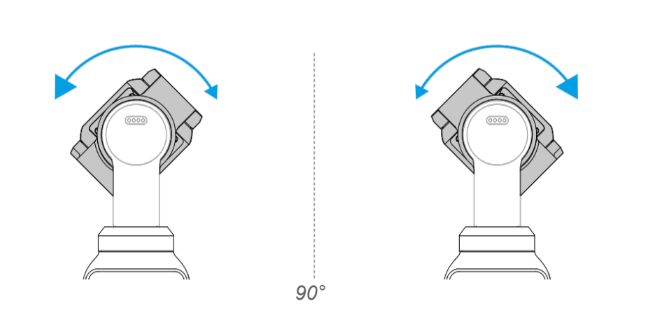
Nhấn cần điều khiển một lần hoặc chạm vào biểu tượng trên màn hình để bắt đầu chế độ SpinShot. Máy ảnh sẽ xoay 90° hoặc 180° để ghi hình, tạo ra hiệu ứng điện ảnh đặc trưng.

THÔNG SỐ KỸ THUẬT
Truy cập trang web sau để xem các thông số kỹ thuật
https://www.dji.com/osmo-pocket-4/specs
DJI by NexShop - Đơn vị được ủy quyền chính thức quản lý DJI OFFICIAL và phân phối sản phẩm DJI chính ngạch tại Việt Nam.
Đăng ký ngay để trở thành những khách hàng ưu tiên của DJI Việt Nam by NexShop – Nhận thông tin sản phẩm mới, ưu đãi và thông báo sự kiện sớm nhất từ DJI Việt Nam.
🛍️ Sản Phẩm & Phụ Kiện DJI Chính Hãng Có Sẵn Tại NexShop:
- 👉 Mua sản phẩm DJI chính hãng giá ưu đãi nhất tại Hệ thống NexShop
- 👉 Phụ kiện Gimbal, Pin sạc, Thẻ nhớ tốc độ cao cho thiết bị DJI
- 👉 Xem thêm toàn bộ Sách hướng dẫn sử dụng DJI chính hãng tại NexShop
NexShop - Đại lý phân phối máy ảnh, flycam & phụ kiện công nghệ chính hãng. Hotline: 0868.417.786

Tác giả: Nexshop
NexShop là thương hiệu phân phối đồ công nghệ uy tín hàng đầu. Nơi mua sắm máy ảnh và các thiết bị công nghệ uy tín với đầy đủ các mặt hàng từ phụ kiện đến các dòng sản phẩm cao cấp. Thương hiệu có nhiều năm kinh nghiệm trong lĩnh vực công nghệ, ống kính, máy ảnh, thiết bị công nghệ,... NexShop phụ trách chuyên môn viết bài chia sẻ kiến thức mang đến những thông tin hữu ích cho bạn đọc.
Số điện thoại: 0868417786
Email: okharon@gmail.com
Địa chỉ: Số 10 - Ngõ 12 - Phố Trần Quý Kiên - Quận Cầu Giấy - Thành Phố Hà Nội"


Liên hệ với chúng tôi
CÔNG TY TNHH NEXSHOP
Mã số thuế: 0106922540
- Số 10, ngõ 12, phố Trần Quý Kiên, Phường Cầu Giấy, Thành phố Hà Nội, Việt Nam
-
0868.417.786
- Email: sonynexvn@gmail.com
Thông tin

Đồng hành cùng chúng tôi

CÔNG TY TNHH NEXSHOP / Mã số thuế: 0106922540 / Copyright 2026 Nexshop. All rights reserved.
