
Giỏ hàng của bạn hiện chưa có sản phẩm nào

Giỏ hàng
0 sản phẩm
Danh mục
Tin tức khác

Đánh Giá Sony A9 III: Cuộc Cách Mạng Công Nghệ Đắt Giá
Xem chi tiết

Olympus 17mm f/2.8: Lý Do Vẫn Đáng Dùng Trên OM System PEN
Xem chi tiết

Mô Hình Máy Ảnh Canon Gashapon: Món Đồ Sưu Tầm Giá Rẻ Từ Nhật Bản
Xem chi tiết

Sigma FP2: Trải Nghiệm Quay Video Thực Tế Bằng Chính Máy Ảnh
Xem chi tiết

Nikon D850: Đánh Giá Hiệu Năng DSLR Huyền Thoại Sau 10 Năm
Xem chi tiết

Đánh Giá Kodak Pixpro AZ425: Siêu Zoom 42x Gọn Nhẹ Cho Du Lịch
Xem chi tiết

Top Phụ Kiện Chụp Underwater Tốt Nhất Cho OM System TG-7
Xem chi tiết

Đánh Giá Fujifilm X-M5: Trải Nghiệm Thực Tế Sau 1 Năm Sử Dụng
Xem chi tiết

Đánh giá Sigma Cine Zoom AF: Lấy Nét Tự Động Có Thật Sự Đột Phá?
Xem chi tiết
Meta Quest 3: chuẩn bị không gian và chỉnh kính trước khi dùng
- Cập nhật : 26-10-2026 16:43:47
- Đã xem: 194
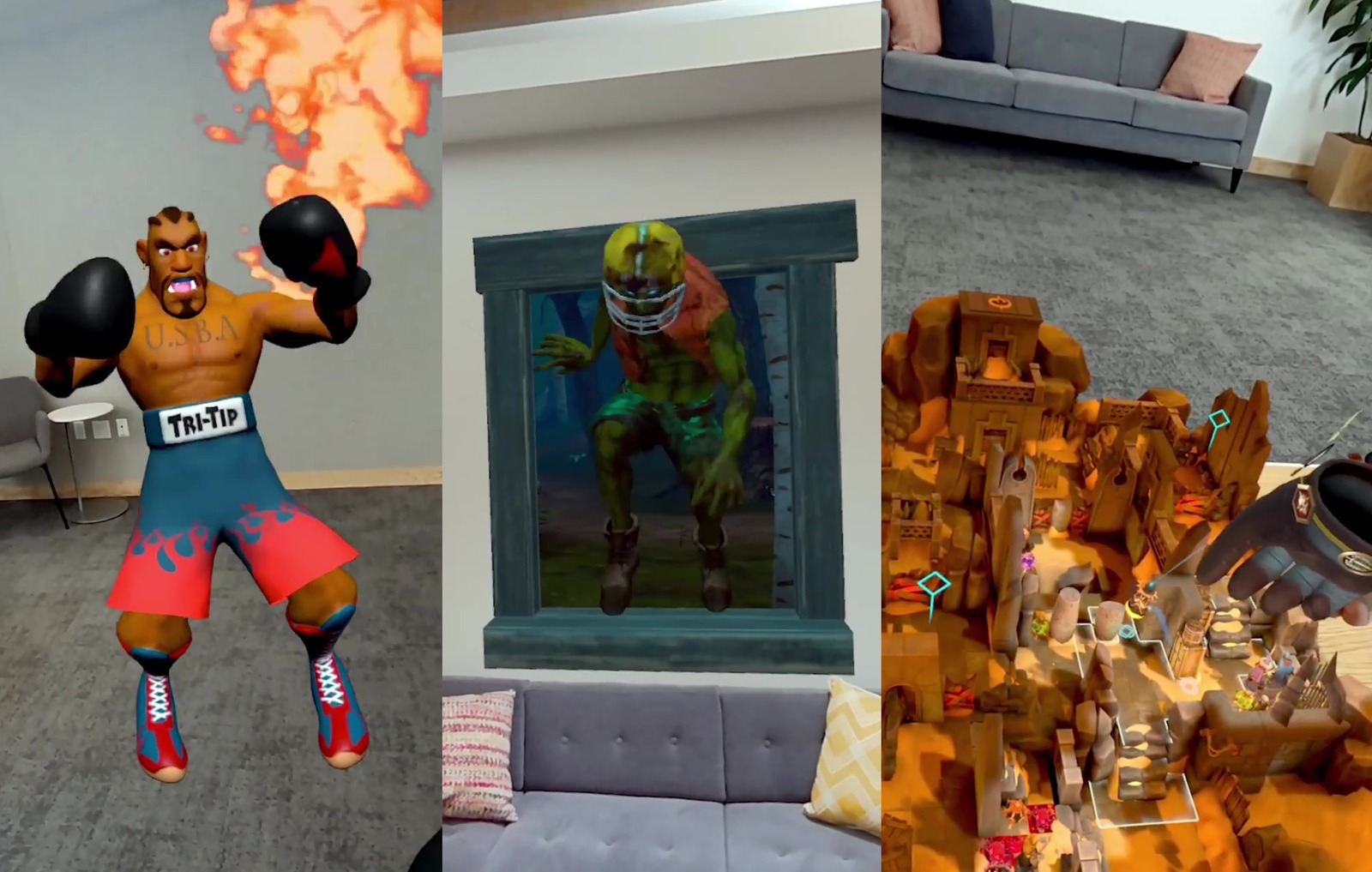
Trước khi mở trò chơi trên Meta Quest 3, chuẩn bị căn phòng và chỉnh kính vừa với người đang sử dụng.
Chuẩn bị không gian phù hợp với cách sử dụng
Có sự khác nhau giữa chế độ đứng hoặc ngồi tại chỗ với Roomscale, nơi người dùng di chuyển trong vùng chơi. Với Roomscale, cần khoảng trống không có vật cản tối thiểu 2 × 2 m. Vùng chơi cần an toàn và không có vật cản.
Nếu không gian nhỏ hơn yêu cầu Roomscale, có thể sử dụng chế độ tại chỗ để chơi khi ngồi hoặc đứng ở một vị trí.

Phân biệt ranh giới và bản quét căn phòng
Ranh giới xác định vùng sử dụng, còn Space Setup tạo biểu diễn của các bề mặt trong phòng để nội dung thực tế hỗn hợp tương tác với chúng. Đây là các thiết lập phục vụ mục đích khác nhau.
Meta Quest có thể đề xuất ranh giới dựa trên khoảng trống xung quanh. Xem lại vùng đề xuất trước khi chấp nhận. Các lựa chọn gồm chỉnh ranh giới được đề xuất, tự vẽ hoặc chọn ranh giới tại chỗ. Các mục Boundary và Space Setup nằm trong Environment setup của phần Settings. Ranh giới được đề xuất khi mở ứng dụng mà chưa có ranh giới trong vùng đang dùng.
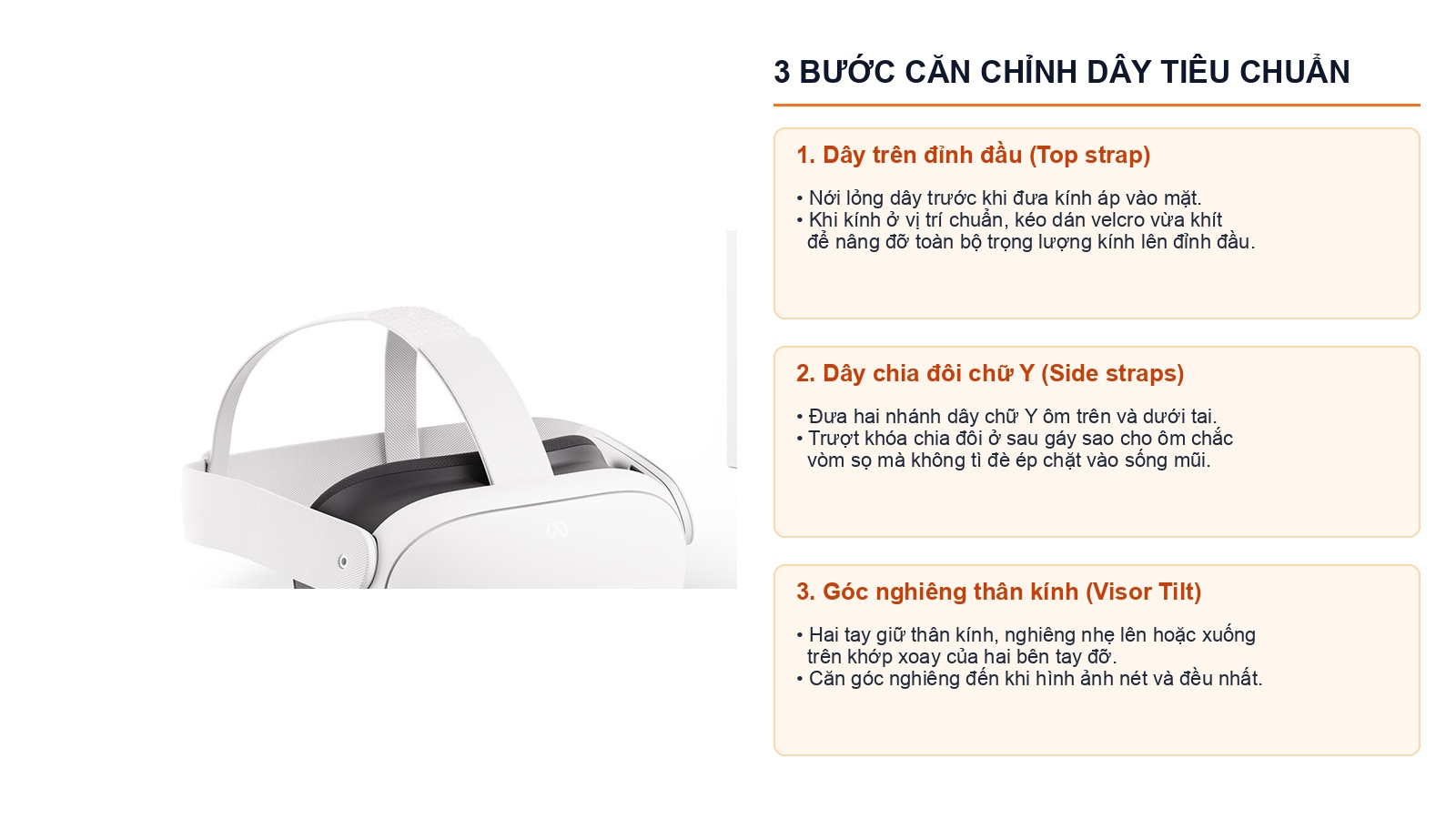
Chỉnh dây đeo trước, căn hình ảnh sau
Với dây tiêu chuẩn, nới dây sau và dây trên, đặt kính lên mặt rồi kéo dây qua sau đầu. Chỉnh dây chia đôi, sau đó chỉnh dây trên để giảm phần tải trên mặt.
Hai tay giữ thân kính, nghiêng lên hoặc xuống trên tay đỡ để chỉnh góc.
Phụ kiện dây đeo cần đúng model
Dây thay thế phải dành cho đúng mẫu kính. BOBOVR E3 Pro Strap cho Meta Quest 3 và Quest 3S tương thích với hai mẫu kính này. Dây có núm điều chỉnh độ ôm, đệm đỡ ở đỉnh đầu và phía sau, cùng phần lưng phẳng. Khi chọn dây đeo thay thế, phân biệt cấu tạo của phụ kiện với dây tiêu chuẩn đi kèm kính.

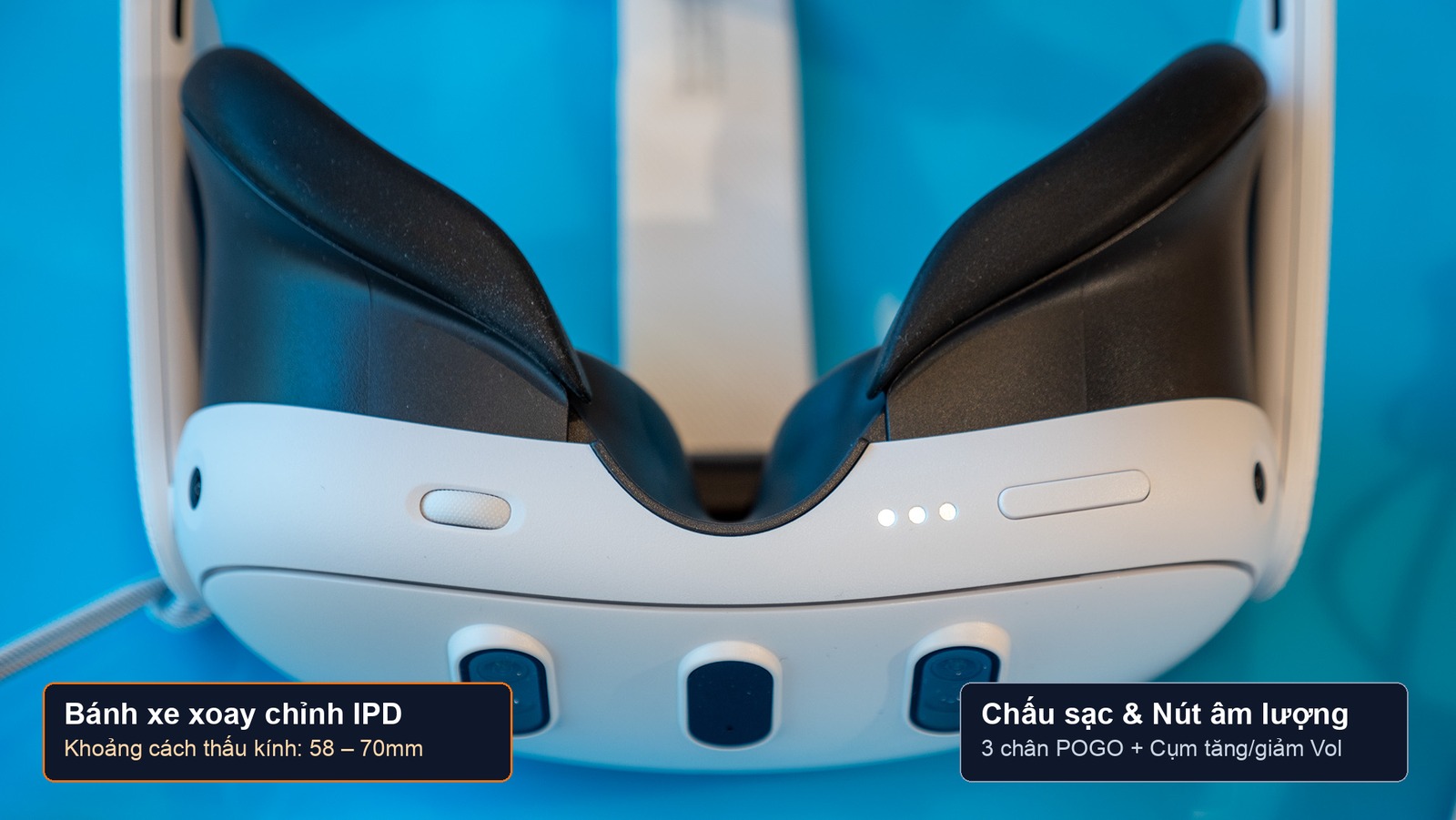
Điều chỉnh thấu kính trên đúng Quest 3
Quest 3 có bánh chỉnh khoảng cách thấu kính ở dưới bên trái. Xoay bánh đến khi hình ảnh rõ và phù hợp.
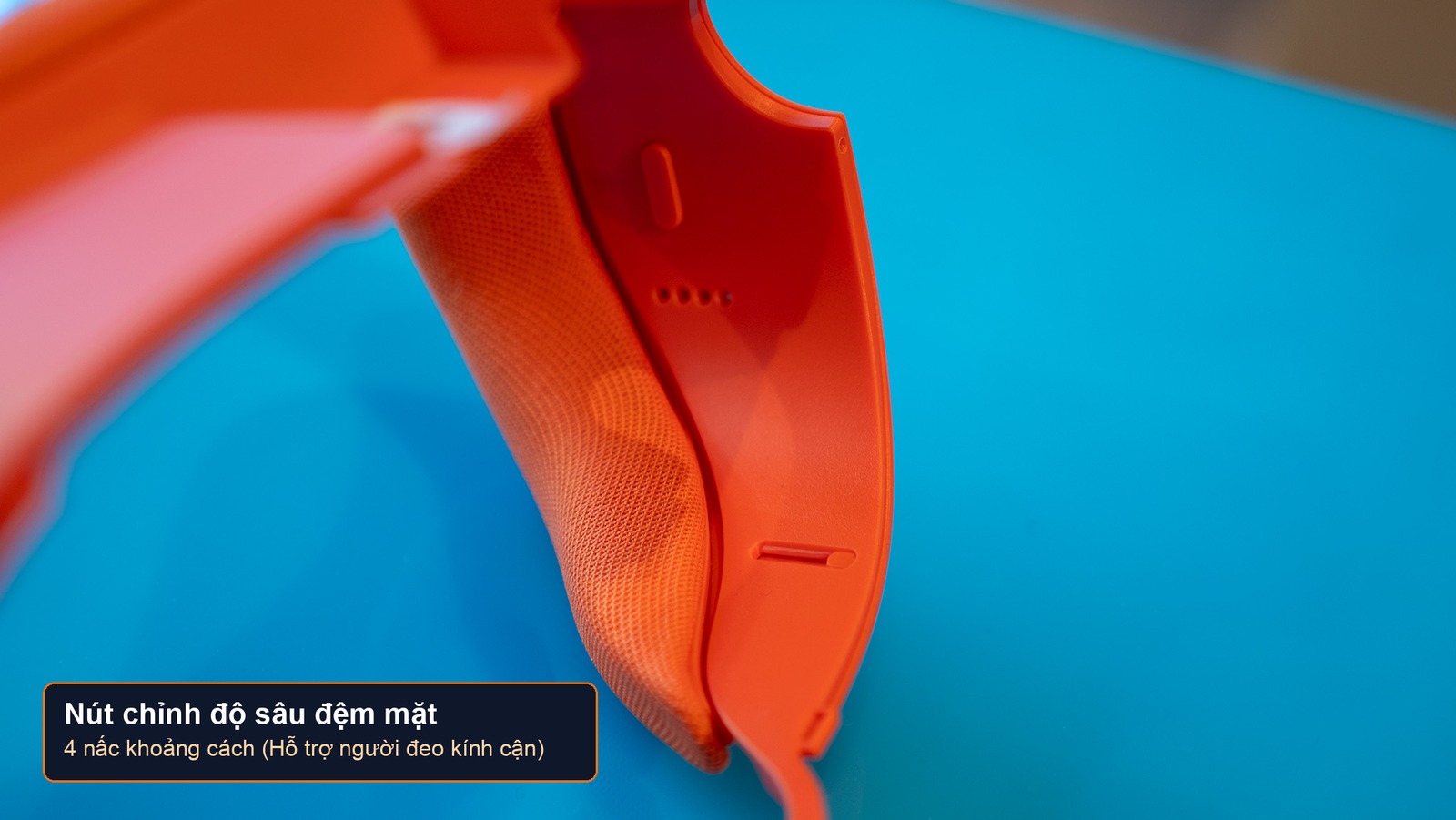
Tháo kính trước khi chỉnh độ sâu đệm mặt. Nghiêng tay đỡ lên, giữ nút bên trong đệm rồi trượt khung tới hoặc lui. Lặp lại bên kia, đặt độ sâu hai bên giống nhau. Để tăng cường độ thông thoáng khi sử dụng lâu, bạn có thể trang bị thêm mặt nạ thay thế BOBOVR F3 cho Meta Quest 3 với thiết kế đệm khí chống bám mồ hôi hiệu quả.
Bảng kiểm thiết lập trước khi mở ứng dụng
Kiểm tra tay cầm và điều kiện tracking
Touch Plus dùng với Quest 3 và Quest 3S. Khi cần ghép nối, bật kính và mở ứng dụng Meta Horizon trên điện thoại. Chọn Menu ở đầu Horizon Feed, chọn Devices và đúng kính, vào Headset settings rồi Controllers và Pair new controller. Chọn bên tay cầm cần ghép. Giữ Meta và B trên tay phải, hoặc Menu và Y trên tay trái, đến khi đèn nhấp nháy rồi sáng để hoàn tất.
Đèn trạng thái nằm ở cạnh trên tay cầm và cho biết trạng thái của tay cầm.
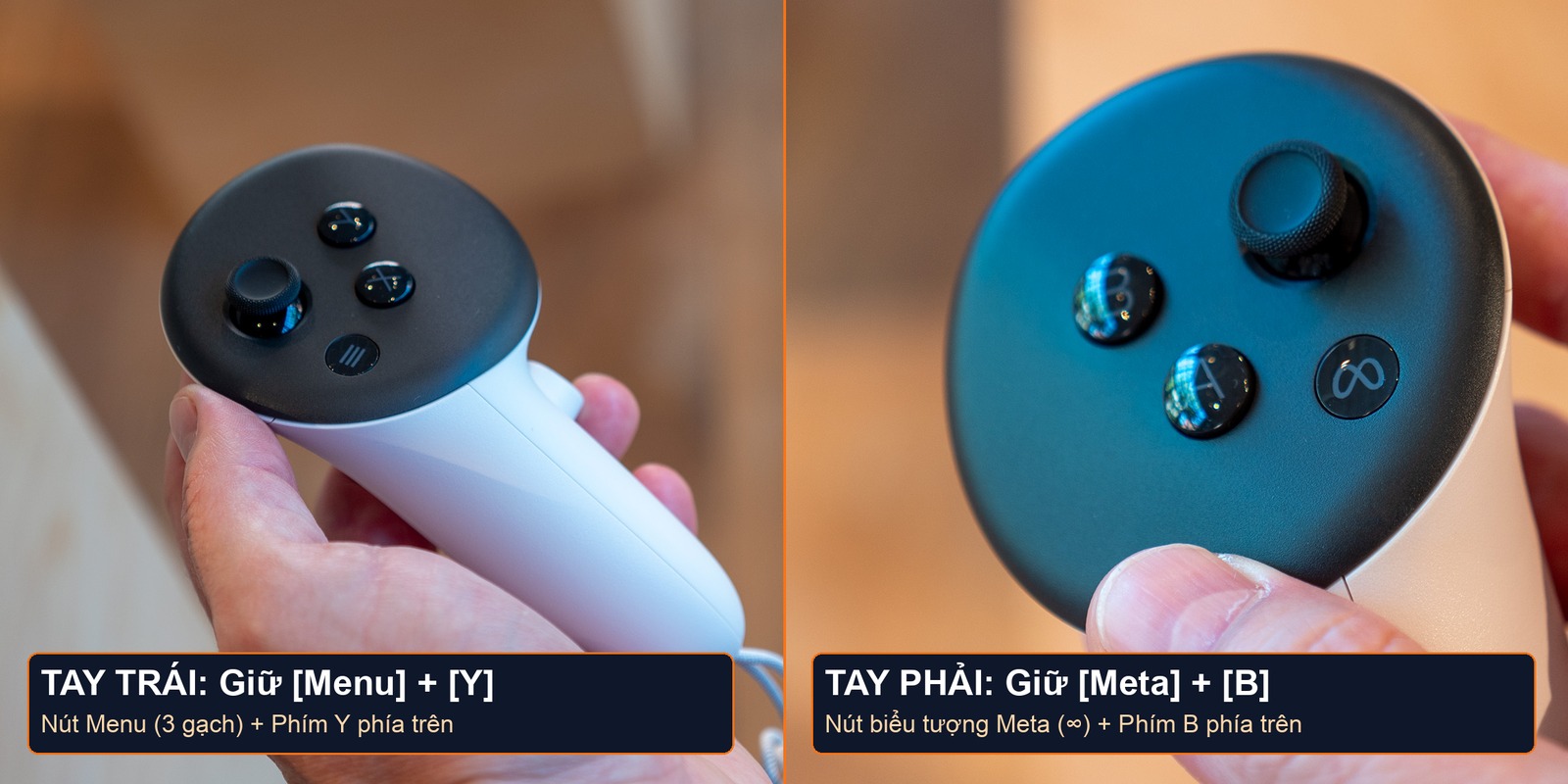
Sau khi đã ghép, tay cầm có thể tự kết nối khi kính bật và ở gần. Nếu gặp lỗi tracking hoặc ghép nối khi đang dùng vỏ bọc, miếng dán hay phụ kiện gắn thêm, tháo phụ kiện không được hỗ trợ để kiểm tra lại.
Camera của kính cần nhìn thấy một phần tay cầm để xác định tư thế, nhất là lúc bắt đầu tracking. Khi tay cầm ra ngoài vùng nhìn của camera, bộ đo quán tính có thể ước tính chuyển động trong khoảng ngắn, nhưng sai lệch tăng theo thời gian. Đưa tay cầm trở lại vùng nhìn của camera khi thao tác.
Ánh sáng quá mạnh và ánh nắng trực tiếp có thể làm giảm chất lượng theo dõi tay cầm. Với theo dõi đầu, bề mặt phản chiếu hoặc trong suốt cũng có thể gây khó khăn cho hệ thống. Quan sát điều kiện phòng khi nhận thấy chuyển động tay cầm không được theo dõi ổn định. Tránh để vật hoặc trang phục che tầm nhìn của cảm biến.
Câu hỏi thường gặp
Phòng nhỏ có sử dụng Quest 3 được không?
Có thể chọn chế độ tại chỗ với ứng dụng hỗ trợ. Không nên chọn Roomscale khi vùng trống không đạt yêu cầu về không gian.
Có cần giữ nguyên ranh giới được đề xuất không?
Không. Bạn được xem lại, sửa ranh giới, tự vẽ hoặc chọn ranh giới tại chỗ trước khi sử dụng.
Siết dây sau có thay thế chỉnh thấu kính không?
Không. Dây giữ kính, còn bánh chỉnh thay đổi khoảng cách giữa các thấu kính.
Tay cầm theo dõi không ổn định, kiểm tra những gì?
Kiểm tra ánh sáng, tháo phụ kiện bọc không được hỗ trợ và xem trạng thái ghép nối của tay cầm. Meta Quest 3 512 GB sử dụng tay cầm Touch Plus.

Tác giả: Nexshop
NexShop là cửa hàng máy ảnh, máy quay chính hãng tại Hà Nội. Nơi mua sắm máy ảnh và các thiết bị công nghệ chính hãng với đầy đủ các mặt hàng từ phụ kiện đến các dòng sản phẩm cao cấp. Thương hiệu có nhiều năm kinh nghiệm trong lĩnh vực công nghệ, ống kính, máy ảnh, thiết bị công nghệ,... NexShop phụ trách chuyên môn viết bài chia sẻ kiến thức mang đến những thông tin hữu ích cho bạn đọc.
Số điện thoại: 0868417786
Email: okharon@gmail.com
Địa chỉ: Số 10 - Ngõ 12 - Phố Trần Quý Kiên - Quận Cầu Giấy - Thành Phố Hà Nội"
Tác giả: Nexshop
NexShop là cửa hàng máy ảnh, máy quay chính hãng tại Hà Nội. Nơi mua sắm máy ảnh và các thiết bị công nghệ chính hãng với đầy đủ các mặt hàng từ phụ kiện đến các dòng sản phẩm cao cấp. Thương hiệu có nhiều năm kinh nghiệm trong lĩnh vực công nghệ, ống kính, máy ảnh, thiết bị công nghệ,... NexShop phụ trách chuyên môn viết bài chia sẻ kiến thức mang đến những thông tin hữu ích cho bạn đọc.
Số điện thoại: 0868417786
Email: okharon@gmail.com
Địa chỉ: Số 10 - Ngõ 12 - Phố Trần Quý Kiên - Quận Cầu Giấy - Thành Phố Hà Nội"


Liên hệ với chúng tôi
CÔNG TY TNHH NEXSHOP
Mã số thuế: 0106922540
- Số 10, ngõ 12, phố Trần Quý Kiên, Phường Cầu Giấy, Thành phố Hà Nội, Việt Nam
- 0868.417.786
- Email: sonynexvn@gmail.com
Thông tin

Đồng hành cùng chúng tôi

CÔNG TY TNHH NEXSHOP / Mã số thuế: 0106922540 / Copyright 2026 Nexshop. All rights reserved.
