
Giỏ hàng của bạn hiện chưa có sản phẩm nào

Giỏ hàng
0 sản phẩm
Danh mục
Tin tức khác

7Artisans AF 18mm f/2: Lens pancake nhỏ gọn cho Sony APS-C
Xem chi tiết

Canon Camera Connect: Đánh Giá Hiệu Năng Kết Nối Smartphone
Xem chi tiết

AstrHori 8mm f/2.4 Fisheye: Góc nhìn siêu rộng cho Medium Format
Xem chi tiết

Fujifilm và Kodak: Bí quyết sống sót sau kỷ nguyên máy ảnh số
Xem chi tiết

Tại sao nhiếp ảnh gia đổi Sony a7R V sang Fujifilm APS-C?
Xem chi tiết

Top Tai Nghe Thể Thao Truyền Dẫn Xương & Open-Ear Đáng Mua Nhất: Shokz OpenRun Pro 2, OpenSwim Pro, OpenFit Pro & Suunto Wing 2
Xem chi tiết

Đánh Giá Đồng Hồ GPS Suunto Thế Hệ Mới: Suunto Race 2, Suunto Vertical 2, Suunto Run & Suunto Ocean Chính Hãng
Xem chi tiết

Đánh Giá Đồng Hồ Garmin Thế Hệ Mới: Garmin Fenix 8 Series, Instinct 3 AMOLED/Solar & Forerunner 165/265/965 Chính Hãng
Xem chi tiết

Đánh Giá & So Sánh Đồng Hồ Chạy Bộ COROS Mới Nhất: COROS PACE 4, PACE Pro, PACE 4 PRO & APEX 4 Chính Hãng
Xem chi tiết
Canon Camera Connect: Đánh Giá Hiệu Năng Kết Nối Smartphone
- Cập nhật : 18-10-2026 08:23:15
- Đã xem: 10
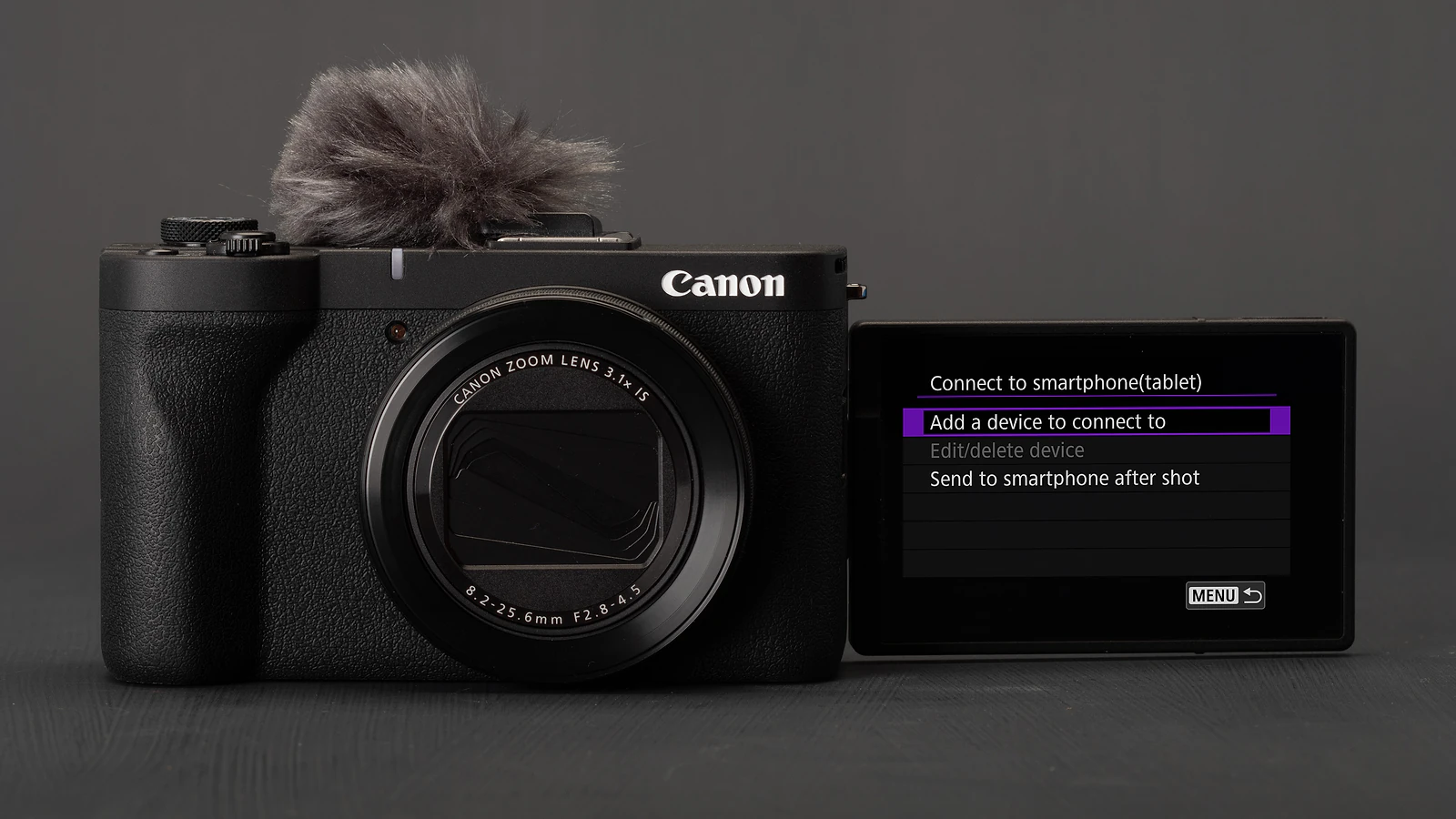
Khả năng kết nối nhanh chóng và ổn định với điện thoại thông minh luôn là một trong những tính năng được người dùng quan tâm hàng đầu khi chọn mua máy ảnh hiện đại. Ứng dụng Canon Camera Connect được phát triển nhằm mang lại giải pháp toàn diện cho việc truyền tải hình ảnh, đồng bộ dữ liệu định vị và điều khiển chụp ảnh từ xa trên các dòng máy ảnh Canon EOS R mirrorless như Canon EOS R8, Canon EOS R6 Mark II cũng như các dòng máy ảnh compact mới nhất của hãng.
Dựa trên các bài thử nghiệm thực tế chuyên sâu từ chuyên trang công nghệ hình ảnh DPReview trên cả hai nền tảng hệ điều hành iOS và Android, ứng dụng Canon Camera Connect chứng minh được vị thế là một trong những giải pháp phần mềm kết nối di động hoạt động hiệu quả và hoàn thiện nhất hiện nay, dù vẫn còn tồn tại một vài điểm bất tiện nhỏ trong trải nghiệm người dùng.
📑 Mục lục bài viết
- Quá trình thiết lập ban đầu và rào cản Canon ID
- Hiệu năng kết nối không dây Bluetooth và Wi-Fi
- Trải nghiệm điều khiển chụp từ xa qua Live View
- Các tính năng mở rộng trong tab chức năng
- Kết nối trực tiếp qua cáp USB: Nhanh chóng và ổn định
- Cập nhật phần mềm hệ thống firmware qua điện thoại
- So sánh trải nghiệm Canon Camera Connect trên iOS và Android
- Câu hỏi thường gặp
Quá trình thiết lập ban đầu và rào cản Canon ID
Để bắt đầu sử dụng ứng dụng Canon Camera Connect, rào cản đầu tiên mà người dùng gặp phải là yêu cầu bắt buộc phải đăng ký một tài khoản "Canon ID" bằng địa chỉ email và mật khẩu cá nhân. Yêu cầu này gây ra một số phiền toái nhất định, bởi trên thực tế lợi ích trực tiếp mà tài khoản này mang lại cho người dùng thông thường trong các tác vụ kết nối cơ bản là không thực sự rõ ràng.
Bên cạnh đó, ứng dụng cũng thường xuyên hiển thị thông báo hỏi người dùng có muốn đăng ký máy ảnh với Canon ID hay không. Đáng tiếc là giao diện hiện tại chưa có tùy chọn "Không hiển thị lại thông báo này", khiến thông báo nhắc nhở tiếp tục xuất hiện trong những lần khởi chạy tiếp theo ngay cả khi bạn đã bấm từ chối trước đó.
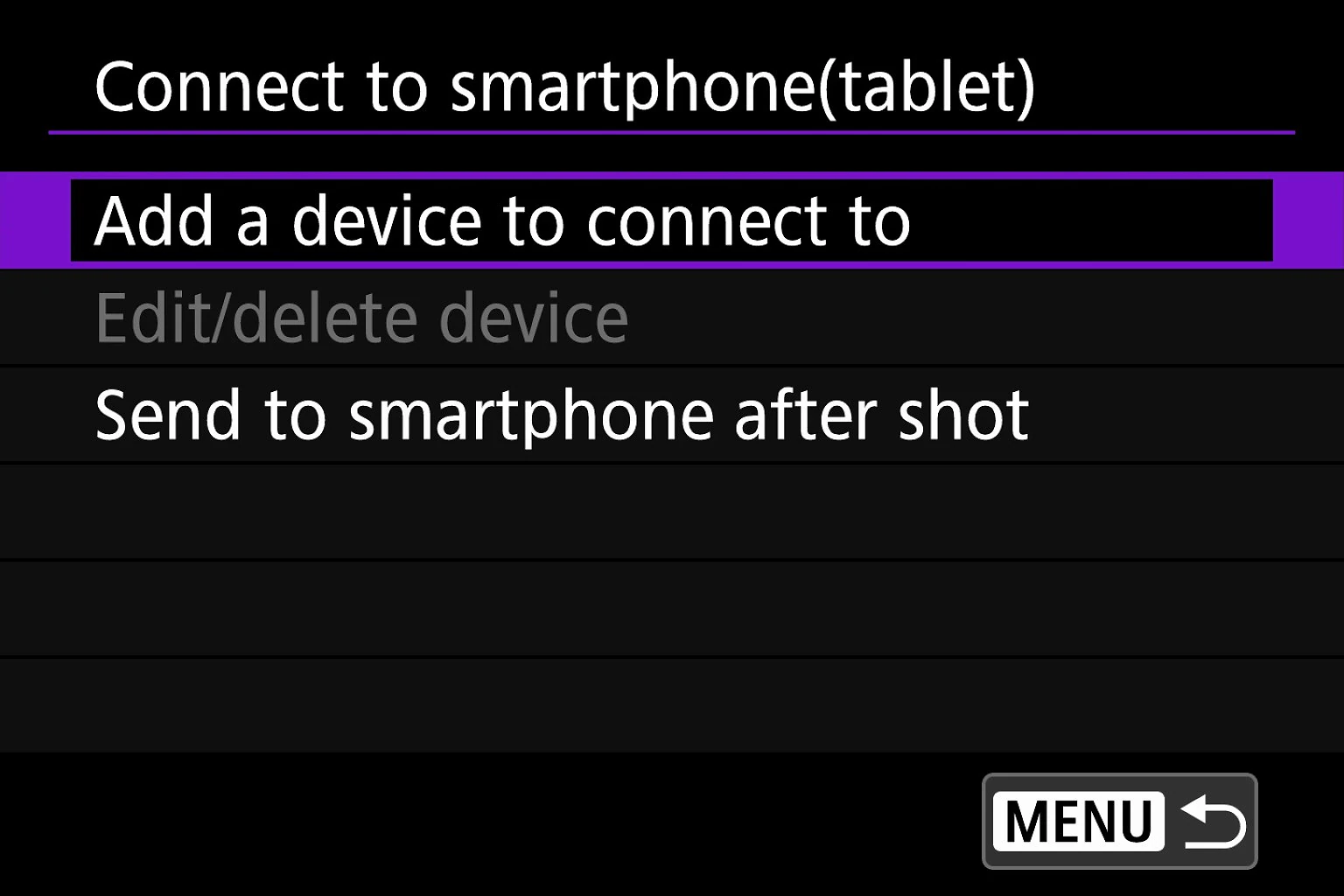
Bù lại cho điểm trừ nhỏ trên, quy trình ghép nối thiết bị diễn ra rất trực quan và có tính định hướng cao. Khi kết nối lần đầu, bạn chỉ cần chọn chính xác tên dòng máy ảnh của mình trong danh sách hỗ trợ của ứng dụng. Nhờ vậy, phần mềm sẽ hiển thị từng bước hướng dẫn cụ thể phù hợp nhất với cấu trúc menu của từng thân máy.
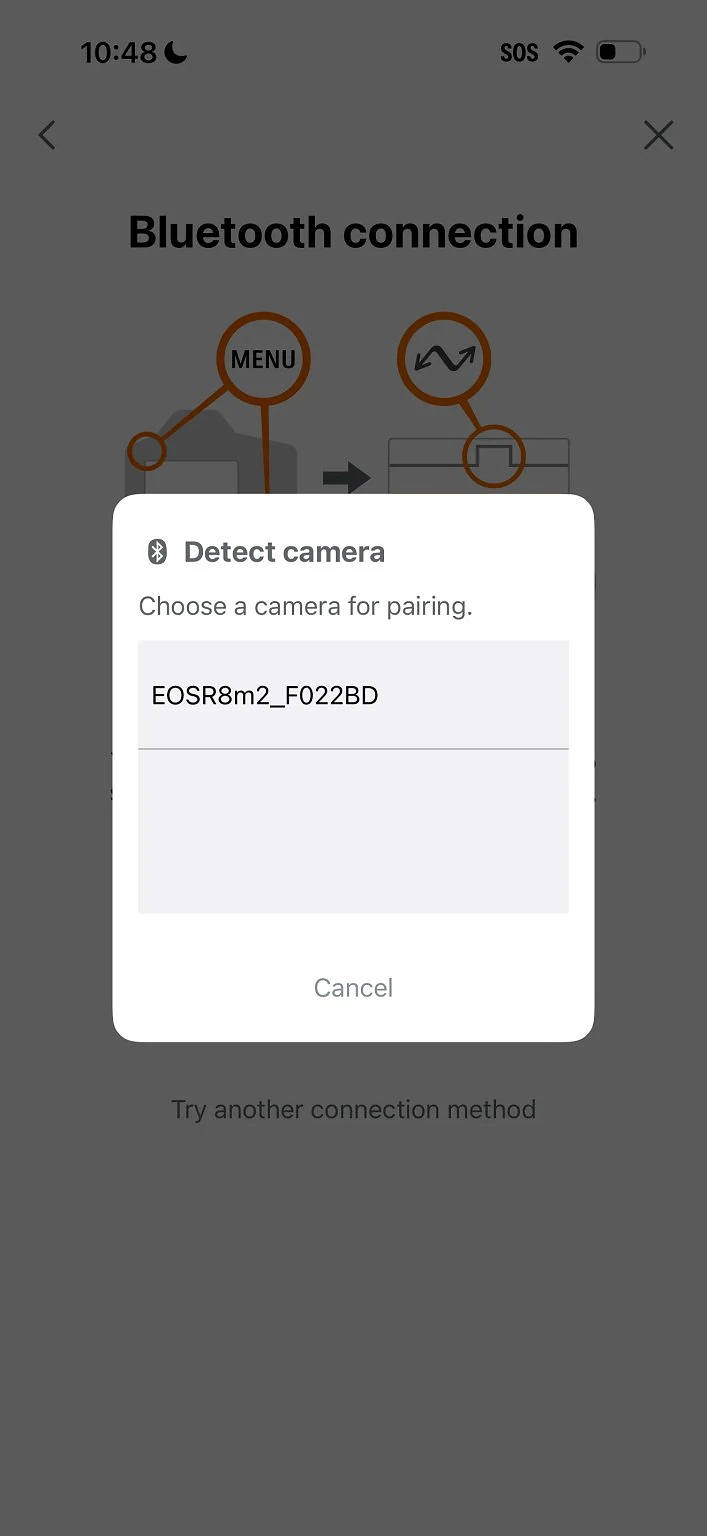
Trong thử nghiệm thực tế với máy ảnh Canon PowerShot V1 và điện thoại Android, người chụp chỉ cần quét mã QR hiển thị trên màn hình máy ảnh để tải ứng dụng, sau đó kích hoạt quá trình ghép đôi Bluetooth từ thân máy. Ứng dụng sẽ tự động phát hiện mã ID của máy ảnh trong một cửa sổ thông báo để người dùng xác nhận trên cả hai thiết bị. Khi đã ghép đôi thành công, ở những lần sử dụng tiếp theo, bạn chỉ việc mở ứng dụng trên điện thoại và chờ kết nối Bluetooth tự động kích hoạt trong tích tắc.
Hiệu năng kết nối không dây Bluetooth và Wi-Fi
Ngay khi biểu tượng Bluetooth chuyển sang trạng thái kết nối thành công trên màn hình chính của ứng dụng, người dùng sẽ có hai lựa chọn thao tác chính: nhập hình ảnh từ máy ảnh (Images on camera) hoặc kích hoạt chế độ chụp từ xa với màn hình ngắm trực tiếp (Remote live view shooting).
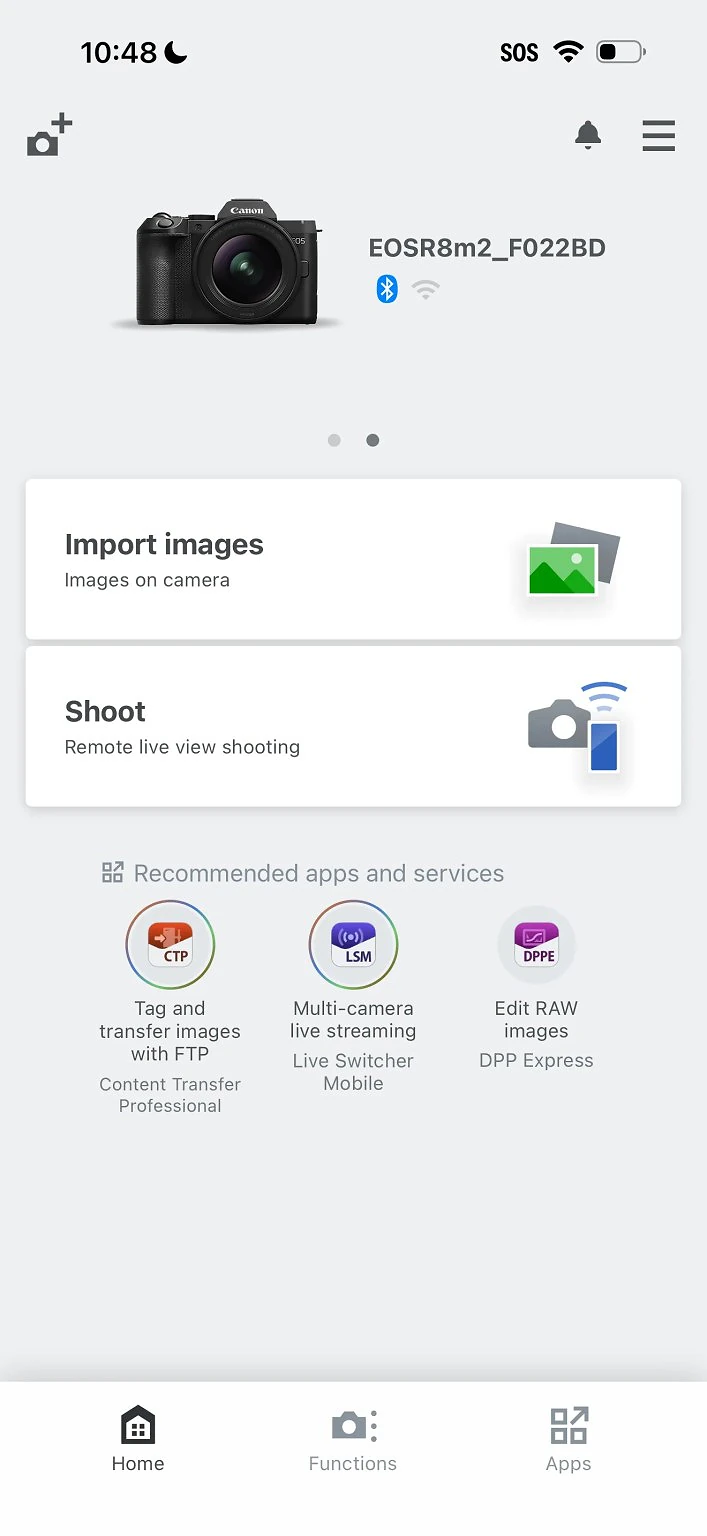
Khi bạn nhấn chọn một trong hai tính năng này, ứng dụng sẽ ra lệnh cho thân máy ảnh tự động phát sóng mạng Wi-Fi cục bộ. Sau vài giây, điện thoại sẽ hiển thị thông báo xin cấp quyền tham gia vào mạng Wi-Fi do máy ảnh tạo ra. Quá trình bắt tay mạng này diễn ra tương đối mượt mà và nhanh chóng.
Có một điểm khác biệt đáng lưu ý về mặt trải nghiệm giữa hai nền tảng: trên hệ điều hành iOS của Apple, người dùng buộc phải bấm xác nhận đồng ý tham gia mạng Wi-Fi mỗi lần thiết lập lại kết nối mới. Ngược lại, hệ điều hành Android ghi nhớ và tự động tin cậy mạng Wi-Fi của máy ảnh ngay sau lần cấp quyền đầu tiên, giúp tiết kiệm thời gian đáng kể cho những lần kết nối sau.
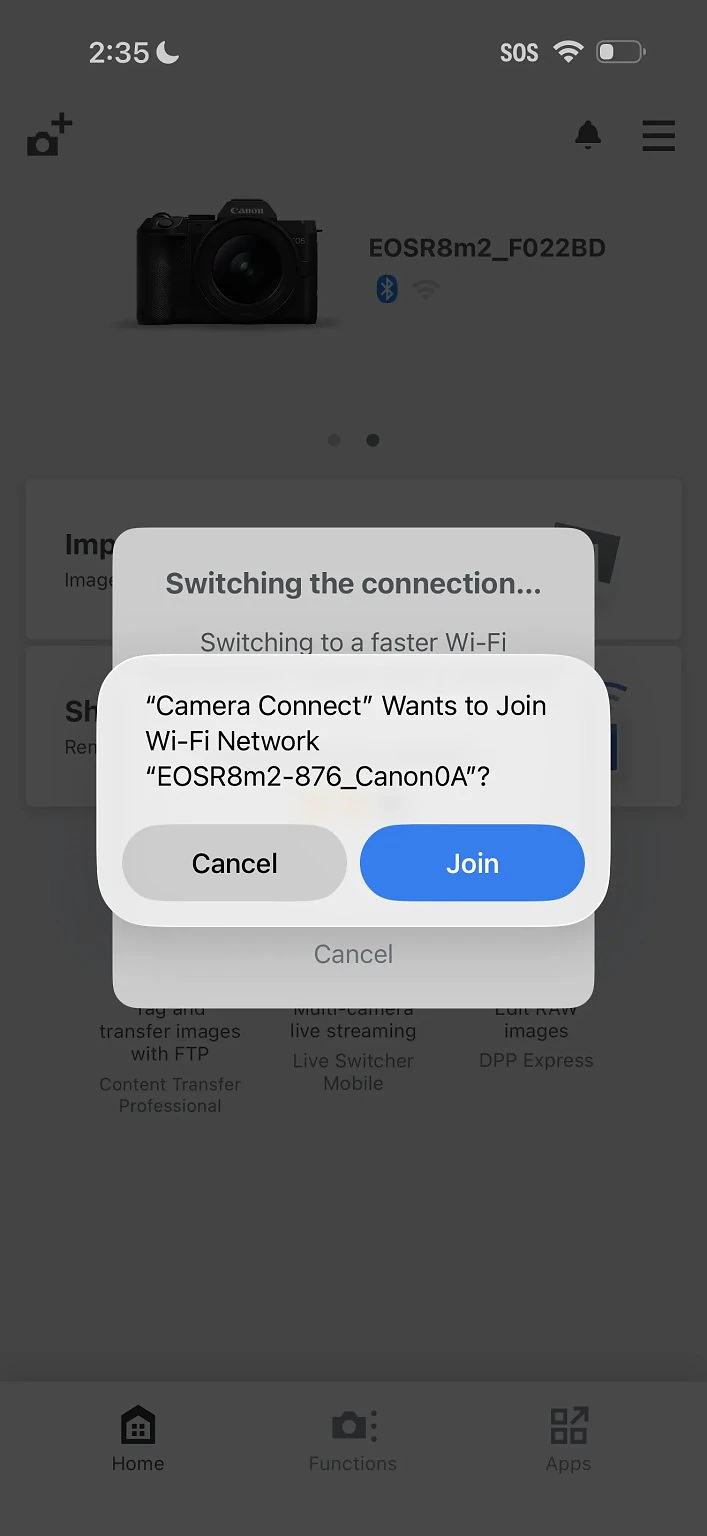
Khi truy cập mục quản lý ảnh trong thẻ nhớ máy ảnh, ứng dụng cho phép lọc tệp tin tiện lợi theo ngày chụp hoặc định dạng tệp. Tuy nhiên, khả năng tải về lại có sự khác biệt rõ rệt giữa hai hệ sinh thái:
- Trên nền tảng iOS: Ứng dụng cho phép người dùng tải về đầy đủ các định dạng ảnh JPEG, HEIF chất lượng cao cũng như tệp ảnh gốc RAW nguyên bản. Điều này là nhờ hệ điều hành của Apple vốn hỗ trợ giải mã sẵn các định dạng tệp ảnh chuyên nghiệp này.
- Trên nền tảng Android: Ứng dụng hiện chỉ hỗ trợ tải về tệp ảnh định dạng JPEG. Nếu bạn chọn tải một tệp RAW, thân máy ảnh sẽ tự động kết xuất (convert) một phiên bản ảnh JPEG để gửi sang điện thoại. Trường hợp bạn chụp ảnh định dạng HDR HEIF, ứng dụng Android sẽ yêu cầu bạn phải chuyển đổi tệp tin sang định dạng JPEG dải tương phản tiêu chuẩn (SDR) ngay trên máy ảnh trước khi có thể nhập vào điện thoại.
Trải nghiệm điều khiển chụp từ xa qua Live View
Tính năng điều khiển chụp từ xa (Remote live view shooting) là công cụ cực kỳ hữu ích cho các nhiếp ảnh gia phong cảnh, chân dung tự chụp hoặc các nhà sáng tạo nội dung vlog một mình. Khi kích hoạt chế độ này, màn hình điện thoại sẽ hiển thị luồng video truyền trực tiếp từ ống kính máy ảnh với độ trễ tương đối thấp.
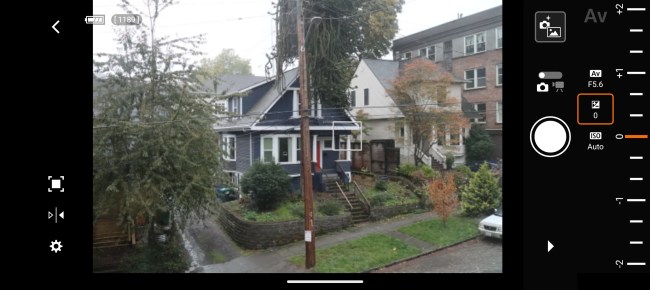
Giao diện điều khiển cho phép bạn can thiệp trực tiếp vào các thông số phơi sáng cốt lõi bao gồm tốc độ màn trập, khẩu độ, độ nhạy sáng ISO, bù trừ sáng, chế độ chụp liên tục và cân bằng trắng (White Balance). Mặc dù vậy, bạn sẽ không thể thay đổi chế độ chụp tổng thể (như chuyển từ chế độ P sang Av, Tv hoặc M) nếu máy ảnh đang sử dụng bánh xe xoay vật lý để khóa chế độ đó trên thân máy.
Một tính năng hữu ích mà người dùng nên kích hoạt trong phần cài đặt là cử chỉ chạm đúp vào màn hình để phóng to khu vực xung quanh điểm lấy nét tự động. Khi phóng to, tính năng điều khiển lấy nét thủ công với ba mức độ bước dịch chuyển sẽ hỗ trợ bạn kiểm soát độ nét cực kỳ chuẩn xác. Dù mức phóng to qua ứng dụng giới hạn ở mức 5x (thay vì 10x như trên màn hình LCD phía sau máy ảnh), đây vẫn là công cụ hỗ trợ lấy nét tay rất đắc lực.
Cần lưu ý rằng khi chụp ảnh trong chế độ Live View, ảnh chụp sẽ được lưu trực tiếp vào thẻ nhớ của máy ảnh chứ không tự động gửi ngay sang điện thoại. Để kiểm tra lại và tải ảnh về, người dùng cần thoát khỏi chế độ Live View để quay lại mục quản lý ảnh trên thẻ nhớ.
Các tính năng mở rộng trong tab chức năng
Bên cạnh màn hình chính, mục "Functions" (Chức năng) trên ứng dụng tập hợp hàng loạt tiện ích thông minh mở rộng dành cho người chụp ảnh:
- Tính năng tự động truyền ảnh (Auto Transfer): Cho phép máy ảnh tự động gửi từng bức ảnh sang điện thoại ngay sau mỗi lần bấm chụp. Người dùng có thể chọn giảm kích thước ảnh xuống khoảng 1MB (độ phân giải 1620 x 1080 pixel) để tiết kiệm dung lượng bộ nhớ và loại bỏ thông tin vị trí nếu muốn bảo mật dữ liệu. Tính năng này chỉ hoạt động khi duy trì kết nối Wi-Fi liên tục và không hỗ trợ gửi tệp RAW hay tệp HDR PQ HEIF.
- Đồng bộ ngày giờ và định vị GPS: Ứng dụng có thể tự động truyền dữ liệu vị trí địa lý GPS từ điện thoại sang máy ảnh để nhúng vào dữ liệu siêu dữ liệu EXIF của từng bức ảnh. Tính năng tự động cập nhật ngày giờ theo điện thoại đặc biệt hữu ích khi bạn đi du lịch qua các múi giờ khác nhau.
- Thiết lập mạng Wi-Fi cục bộ và phát trực tiếp (Live Streaming): Thay vì phải gõ mật khẩu mạng Wi-Fi bằng bàn phím ảo nhỏ trên màn hình máy ảnh, bạn có thể dễ dàng thiết lập kết nối Wi-Fi cho máy ảnh thông qua ứng dụng để phục vụ tính năng tải lên đám mây hoặc livestream trực tiếp lên các nền tảng mạng xã hội.
- Tải cấu hình màu video (Custom Picture LUTs): Trên các dòng máy ảnh đời mới, người dùng có thể tải các tệp hồ sơ màu định dạng .cube tiêu chuẩn từ thư viện của Canon về điện thoại, sau đó nạp trực tiếp vào các khe nhớ Custom Picture trên máy ảnh để ứng dụng ngay trong quá trình quay phim.
Kết nối trực tiếp qua cáp USB: Nhanh chóng và ổn định
Điểm sáng tạo nổi bật nhất giúp Canon Camera Connect vượt trội hơn phần lớn các ứng dụng của các thương hiệu đối thủ chính là khả năng kết nối trực tiếp với điện thoại thông qua cáp vật lý USB-C. Trong menu cài đặt mạng trên các thân máy Canon đời mới, bạn sẽ tìm thấy mục "Choose USB connection app". Người dùng Android có thể giữ nguyên thiết lập mặc định "Photo Import/Remote Control", trong khi người dùng iPhone cần chuyển sang tùy chọn "Canon app(s) for iPhone".
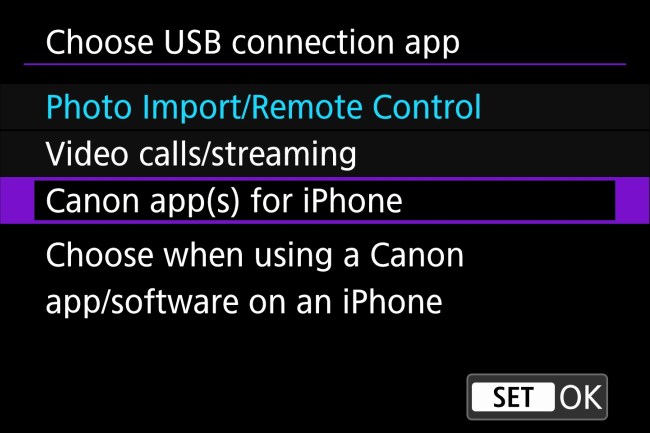
Khi cắm dây cáp kết nối giữa hai thiết bị, bạn có thể sử dụng ngay lập tức toàn bộ các chức năng như nhập ảnh, điều khiển Live View hay tự động tải ảnh mà hoàn toàn không cần trải qua các bước bật Wi-Fi hay dò tìm ghép nối Bluetooth. Tốc độ truyền tải qua cáp USB vượt trội hơn hẳn so với sóng không dây, không gặp hiện tượng giật lag hay ngắt kết nối đột ngột giữa chừng. Tuy nhiên, phiên bản trên Android vẫn giữ hạn chế là chưa hỗ trợ truyền tệp RAW ngay cả khi cắm cáp USB.
Cập nhật phần mềm hệ thống firmware qua điện thoại
Mỗi khi bạn khởi chạy ứng dụng Canon Camera Connect, phần mềm sẽ tự động kết nối với máy chủ của Canon để kiểm tra xem thân máy ảnh đang kết nối có bản nâng cấp firmware mới hay không. Nếu phát hiện bản cập nhật, ứng dụng sẽ hiển thị chi tiết nhật ký thay đổi tính năng và cho phép bạn tải tệp cài đặt về điện thoại.
Sau đó, ứng dụng sẽ thiết lập kết nối Wi-Fi tạm thời với máy ảnh để đẩy tệp firmware sang bộ nhớ máy. Điểm thiết kế rất an toàn của Canon là hệ thống chỉ bắt đầu hỏi người dùng có muốn tiến hành cập nhật phần mềm hay không sau khi tệp tin đã được truyền tải hoàn tất 100% sang máy ảnh. Nhờ cơ chế thông minh này, bạn hoàn toàn không phải lo ngại nguy cơ mất kết nối không dây giữa chừng làm gián đoạn hay gây lỗi cho máy ảnh trong quá trình cài đặt.
So sánh trải nghiệm Canon Camera Connect trên iOS và Android
Bảng tổng hợp dưới đây nêu rõ các điểm khác biệt thực tế giữa hai phiên bản ứng dụng trên hệ điều hành iOS và Android:
| Tính năng trải nghiệm | Phiên bản trên iOS (Apple) | Phiên bản trên Android |
|---|---|---|
| Quy trình kết nối Wi-Fi | Bắt buộc phải bấm xác nhận đồng ý tham gia mạng Wi-Fi mỗi lần kết nối | Tự động tin tưởng và kết nối mạng sau lần cấp quyền đầu tiên |
| Định dạng tệp hỗ trợ tải về | Hỗ trợ đầy đủ các định dạng ảnh JPEG, HEIF và tệp RAW gốc | Chỉ hỗ trợ tải tệp JPEG (máy ảnh tự tạo JPEG nếu tải tệp RAW) |
| Xử lý tệp HDR PQ HEIF | Nhập trực tiếp bình thường do hệ điều hành hỗ trợ sẵn | Bắt buộc chuyển đổi thủ công sang JPEG SDR trên máy ảnh trước khi nhập |
| Kết nối trực tiếp qua cáp USB | Yêu cầu chọn tùy chọn "Canon app(s) for iPhone" trong menu máy ảnh | Sử dụng chế độ mặc định "Photo Import/Remote Control", tự nhận diện nhanh |
| Tính năng Live View & Phóng đại | Hoạt động mượt mà, hỗ trợ chạm đúp phóng đại 5x để chỉnh nét tay | Hoạt động ổn định, hỗ trợ chạm đúp phóng đại 5x để chỉnh nét tay |
| Đồng bộ GPS & Cập nhật Firmware | Đầy đủ tính năng ghi nhật ký vị trí và nâng cấp phần mềm an toàn | Đầy đủ tính năng ghi nhật ký vị trí và nâng cấp phần mềm an toàn |
Câu hỏi thường gặp
Ứng dụng Canon Camera Connect có thực sự hoạt động ổn định không?
Canon Camera Connect được đánh giá là một trong những ứng dụng kết nối máy ảnh tốt nhất hiện nay trên thị trường, cung cấp kết nối Bluetooth ổn định, khả năng điều khiển Live View mượt mà và hỗ trợ cắm cáp USB trực tiếp cực kỳ tiện lợi.
Tại sao ứng dụng trên điện thoại Android không tải được file RAW?
Phiên bản ứng dụng trên Android hiện chỉ hỗ trợ nhập ảnh JPEG nhằm tối ưu hóa dung lượng và tính tương thích của hệ thống. Nếu chọn nhập file RAW, máy ảnh Canon sẽ tự động kết xuất một bản sao JPEG để truyền sang điện thoại.
Có thể kết nối máy ảnh Canon với điện thoại bằng dây cáp USB không?
Có, bạn hoàn toàn có thể kết nối trực tiếp qua cáp USB-C. Phương thức này mang lại tốc độ truyền dữ liệu nhanh hơn hẳn Wi-Fi, không cần ghép đôi phức tạp và hỗ trợ đầy đủ các tác vụ xem trực tiếp hay nhập ảnh.
Cập nhật firmware qua ứng dụng Canon Camera Connect có an toàn không?
Rất an toàn. Ứng dụng sẽ tải toàn bộ tệp firmware từ máy chủ về điện thoại rồi truyền 100% sang máy ảnh trước, sau đó máy ảnh mới tiến hành cài đặt, loại bỏ hoàn toàn nguy cơ mất sóng không dây gây lỗi máy.
Tính năng Auto Transfer có tự động gửi ảnh khi đang bật Live View không?
Không, tính năng tự động truyền ảnh Auto Transfer không thể hoạt động song song khi bạn đang mở chế độ chụp ngắm trực tiếp Live View, và tính năng này chỉ hỗ trợ truyền định dạng tệp JPEG.
Máy ảnh Canon EOS R mirrorless chính hãng tại NexShop.vn
Chính hãng 100% · Bảo hành đầy đủ · Giao toàn quốc · Trả góp 0%
Xem máy ảnh Canon EOS R chính hãng →

Tác giả: Nexshop
NexShop là cửa hàng máy ảnh, máy quay chính hãng tại Hà Nội. Nơi mua sắm máy ảnh và các thiết bị công nghệ chính hãng với đầy đủ các mặt hàng từ phụ kiện đến các dòng sản phẩm cao cấp. Thương hiệu có nhiều năm kinh nghiệm trong lĩnh vực công nghệ, ống kính, máy ảnh, thiết bị công nghệ,... NexShop phụ trách chuyên môn viết bài chia sẻ kiến thức mang đến những thông tin hữu ích cho bạn đọc.
Số điện thoại: 0868417786
Email: okharon@gmail.com
Địa chỉ: Số 10 - Ngõ 12 - Phố Trần Quý Kiên - Quận Cầu Giấy - Thành Phố Hà Nội"


Liên hệ với chúng tôi
CÔNG TY TNHH NEXSHOP
Mã số thuế: 0106922540
- Số 10, ngõ 12, phố Trần Quý Kiên, Phường Cầu Giấy, Thành phố Hà Nội, Việt Nam
- 0868.417.786
- Email: sonynexvn@gmail.com
Thông tin

Đồng hành cùng chúng tôi

CÔNG TY TNHH NEXSHOP / Mã số thuế: 0106922540 / Copyright 2026 Nexshop. All rights reserved.
