
Giỏ hàng của bạn hiện chưa có sản phẩm nào

Giỏ hàng
0 sản phẩm
Danh mục
Tin tức khác

AstrHori 8mm f/2.4 Fisheye: Góc nhìn siêu rộng cho Medium Format
Xem chi tiết

Fujifilm và Kodak: Bí quyết sống sót sau kỷ nguyên máy ảnh số
Xem chi tiết

Tại sao nhiếp ảnh gia đổi Sony a7R V sang Fujifilm APS-C?
Xem chi tiết

Top Tai Nghe Thể Thao Truyền Dẫn Xương & Open-Ear Đáng Mua Nhất: Shokz OpenRun Pro 2, OpenSwim Pro, OpenFit Pro & Suunto Wing 2
Xem chi tiết

Đánh Giá Đồng Hồ GPS Suunto Thế Hệ Mới: Suunto Race 2, Suunto Vertical 2, Suunto Run & Suunto Ocean Chính Hãng
Xem chi tiết

Đánh Giá Đồng Hồ Garmin Thế Hệ Mới: Garmin Fenix 8 Series, Instinct 3 AMOLED/Solar & Forerunner 165/265/965 Chính Hãng
Xem chi tiết

Đánh Giá & So Sánh Đồng Hồ Chạy Bộ COROS Mới Nhất: COROS PACE 4, PACE Pro, PACE 4 PRO & APEX 4 Chính Hãng
Xem chi tiết

Escura InstantSnap Novo: Máy ảnh đồ chơi hoài cổ tái thiết kế
Xem chi tiết

Sony a7S IV có ra mắt? Vì sao tin đồn này khó thành hiện thực
Xem chi tiết
Hướng dẫn cài đặt chi tiết menu máy ảnh Sony A7 Mark III
- Cập nhật : 27-04-2018 00:55:02
- Đã xem: 30978
Tổng quan cẩm nang cài đặt Menu Sony Alpha A7 Mark III (ILCE-7M3):
- Phần 1: Menu Camera 1 (Màu đỏ) - Chuyên về tùy chỉnh chụp ảnh tĩnh (14 trang).
- Phần 2: Menu Camera 2 (Màu tím) - Chuyên về quay video và gán phím chức năng (9 trang).
- Phần 3: Menu Network (Màu cam) - Mạng và kết nối không dây (3 trang).
- Phần 4: Menu Playback (Màu xanh dương) - Xem lại và quản lý file (4 trang).
- Phần 5: Menu Setup (Màu vàng) - Cài đặt hệ thống, định dạng thẻ nhớ (7 trang).
- Phần 6: My Menu Setting - Tùy biến menu cá nhân theo nhu cầu tác nghiệp.
Phần 1: Cài đặt Menu Camera 1 (Tùy chỉnh chụp ảnh tĩnh)
Trang 1:
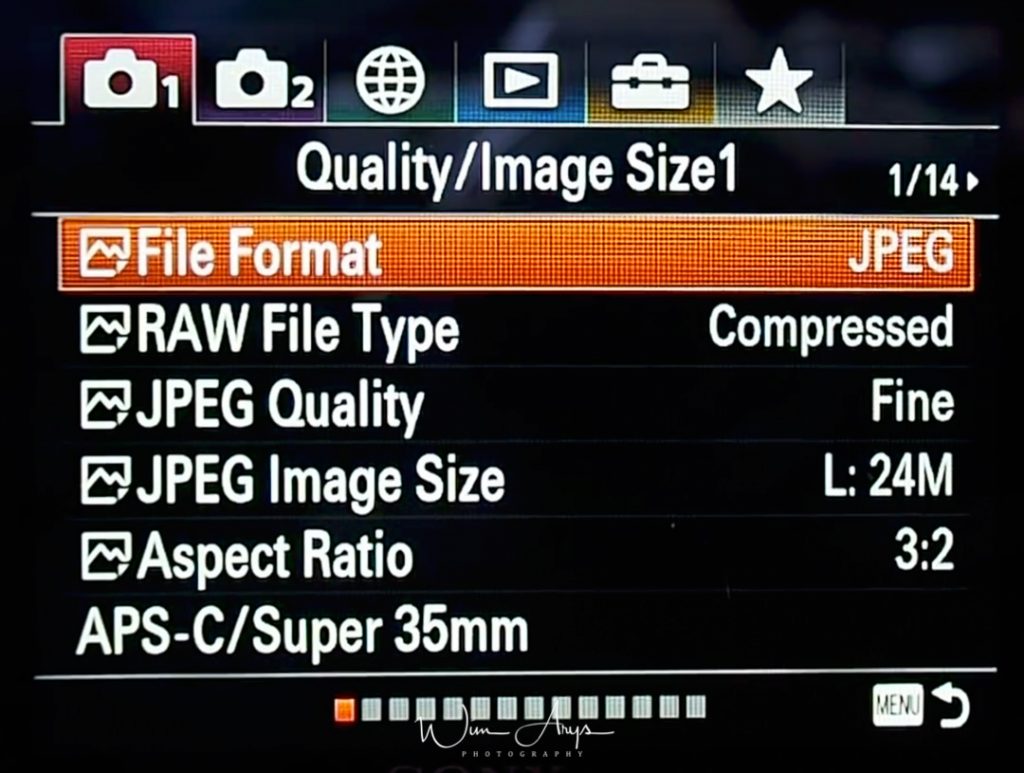
| File Format - Định dạng File ảnh |
|
File RAW sẽ hậu kỳ tốt hơn với file JPEG (Nếu bạn sử dụng Photoshop, Lightroom,...để thay đổi màu sắc bức ảnh của bạn) |
| RAW File Type - Tùy chọn file RAW |
|
File RAW nén sẽ có dung lượng nhẹ hơn, ngoài ra chất lượng sẽ bị giảm, thấy rõ rệt khi phơi sáng và khung cảnh có độ tương phản cao. Khi sử dụng RAW không nén khuyên bạn nên sử dụng thẻ nhớ dung lượng và tốc độ ghi lớn để quá trình chụp hình được trơn tru, hoàn chỉnh. |
| JPEG Quality – Chất lượng ảnh |
|
Extra Fine mang lại chất lượng hình ảnh JPEG tối đa. Bức hình sẽ tự động được khử nhiễu và tăng độ nét |
| JPEG Image Size – Độ phân giải ảnh |
|
Dung lượng ảnh sẽ tăng hoặc giảm tùy theo lựa chọn |
| Aspect Ratio – Kích cỡ ảnh |
|
|
| APS-C/Super 35mm - Kích thước khung hình |
|
Khi sử dụng ống kính Crop khung hình sẽ tự động thu lại để phù hợp. Vì ống kính Crop sẽ gây hiện tượng tối góc trên cảm biến Fullframe. Khi quay film, nó được gọi là khung hình Super 35mm. Độ phân giải lúc này cũng sẽ giảm xuống còn 15MP với file Extra File và RAW |
**************************************************************
Trang 2:
| Long Exposure NR |
|
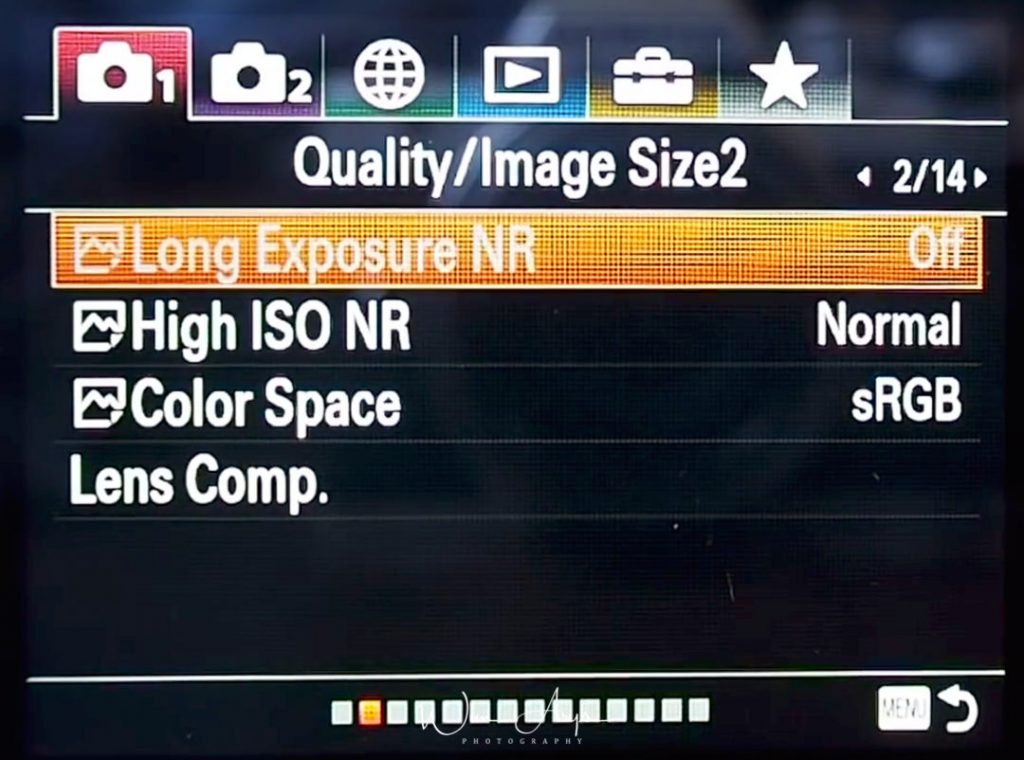
Khử nhiễu trong trường hợp chụp Phơi sáng |
| High ISO NR |
|
Khử nhiễu cho bức ảnh của bạn. Chọn High nếu chụp JPEG. Ngoài ra vì Bộ xử lý rất tốt nên có thể chọn Low để giữ được chi tiết bức ảnh được xử lý hài hòa |
| Color Space |
|
Chọn Adobe RGB khi bạn muốn in nhiều bức ảnh (Chỉ áp dụng với file JPEG) |
| Lens Comp. | Cho phép tùy chỉnh bất kỳ hiệu ứng ống kính khác nhau (shading, chromatic aberration, distortion) kể cả file RAW. Ưu tiên sử dụng tính năng này trên Lightroom sẽ linh hoạt hơn trên máy ảnh |
**************************************************************
Trang 3:
Scene Selection |
|
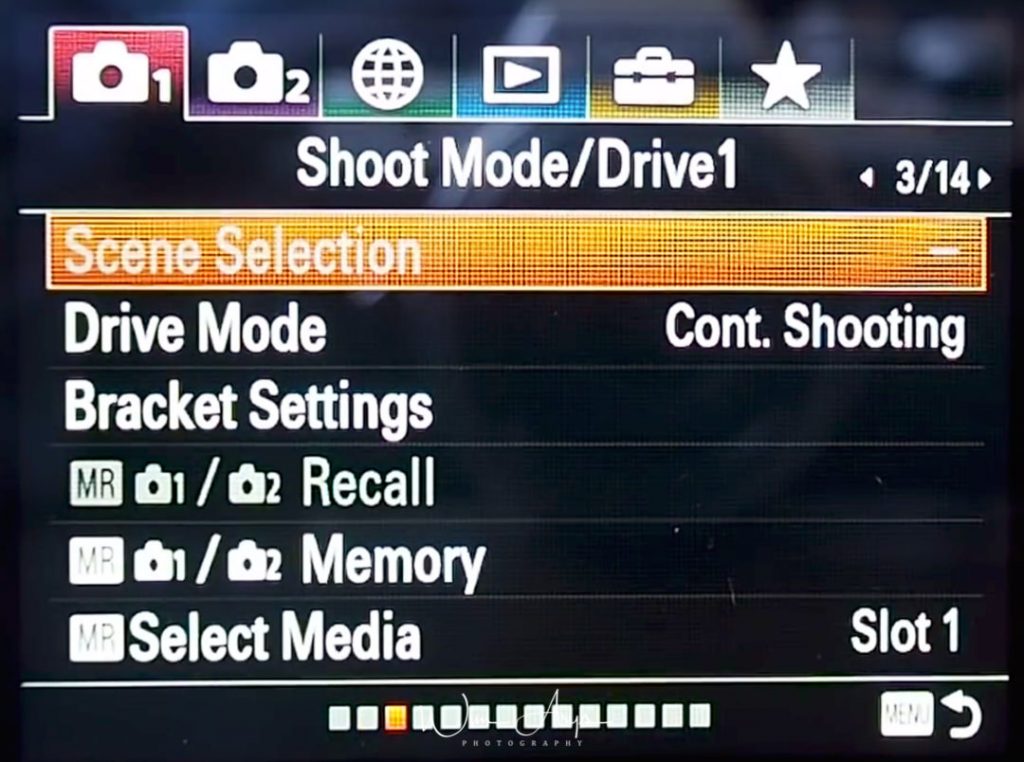
Giống như SCN Mode |
Drive Mode |
|
|
Bracket Settings |
|
|
MR: Recall (Camera Settings1/Camera Settings2) |
Chức năng này cho phép bạn chụp ảnh sau khi đã "Recall" các chế độ thường dùng hoặc cài đặt camera đã lưu trước với các vị trí bộ nhớ. Giờ đây, bạn cũng có thể lưu cài đặt máy ảnh của mình vào thẻ nhớ và sử dụng (hoặc trên một máy ảnh khác). Điều này được thực hiện bằng cách sử dụng chức năng bên trong menu này. | |
MR: Memory (Camera Settings1/Camera Settings2) |
Cài đặt này cho phép bạn đăng ký tối đa 3 chế độ hoặc cài đặt chế độ chụp thường được sử dụng, tối đa 4 (M1 đến M4) vào thẻ nhớ. | |
Select Media |
Chọn khe thẻ lưu trữ chế độ MR |
 Sports Action: Chuyển động liên tục
 Macro: Chụp sát chi tiết chủ thể
 Night Scene: Cảnh đêm
 Hand-held Twilight: Chụp nhiều hình rồi ghép lại
 Night Portrait: Chân dung thiếu sáng (Dùng Flash)
 Anti Motion Blur: Chụp nhiều hình rồi ghép lại
**************************************************************
Trang 4:
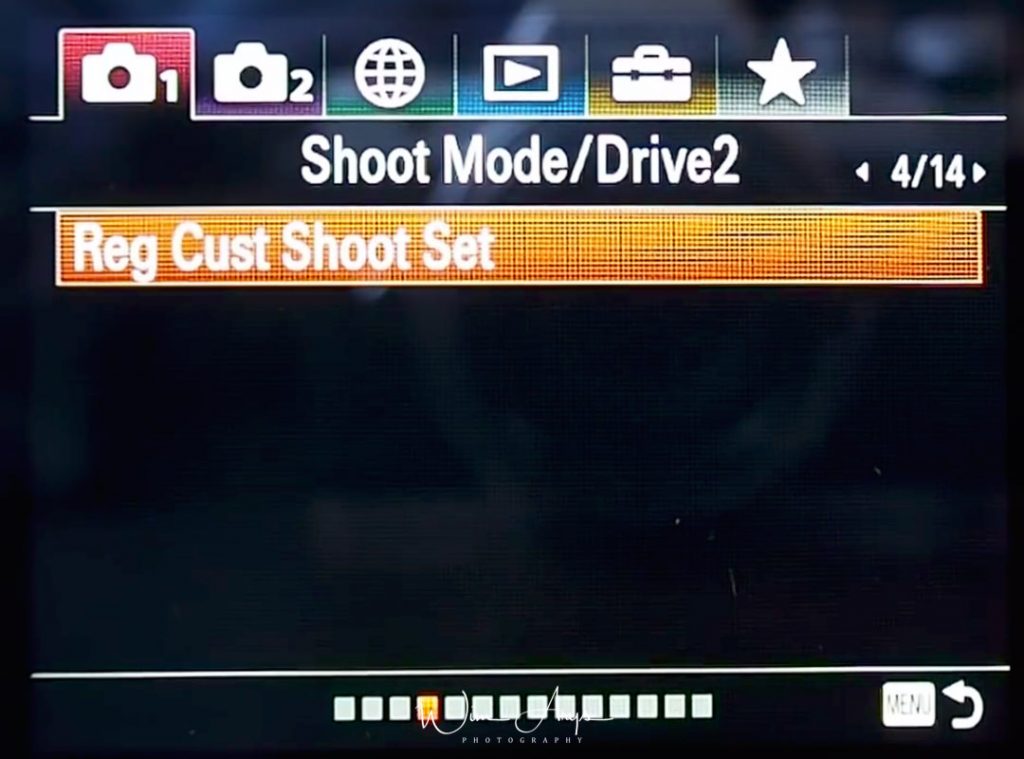
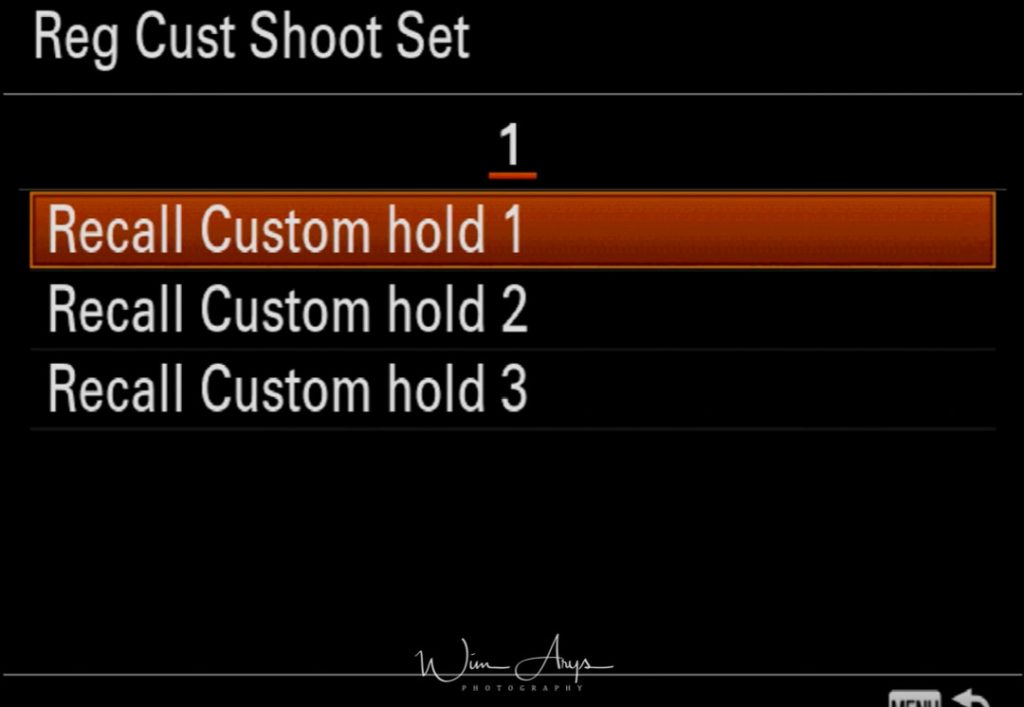
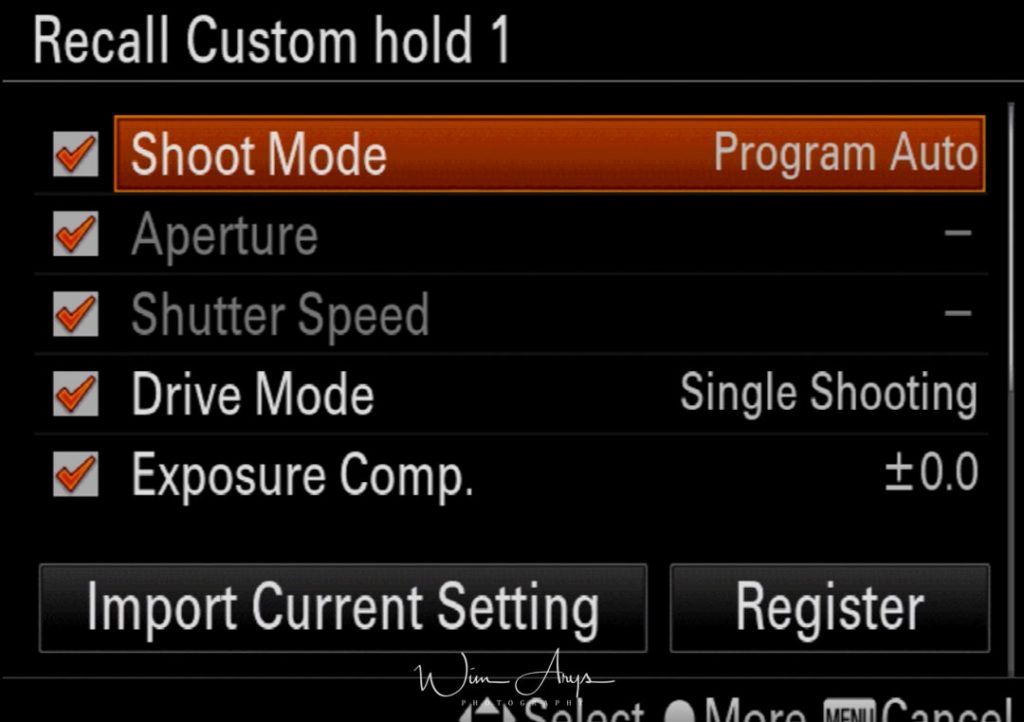
Lưu thiết lập chụp hình/quay film vào 3 mục bên trong, có thể Recall lại bất cứ lúc nào. Thậm chí có thể lưu cài đặt vào thẻ nhớ để sử dụng trên máy ảnh khác
**************************************************************
Trang 5:
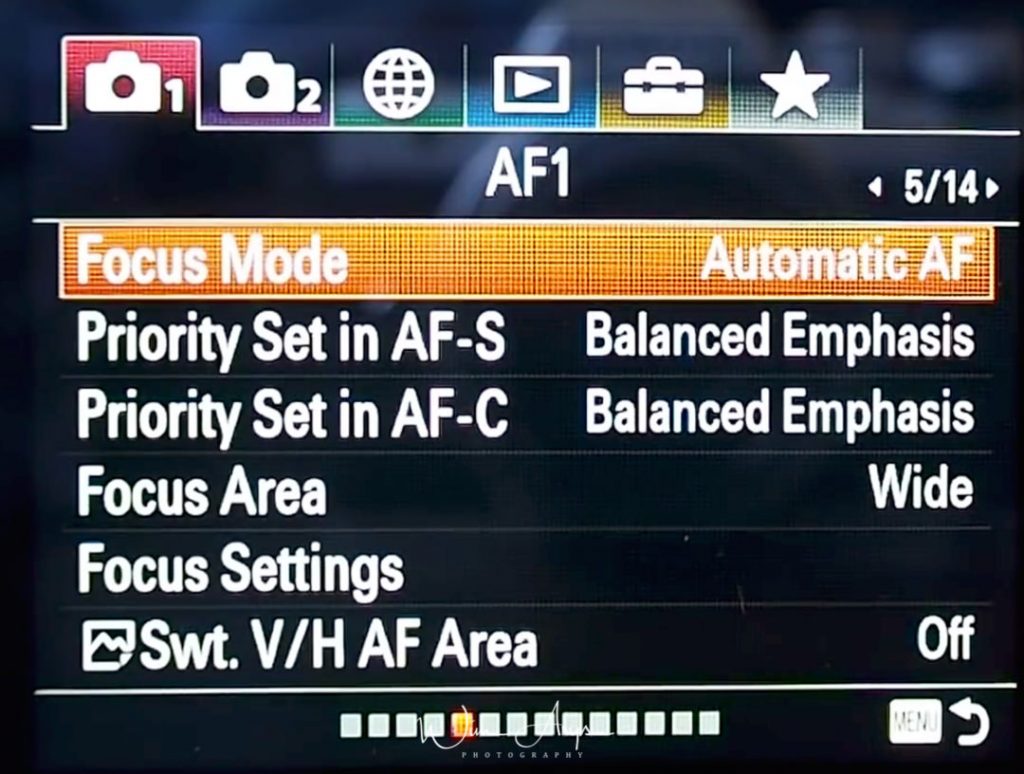
| Focus Mode |
|
Chọn phương thức lấy nét để phù hợp với chuyển động của đối tượng. |
Priority Set in AF-S |
|
|
Priority Set in AF-C |
|
|
Focus area |
|
Tùy chỉnh điểm nét sao cho phù hợp với hoàn cảnh chụp |
Focus Settings |
Cài đặt lấy nét cho phép bạn sử dụng bánh xe, cần điều khiển hoặc màn hình cảm ứng để di chuyển điểm lấy nét của bạn đến bất kỳ điểm nào trong số 693 trên các điểm phát hiện pha cảm biến. | |
Swt. V/H AF Area |
|
Chuyển điểm/vùng AF để căn chỉnh với đối tượng của bạn ở chế độ ngang (ngang) nếu bạn thay đổi hướng máy ảnh sang chế độ Chân dung (dọc). |
**************************************************************
Trang 6:
AF illuminator |
|
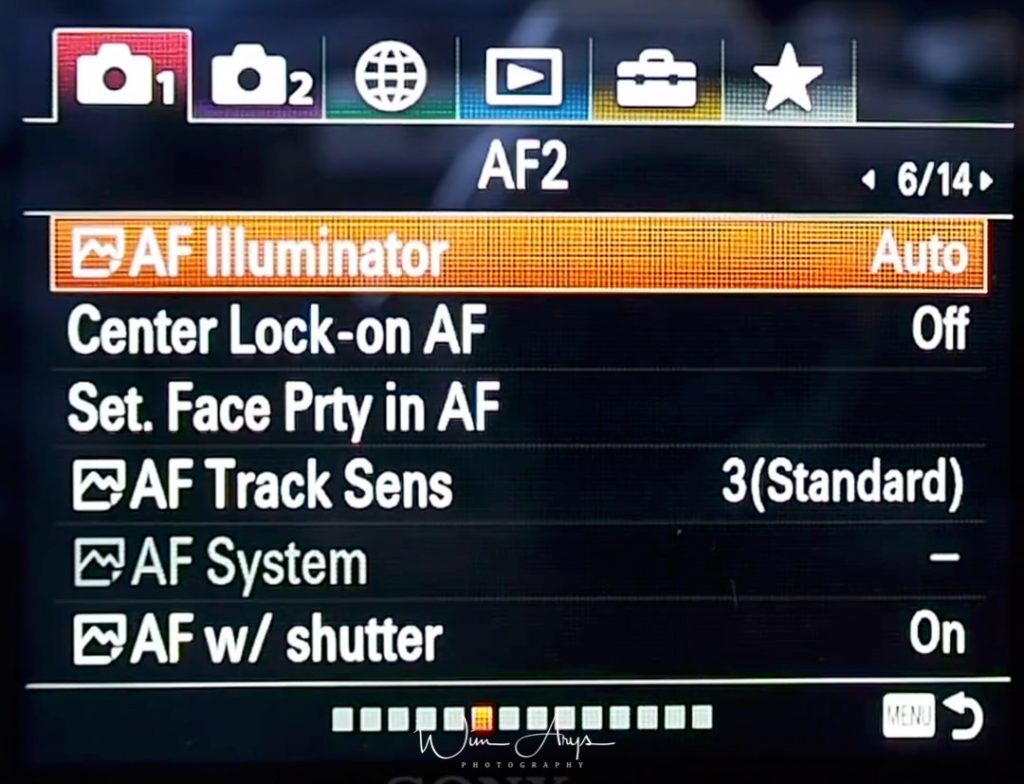
Khi nhá nửa cò chụp sẽ có đèn trợ nét xuất hiện giúp lấy nét chính xác hơn |
Center Lock-on AF |
|
Đây là một tính năng tự động lấy nét rất mạnh. Khi BẬT, nó cho phép bám nét theo chủ thể liên tục. Ở chế độ iAuto có thể sử dụng bằng cách nhấn nút Giữa của bánh răng.Bạn sẽ thấy một hình vuông trên màn hình, sau đó căn giữa chủ thể và máy ảnh sẽ tiếp tục "Tracking", ngay cả khi chủ thể thoát khỏi khung hình và xuất hiện trở lại. |
| Set. Face Prty in AF | Đăng ký nhận diện khuôn mặt khi bắt nét | |
AF track sens |
Hữu ích khi chụp cảnh hành động nhanh. Mức độ bám nét vào chủ thể, thậm chí khi những thứ khác đang đi qua trước mặt cũng không ảnh hưởng | |
AF system |
|
Tùy chỉnh phù hợp khi sử dụng LA-EA1 / LA-EA3. |
AF with shutter |
|
Khi nhá nửa cò máy sẽ tự động bắt nét. Mặc định bật ON |
**************************************************************
Trang 7:
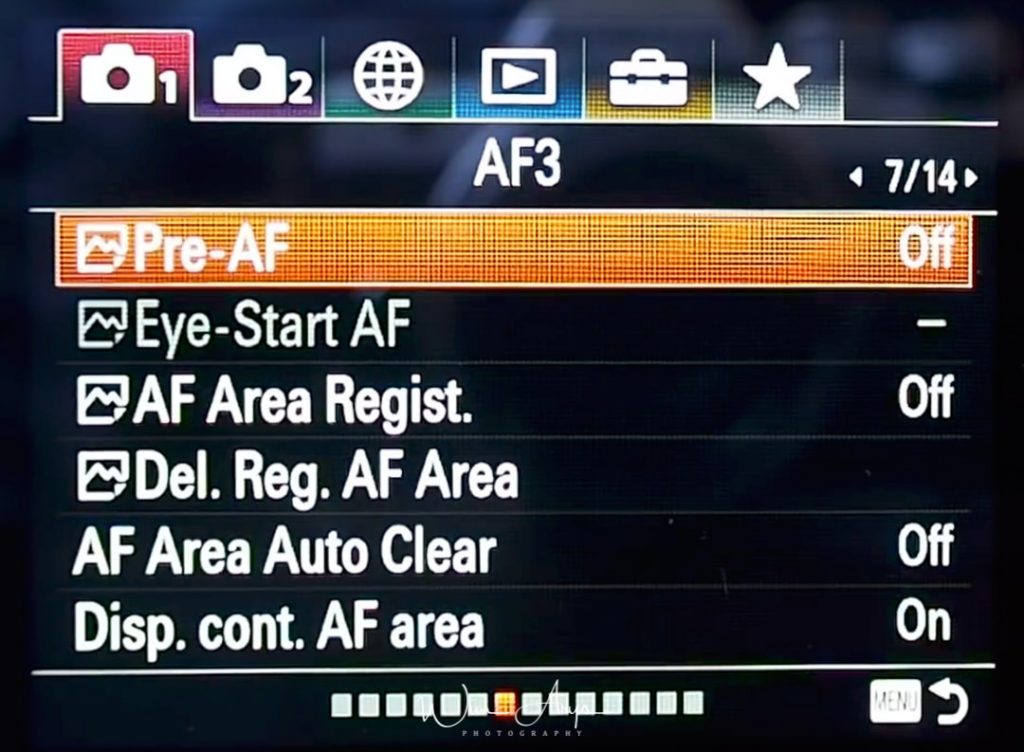
Pre-AF |
|
Máy ảnh sẽ tự động bắt nét trước khi giữ cò chụp |
Eye-Start AF |
Bắt đầu AF khi cảm biến EVF đã phát hiện mắt gần kính ngắm | |
AF Area Regist. |
|
Bằng cách đăng ký một hoặc nhiều điểm AF, bạn có thể nhanh chóng để di chuyển giữa các điểm mà không cần phải di chuyển trên thanh AF |
Del. Reg. AF Area |
Xóa khu vực AF đã đăng ký trong AF Area Regist. | |
AF Area Auto Clear |
|
Đặt xem vùng lấy nét có được hiển thị mọi lúc hay không sẽ tự động biến mất ngay sau khi lấy nét xong. |
Disp. cont. AF Area |
|
Có thể đặt có hay không hiển thị vùng lấy nét được lấy nét |
**************************************************************
Trang 8:
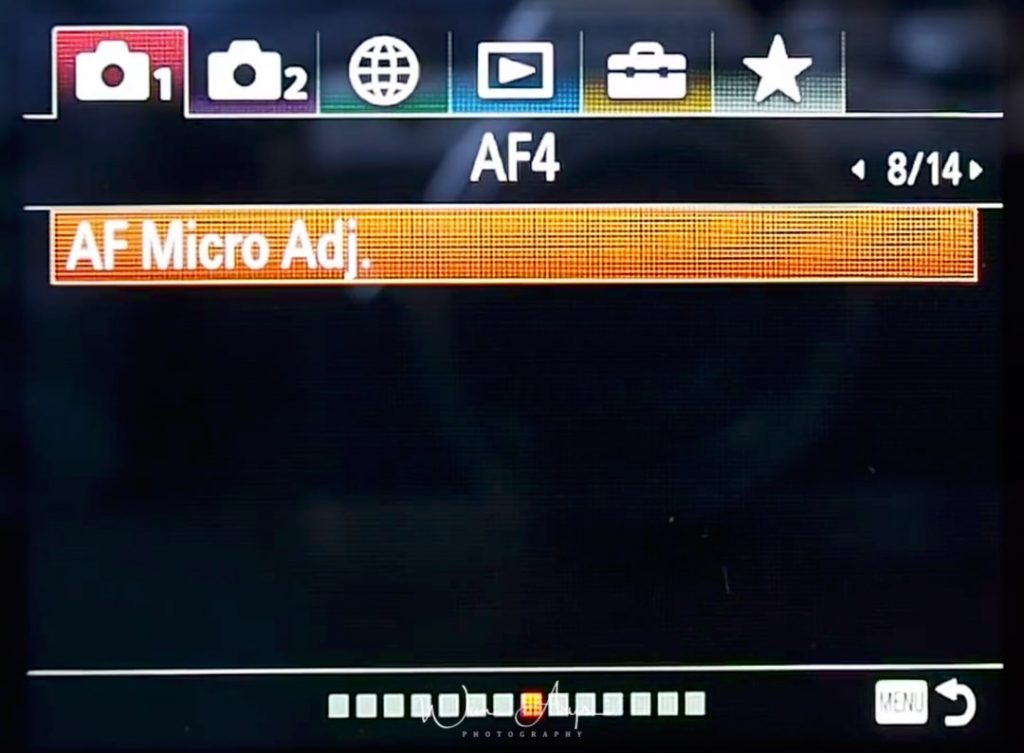
Cho phép bạn điều chỉnh và đăng ký các vị trí lấy nét tự động cho mỗi ống kính khi sử dụng ống kính A-mount với Ngàm chuyển LA-EA2 hoặc LA-EA4. Nói chung, bạn không cần điều chỉnh vị trí lấy nét tự động bằng chức năng này. Chỉ sử dụng chức năng này khi cần điều chỉnh cho một số vùng lấy nét hoặc tiêu cự cụ thể. Chỉ sử dụng chức năng này khi cần điều chỉnh cho một số độ dài tiêu cự cụ thể.
**************************************************************
Trang 9:
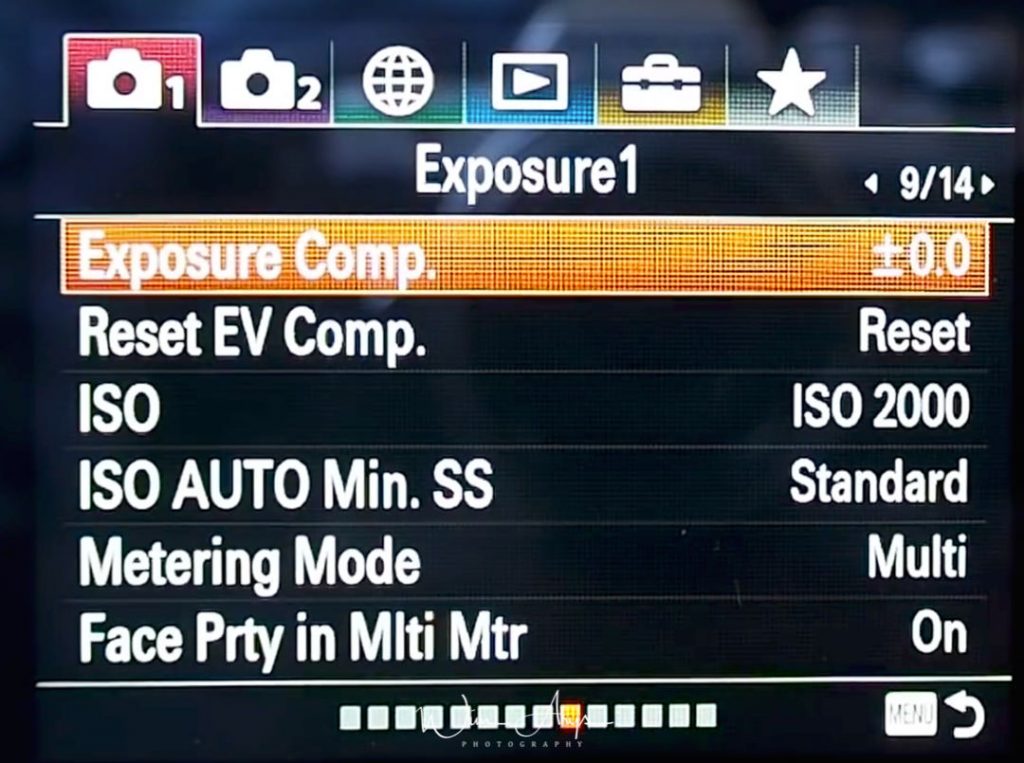
Exposure Comp |
Nếu bạn thấy rằng hình ảnh của bạn bị phơi sáng quá mức, bạn có thể chỉnh bù phơi sáng (+5EV hoặc -5EV) | |
Reset EV Comp |
Đặt có hay không duy trì giá trị phơi sáng | |
ISO |
|
Độ nhạy sáng của bức ảnh |
Iso Auto Min SS. |
|
Đây là một thiết lập hữu ích và thú vị. Nếu bạn chọn ISO AUTO, bạn đang ở chế độ P (Program Auto) hoặc A (Aperture Priority); bạn có thể đặt tốc độ màn trập mà độ nhạy ISO bắt đầu thay đổi. Sự khác biệt về tốc độ màn trập mà độ nhạy ISO bắt đầu thay đổi |
Metering Mode |
|
Đo sáng ma trận cho bức ảnh |
Face Priority in Multi Metering Mode |
Chức năng này cho phép bạn đặt mức ưu tiên của ánh sáng đo sáng thành các khuôn mặt được phát hiện để phơi sáng tốt hơn. thích hợp cho chụp chân dung. |
**************************************************************
Trang 10:
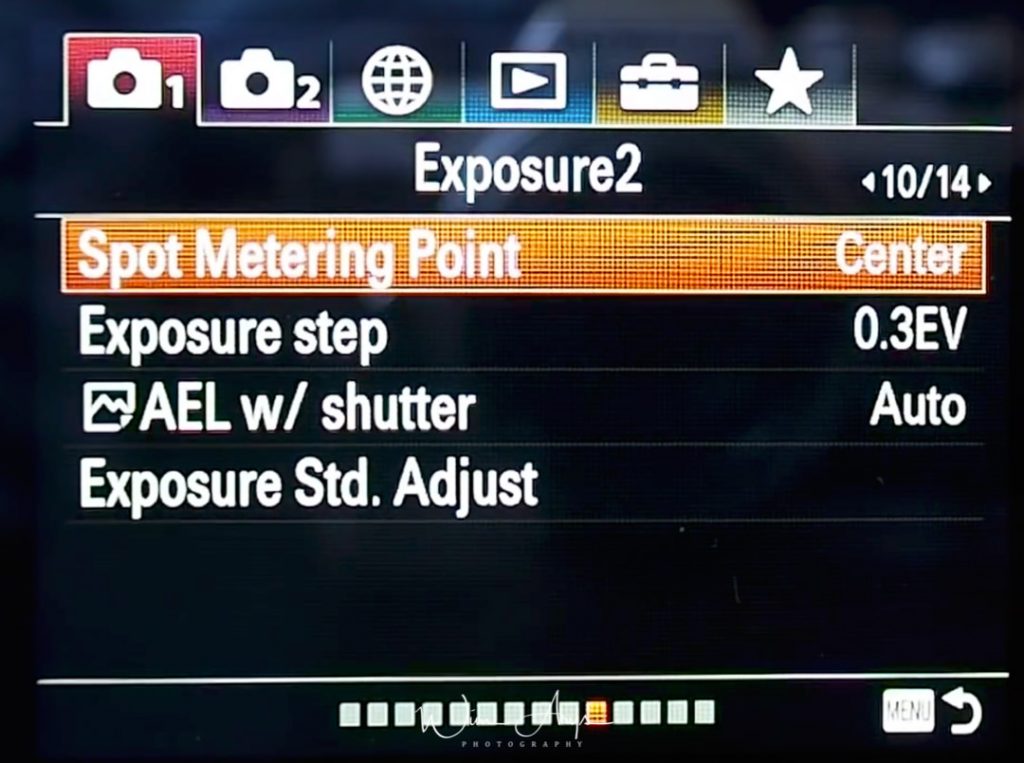
Spot Metering Point |
|
Đặt điểm đo sáng sao cho phù hợp |
Exposure step |
Cài đặt phạm vi cho tốc độ cửa trập, khẩu độ và bù trừ phơi sáng bằng các giá trị (+-3 hoặc +-5 EV) | |
AEL w shutter |
|
Đo sáng khi giữ cò chụp |
Exposure Std. Adjust |
Điều chỉnh tiêu chuẩn của máy ảnh này cho giá trị phơi sáng chính xác cho từng chế độ đo sáng. Bạn có thể đặt giá trị từ -1 EV đến 1 EV theo số gia tăng 1/6 EV. |
**************************************************************
Trang 11:
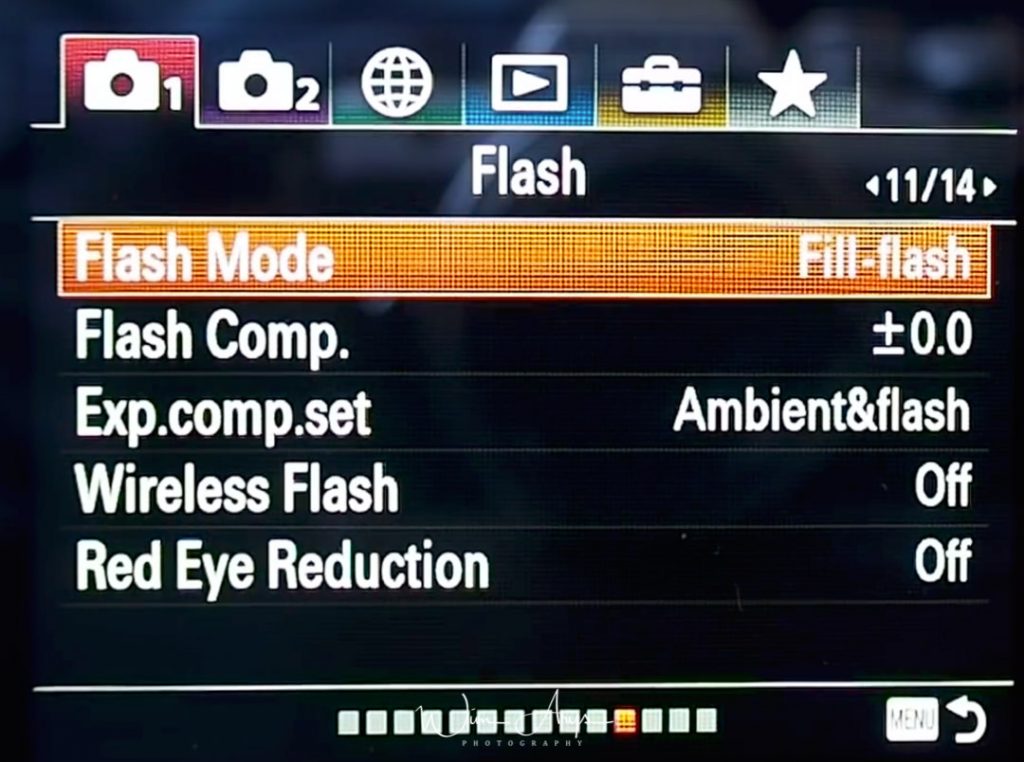
Flash Mode |
|
Chế độ đèn Flash |
Flash comp. |
Đặc biệt là khi sử dụng chế độ Slow Sync hoặc Rear Sync Flash, bạn có thể phải giảm công suất của Flash để có được hình ảnh được phơi sáng rõ ràng | |
Exp comp set |
Chọn nếu chức năng bù phơi sáng (-5 trong các bước 0.5EV hoặc 0.3EV) cũng làm giảm công suất đèn flash hay không | |
Wireless Flash |
Cho phép bạn sử dụng Flash không dây kết hợp với Đồng bộ hóa phía sau. (Sau khi bạn bật Flash không dây trong menu) | |
Red Eye Reduction |
Giảm hiệu ứng mắt đỏ thường thấy khi sử dụng đèn flash |
**************************************************************
Trang 12:
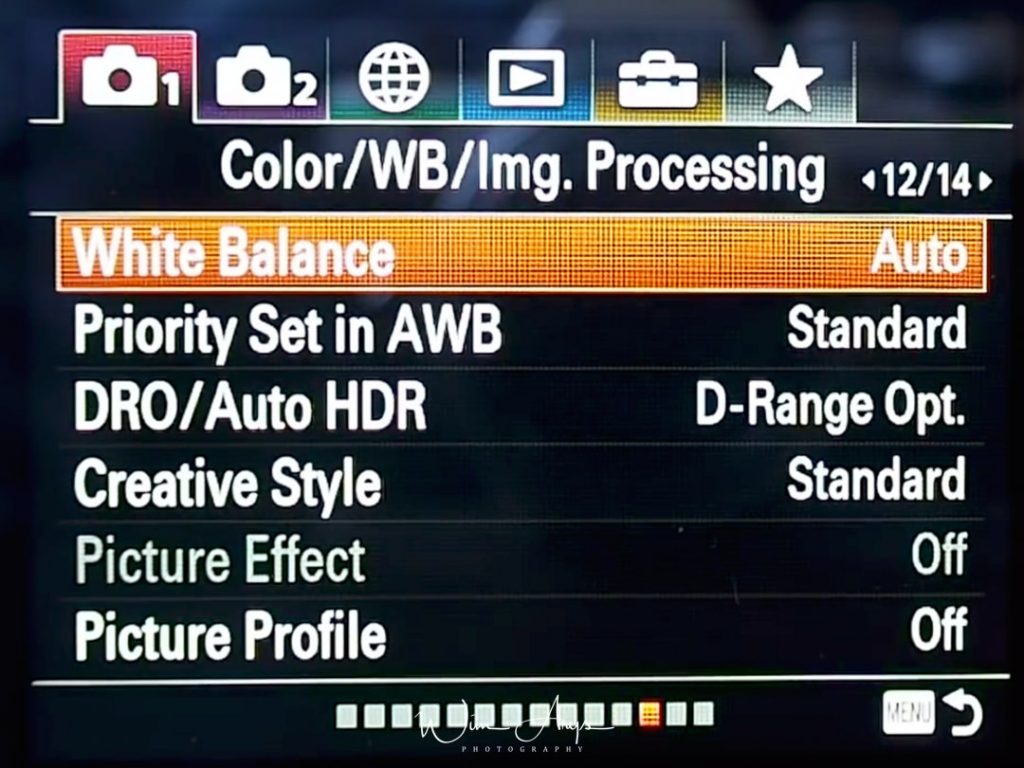
White Balance |
Cân bằng trắng cho bức ảnh | |
Priority Set in AWB |
|
Chọn tông màu ưu tiên khi chụp trong điều kiện ánh sáng như đèn sợi đốt khi Cân bằng trắng được đặt thành Tự động |
DRO/Auto HDR |
|
Các chi tiết nổi bật trong HDR tự động tốt hơn so với DRO và giảm nhiễu. Cửa trập được nhả ra ba lần, do đó không nên sử dụng chức năng này cho các đối tượng chuyển động. |
Creative Style |
Sáng tạo hơn với nhiều hiệu ứng | |
Picture Effect |
Hiệu ứng hình ảnh |
|
Picture Profile |
Bạn có thể tùy chỉnh cài đặt hình ảnh bằng cách điều chỉnh các mục như Gamma và Detail. Các cài đặt này áp dụng cho cả tệp RAW và video, vì vậy bạn cần phải thay đổi lại hoặc chọn cài đặt thích hợp khi chuyển giữa chụp và quay video |
**************************************************************
Trang 13:
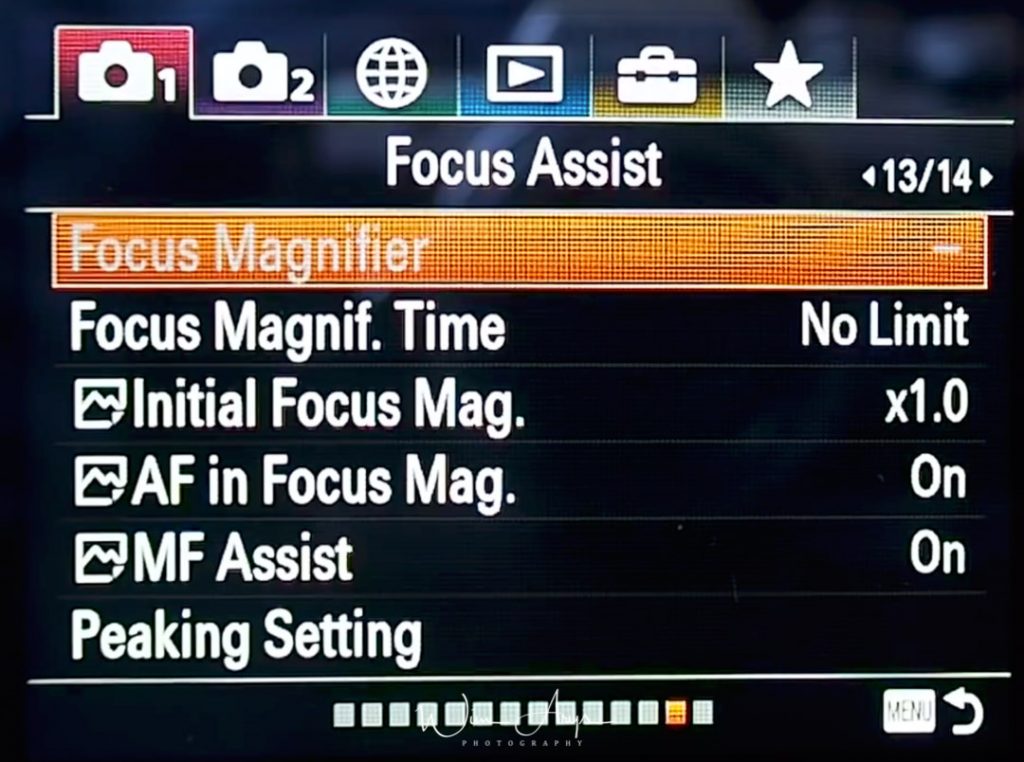
Focus Magnifier |
Phóng lớn chi tiết khi bắt nét Manuel Focus | |
Focus Magnif. Time |
|
Thời gian phóng lớn |
Initial Focus Mag. |
Chụp toàn khung hình:
Chụp cỡ APS-C / Super 35mm:
|
Đặt thang độ phóng đại ban đầu khi sử dụng |
AF in Focus Mag. |
Phóng lớn khung hình khi sử dụng bắt nét tự động
|
|
MF assist |
Bạn có thể chọn khu vực để phóng đại ở đó khi sử dụng lấy nét thủ công (MF). Hỗ trợ MF sẽ cần được bật nếu bạn muốn sử dụng tính năng này. | |
Peaking Settings |
Peaking LevelPeaking Color |
Mức độ hiển thị vùng trợ nét và màu sắc hiển thị vùng |
**************************************************************
Trang 14:
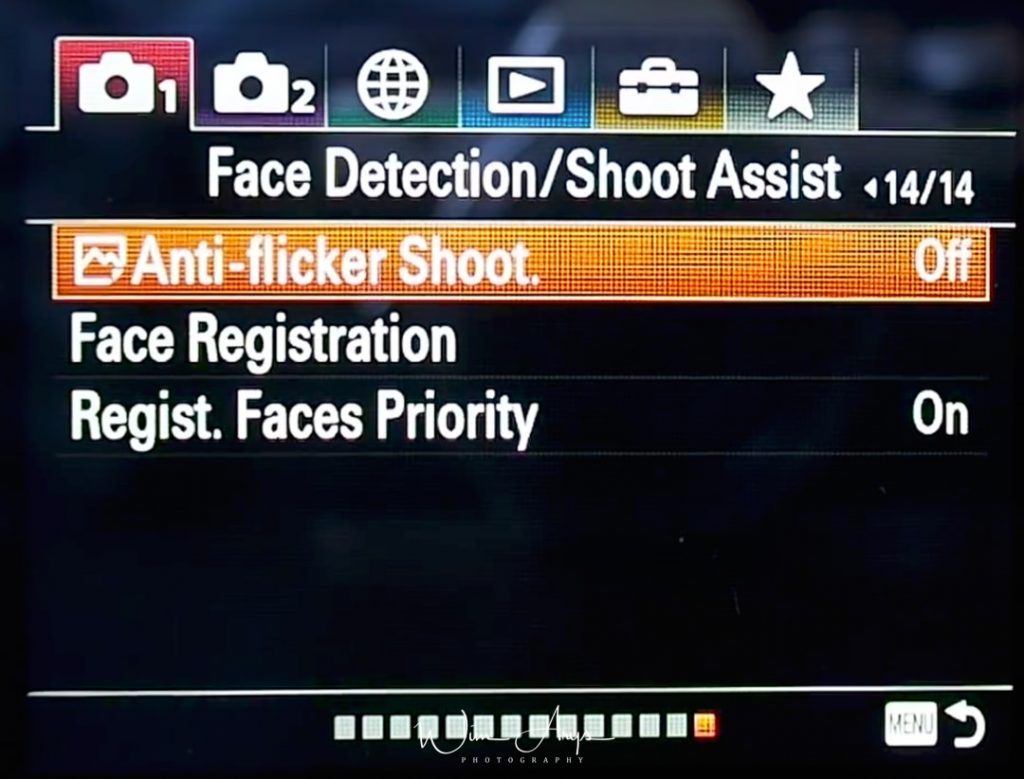
Anti-Flicker Shoot. |
Giảm hiệu ứng dải khi chụp bằng màn trập điện tử hoặc EFCS với đèn flash hoặc với ánh sáng nhân tạo trong nhà. | |
Face Registration |
Đăng ký khuôn mặt nhận diện và có thể được đặt theo mức độ ưu tiên | |
Regist. Face Priority |
|
Sẽ ưu tiên tự động bắt nét khi phát hiện các khuôn mặt đã đăng ký của bạn |
**************************************************************
Phần 2: Cài đặt Menu Camera 2 (Quay video và Gán phím Custom Key)
Khu vực Menu Camera 2 (biểu tượng máy quay phim màu tím) gồm 9 trang, tập trung vào thiết lập định dạng video 4K/Full HD, lấy nét tự động khi quay phim và gán phím tùy biến.
Trang 1:
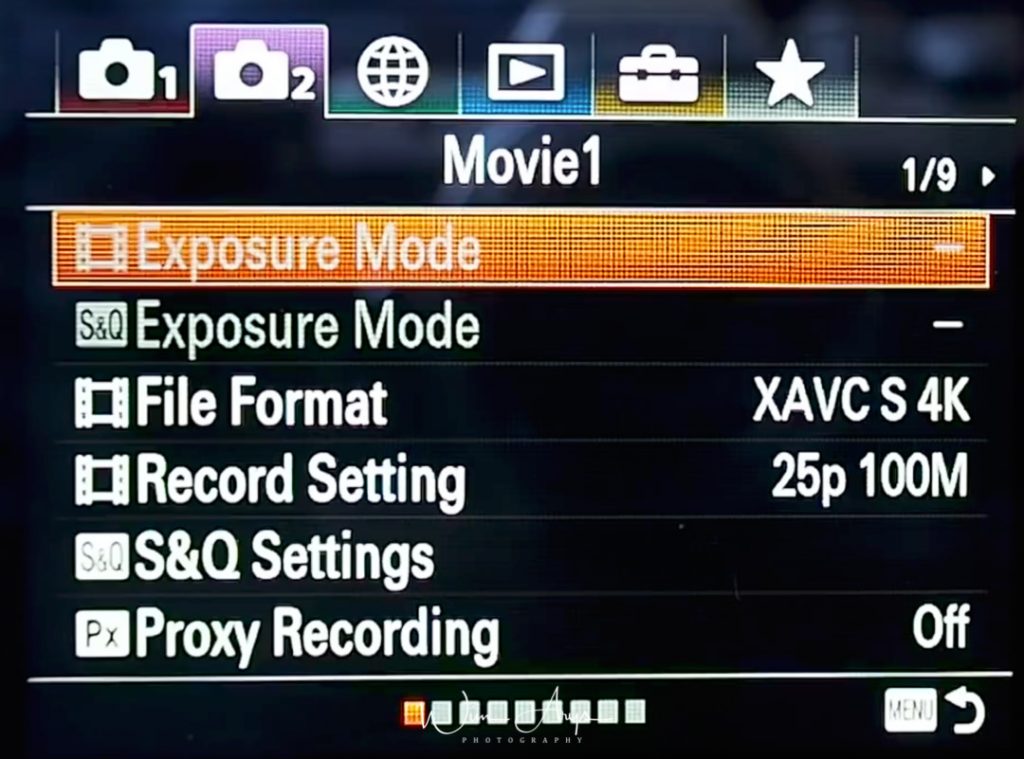
Movie Mode - Chế độ quay phim |
|
Lựa chọn chế độ quay film (A,P,S,M) |
S&Q Exposure Mode - Chế độ phơi sáng S & Q |
|
Bạn có thể chọn chế độ phơi sáng để chụp chuyển động chậm/nhanh. Bạn có thể thay đổi cài đặt và tốc độ phát lại để quay chuyển động chậm/nhanh với Cài đặt S & Q sau. |
File Format (video) - Định dạng tệp (video) |
|
Bạn có thể chọn giữa XAVC S 4K, XAVC SH hoặc AVCHD. Bạn sẽ cần thẻ SD Class U3 tốc độ cao để ghi ở tốc độ 100 Mbps trở lên |
|
Record Setting (video) - Cài đặt bản ghi (video) |
Định dạng XAVC S 4K:
Định dạng XAVC S HD:
Định dạng AVCHD:
|
Bạn có thể chọn chất lượng của video được ghi ở đây. Chọn kích thước hình ảnh, tốc độ khung hình và chất lượng hình ảnh để quay phim. Tốc độ bit càng cao, chất lượng hình ảnh càng cao. Tốc độ khung hình và bit khác nhau tùy thuộc vào định dạng tệp phim của bạn |
S&Q settings -Cài đặt S & Q |
Cách quay phim chuyển động chậm trên Sony A7 III:
|
Bạn có thể ghi lại chuyển động chậm hoặc chuyển động nhanh. Âm thanh sẽ không được ghi lại.Trong chuyển động chậm, tốc độ cửa trập trở nên nhanh hơn và bạn có thể không có được giá trị phơi sáng thích hợp. Nếu điều này xảy ra, hãy giảm giá trị khẩu độ hoặc điều chỉnh độ nhạy ISO cao hơn |
Proxy Recording - Ghi lại proxy |
Chức năng này cho phép bạn ghi đồng thời một tập tin proxy bitrate thấp cùng một lúc khi ghi phim tập tin gốc bitrate cao |
**************************************************************
Trang 2:
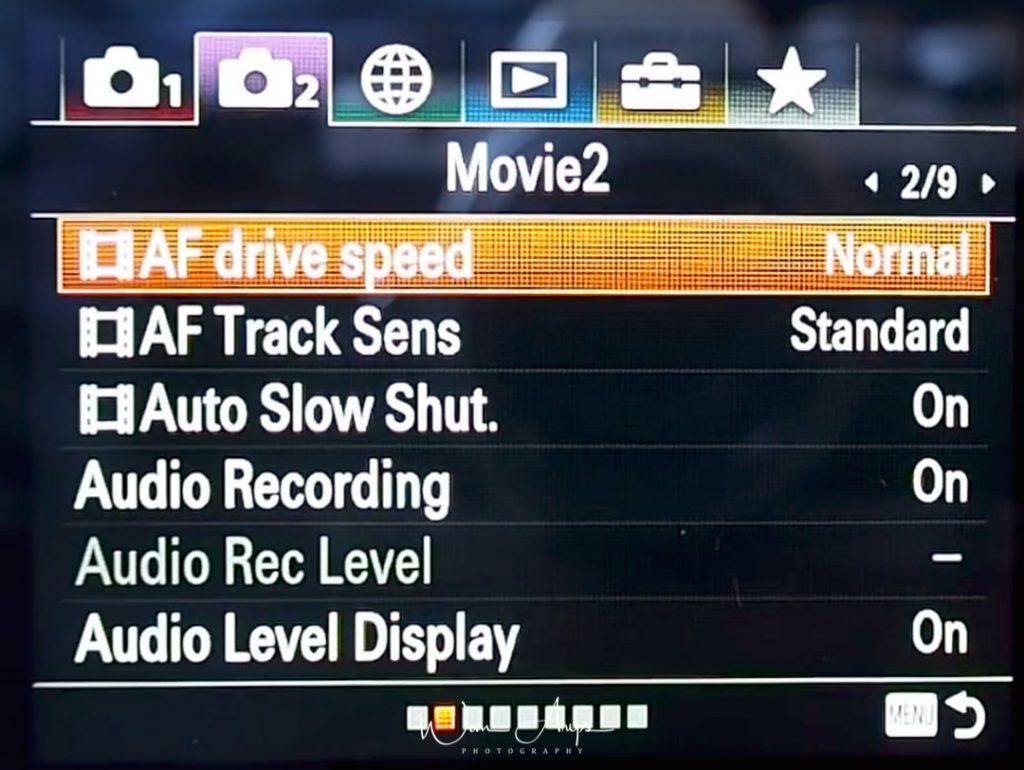
AF Drive Speed (movie) - Tốc độ AF |
|
Bạn có thể chuyển tốc độ lấy nét khi sử dụng lấy nét tự động ở chế độ quay phim |
AF Track Sens (movie) - AF Track Sens |
|
Bạn có thể đặt độ nhạy AF riêng biệt ở chế độ quay phim. |
Auto Slow Shut. (movie) - Tự động đóng chậm |
|
Đặt có hay không điều chỉnh tốc độ màn trập tự động khi ghi hình trong điều kiện thiếu sáng |
Audio Recording - Ghi âm |
Bạn có thể tắt ghi âm trong chế độ quay phim. Khi bạn ghi âm với âm lượng lớn, đặt Audio Rec Level thành mức âm thanh thấp hơn. Làm như vậy cho phép bạn ghi lại âm thanh trung thực hơn. Khi bạn ghi âm với âm lượng thấp hơn, hãy đặt Audio Rec Level thành mức âm thanh cao hơn để làm cho âm thanh dễ nghe hơn | |
Audio Rec Level |
Bạn có thể điều chỉnh mức ghi âm | |
Audio Level Display - Hiển thị mức âm thanh |
Âm thanh sẽ tự động OFF khi sử dụng chế độ S&Q |
Đặt xem có hiển thị mức âm thanh trên màn hình hay không. |
**************************************************************
Trang 3:
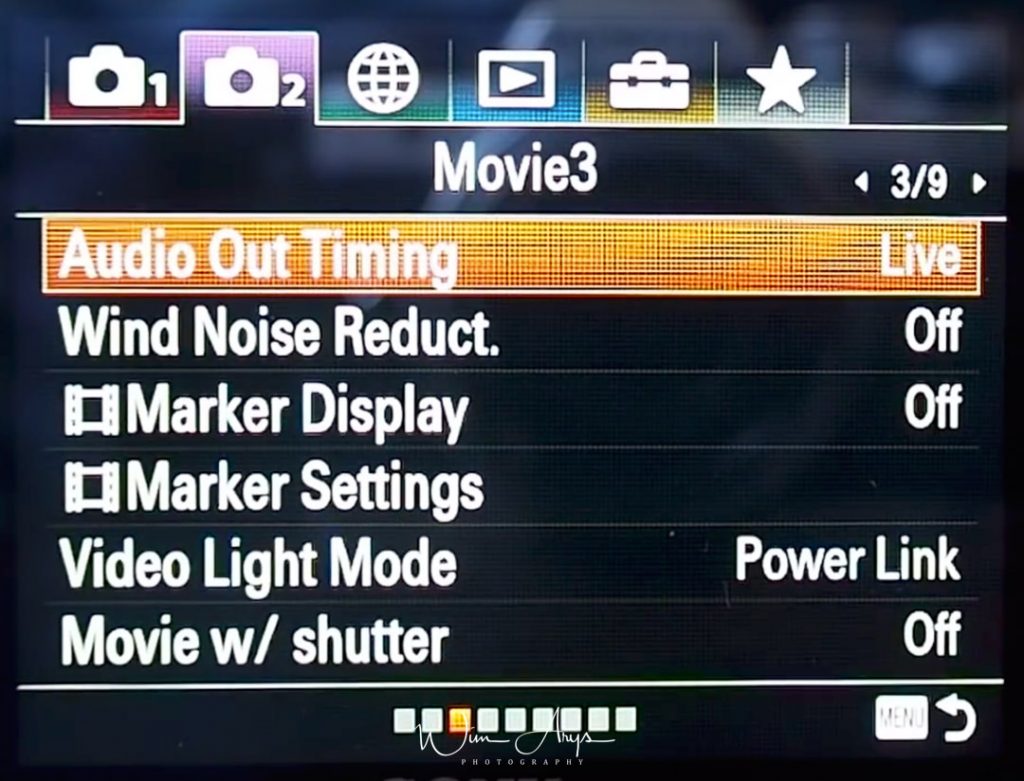
Audio Out Timing - Thời gian chờ âm thanh |
|
Bạn có thể thiết lập chức năng hủy tiếng vang trong quá trình theo dõi âm thanh và ngăn ngừa sai lệch không mong muốn giữa video và âm thanh trong khi xuất HDMI. |
|
Wind Noise Reduction - Giảm nhiễu gió |
Điều này giúp giảm tiếng ồn từ gió trong khi quay video. |
|
Marker Display (movie) - Hiển thị điểm đánh dấu |
Chọn nếu bạn muốn hướng dẫn trong chế độ quay phim. Các điểm đánh dấu được hiển thị trên màn hình hoặc kính ngắm | |
Marker Settings (movie) - Cài đặt điểm đánh dấu |
|
Đặt các điểm đánh dấu được hiển thị trong khi quay phim. Bạn có thể hiển thị nhiều điểm đánh dấu cùng một lúc. |
Video Light Mode - Chế độ ánh sáng video |
|
Đặt cài đặt chiếu sáng cho đèn LED HVL-LBPC tùy chọn. |
|
Movie w/shutter |
Bạn có thể gắn chức năng quay phim vào nút chụp |
**************************************************************
Trang 4:
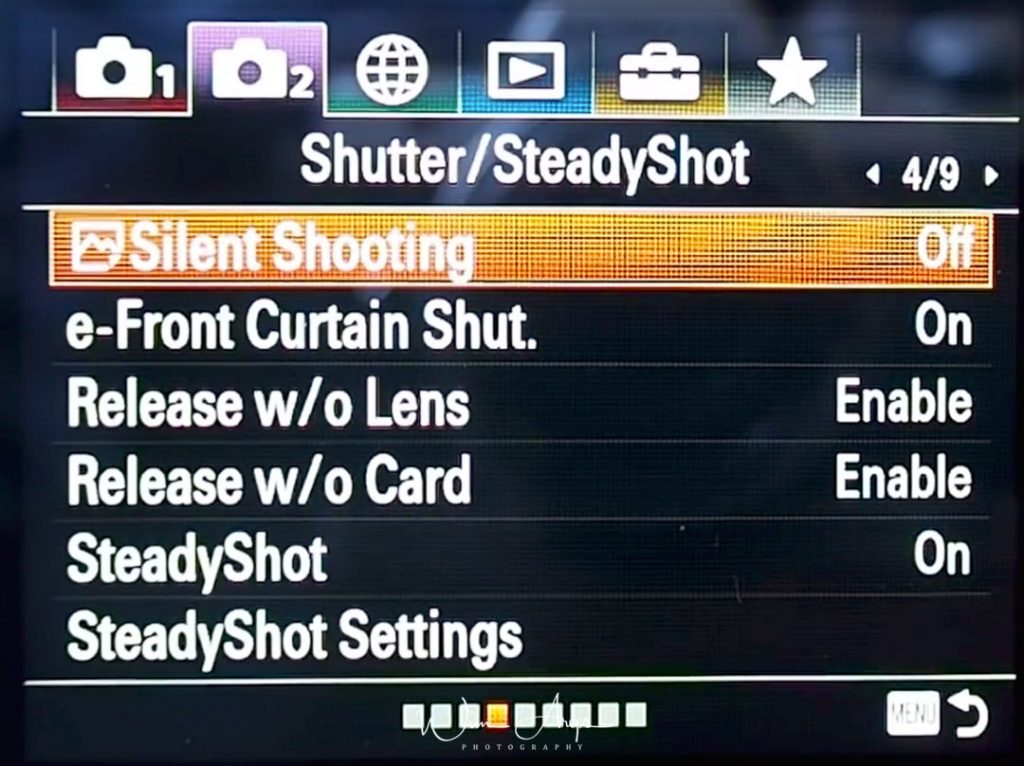
Silent Shooting |
Chọn ở đây nếu bạn muốn sử dụng màn trập điện tử hoặc màn trập cơ. Ngoài ra còn có một tùy chọn tự động chuyển từ màn trập cơ sang điện tử nếu phát hiện thấy flash. |
e-Front Curtain Shut. |
Khi bạn chụp ở tốc độ màn trập cao với một ống kính có đường kính lớn, bóng mờ có thể xảy ra, tùy thuộc vào đối tượng hoặc điều kiện chụp. Khi sử dụng ống kính của nhà sản xuất khác (bao gồm ống kính Minolta / Konica-Minolta), hãy đặt chức năng này thành [Tắt] |
| Without Lens | Chụp được ngay cả khi không lắp ống kính (Ưu tiên sử dụng ống kính MF) |
| Without Card | Chụp được ngay cả khi không lắp ống kính (Ưu tiên sử dụng ống kính MF) |
SteadyShot(Chống rung)
|
Đặt có hay không sử dụng chức năng SteadyShot. Để có độ sắc nét cao, hãy tắt nó khi sử dụng chân máy |
SteadyShot Settings - Cài đặt Chống rung |
|
**************************************************************
Trang 5:
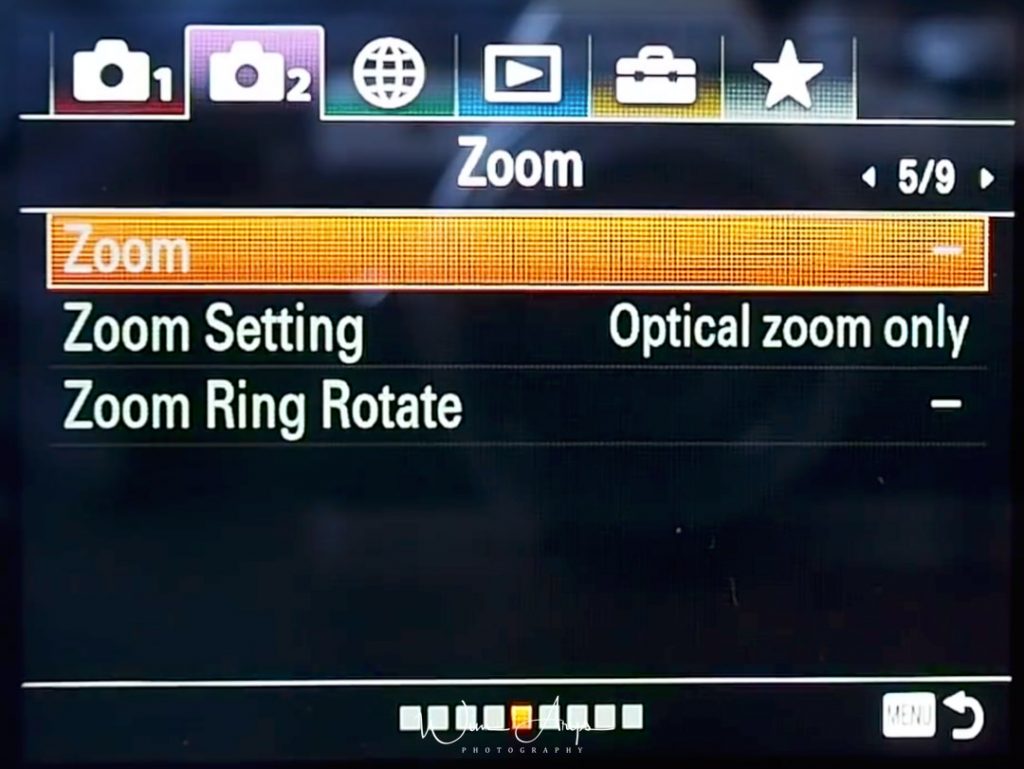
Zoom - Thu phóng |
Bật hoặc tắt chức năng zoom kỹ thuật số |
|
Zoom settings - Cài đặt thu phóng |
Thu phóng kỹ thuật số:
Thu phóng hình ảnh rõ ràng:
|
Chỉ đặt thu phóng quang (sử dụng khả năng thu phóng quang của ống kính của bạn |
Zoom ring rotate - Xoay vòng Zoom |
Gán chức năng phóng to (T) hoặc thu nhỏ (W) cho hướng quay vòng zoom. Tương thích với những ống có zoom điện (16-50, 18-105) |
**************************************************************
Trang 6:
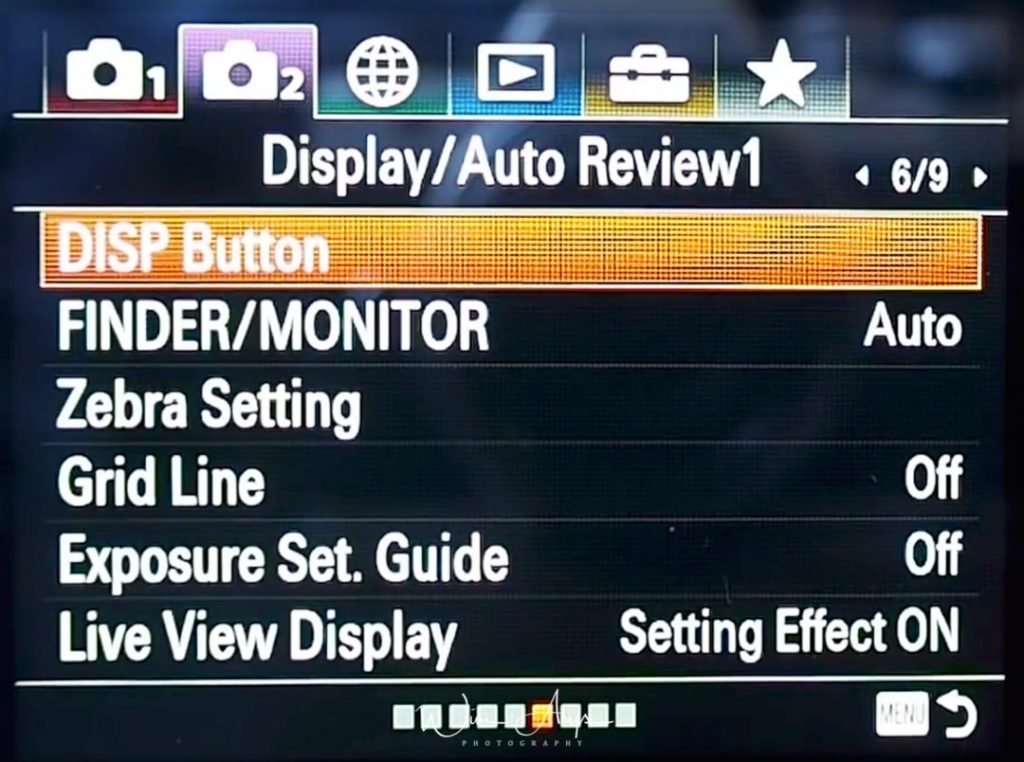
Disp button - Hiển thị |
Chọn chức năng (những gì được hiển thị) trên màn hình khi bạn nhấn nút DISP (trên bánh xe điều khiển). Bạn có thể chọn Hiển thị đồ họa, tất cả thông tin, không có thông tin phân tán và biểu đồ |
FINDER/MONITOR |
Chuyển đổi giữa màn hình và EVF khi mắt của bạn đã được phát hiện gần kính ngắm? Hoặc tắt màn hình và chỉ sử dụng EVF?Tất cả có thể được chọn ở đây |
| Zebra Setting | Cảnh báo những vùng cháy sáng trên màn hình. Có thể tùy chỉnh mức độ hiển thị nhiều hay ít |
Grid Line |
Đặt xem đường lưới có được hiển thị hay không. Đường lưới sẽ giúp bạn điều chỉnh bố cục ảnh |
Exposure set guide - Hướng dẫn thiết lập phơi sáng |
Hướng dẫn cài đặt phơi sáng trên màn hình cho bạn biết mối quan hệ giữa khẩu độ bạn đã chọn và tốc độ màn trập thích hợp cho cảnh chụp bạn đang chụp hay chưa |
Live view Display - Hiển thị xem trực tiếp |
Hiển thị chế độ xem trực tiếp cho phép bạn xem hình ảnh bạn sẽ chụp bằng các cài đặt như khẩu độ và tốc độ cửa trập. Khi bạn sử dụng đèn flash trong studio, bạn sẽ muốn tắt tính năng này. |
**************************************************************
Trang 7:
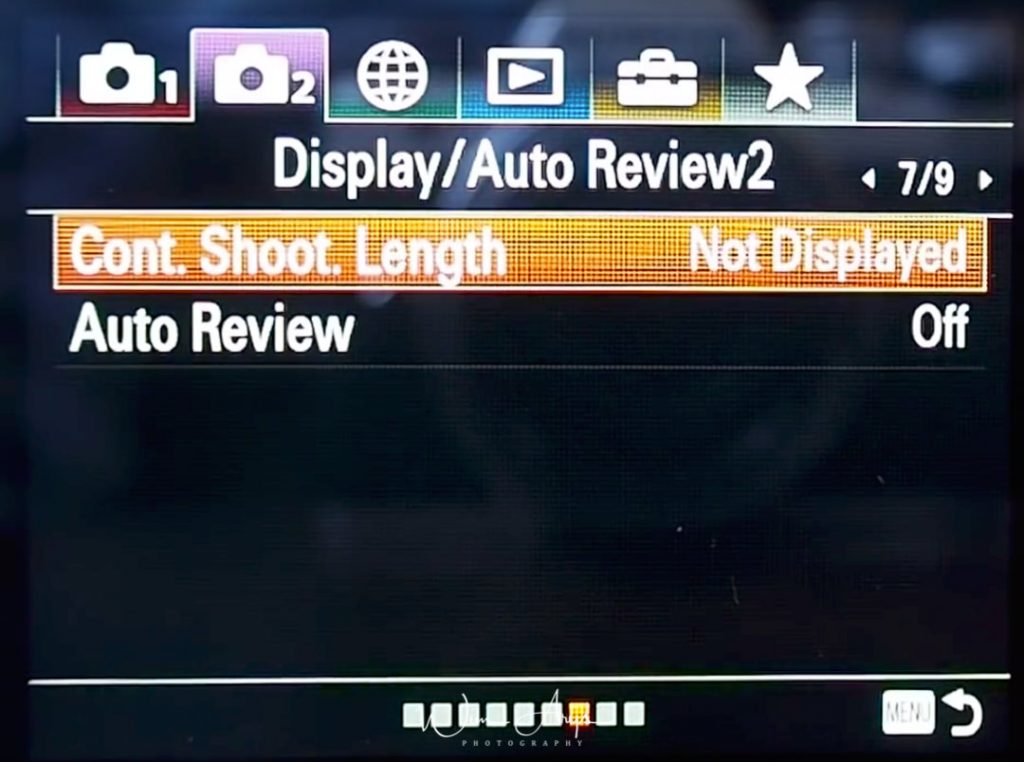
| Cont. Shoot. Length | Điều này sẽ cho bạn thấy có bao nhiêu bức ảnh bạn đã để lại trên thẻ SD của bạn trên màn hình. Bạn có thể chọn luôn hiển thị thông tin này, chỉ trong khi chụp hoặc tắt. |
| Auto Review | Bạn có thể kiểm tra trực tiếp hình ảnh đã chụp trên màn hình sau khi chụp. Bạn có thể chọn khoảng thời gian hình ảnh sẽ hiển thị trên màn hình (10, 5 hoặc 2 giây) |
**************************************************************
Trang 8:
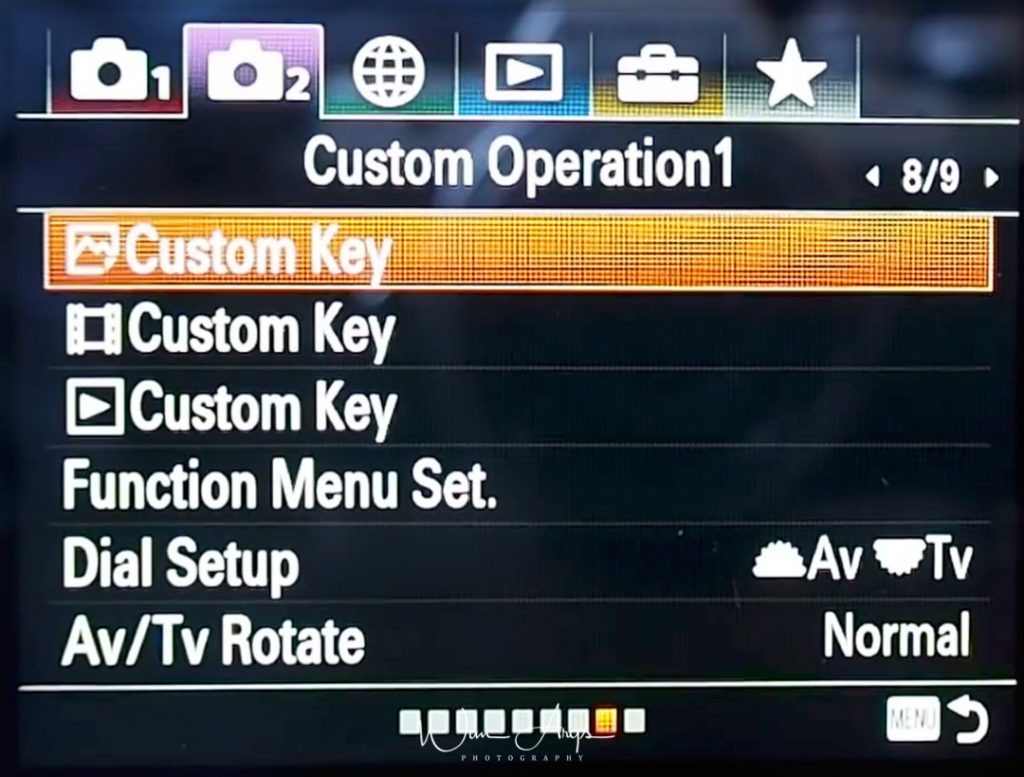
| Custom Key (Chụp hình) |
|
Bạn có thể gán chức năng cho các phím. Một số chức năng chỉ khả dụng khi chúng được gán đúng phím. Ví dụ: Chỉ định [Eye AF] cho [AF-ON] vào [Custom Key (Shoot.)] Vì nó được đặt thuận tiện hơn. Bạn có thể dễ dàng nhớ lại [Eye AF] chỉ bằng cách nhấn nút AF-ON |
| Custom Key (Quay film) | Như trên | |
| Custom Key (Xem lại) | Như trên | |
| Function Menu Set. | Bạn có thể gán các chức năng được gọi lên khi nhấn nút Fn | |
| Dial Setup | Bạn có thể chuyển đổi các chức năng của mặt trước/sau giữa tốc độ cửa trập và khẩu độ | |
| Av/Tv Rotate | Cài đặt bánh răng sau hoặc bánh xe đằng trước khi thay đổi giá trị khẩu độ hoặc tốc độ màn trập |
**************************************************************
Trang 9:
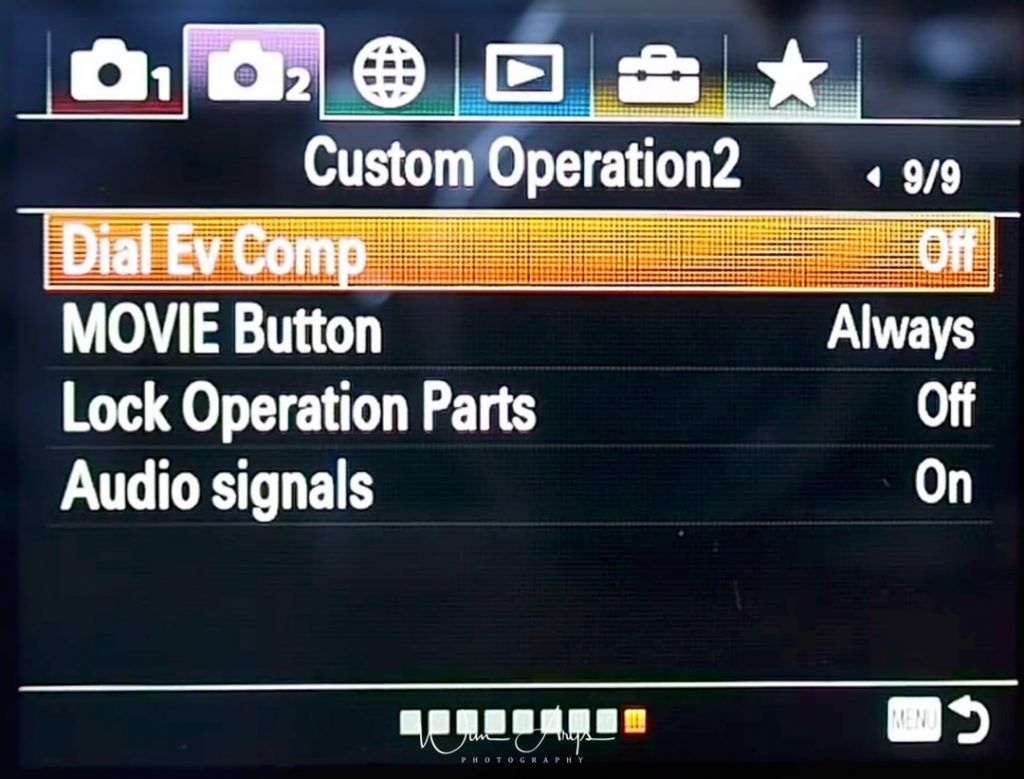
Dial Ev Comp |
Bạn có thể điều chỉnh độ phơi sáng trong phạm vi từ -5.0 EV đến 5.0 EV | |
Nút MOVIE |
|
Đặt có hay không kích hoạt nút MOVIE |
Lock Operation Part
|
|
|
Audio Signals - Tín hiệu âm thanh |
Chọn xem A7m3 có tạo ra âm thanh hay không ở chế độ im lặng với màn trập điện tử (Silent Shooting) |
**************************************************************
Phần 3: Cài đặt Menu Network (Kết nối mạng và truyền dữ liệu)
Khu vực Network gồm 3 trang tùy chỉnh kết nối không dây Wi-Fi, Bluetooth, NFC và truyền ảnh về điện thoại thông minh qua ứng dụng Imaging Edge Mobile.
Trang 1:
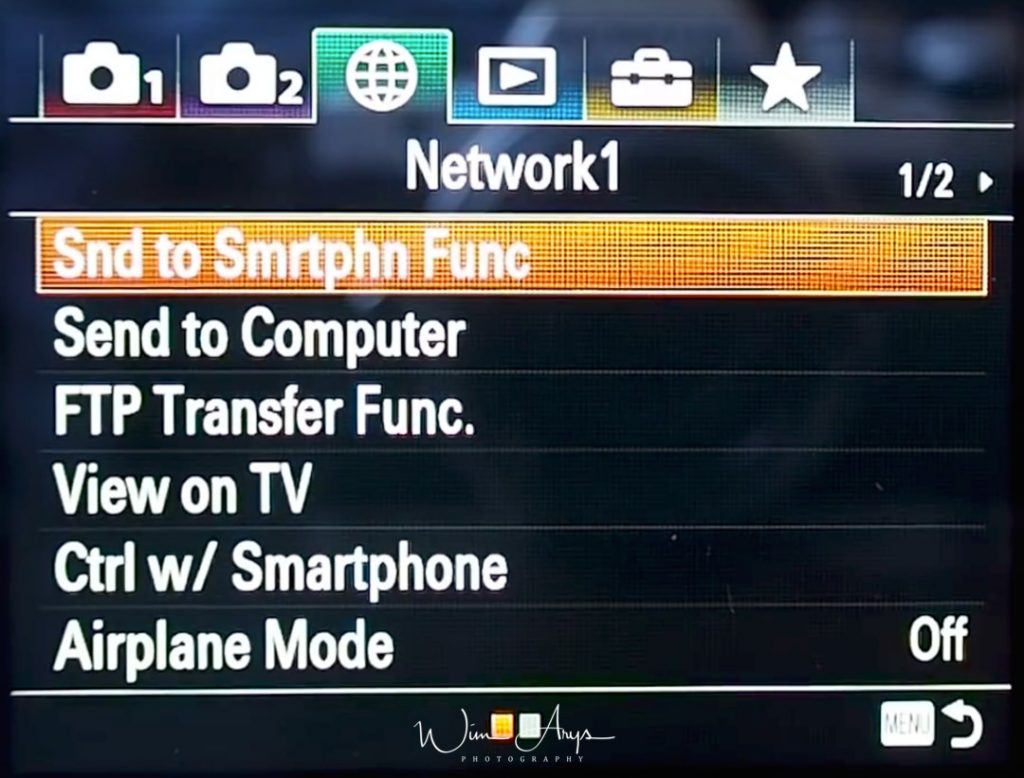
Send To Smartphone |
|
Truyền tải ảnh chụp từ thẻ nhớ trong máy ảnh vào thiết bị di động của bạn |
Send to Computer |
Kết nối máy ảnh với máy tính thông qua dây cáp có sẵn, sau đó cài Sony PlayMemories desktop để truyền ảnh vào máy tính | |
FTP Transfer Func. |
Dành cho những bạn có hiểu biết về FTP Server | |
View On TV |
|
Có thể sử dụng nếu bạn có Tivi tích hợp Wifi |
|
Ctrl w/ smartphone |
|
Có thể dùng thiết bị di động để điều khiển máy ảnh thông qua Wifi của máy ảnh |
|
Airplane Mode |
Tắt toàn bộ tính năng không dây |
**************************************************************
Trang 2:
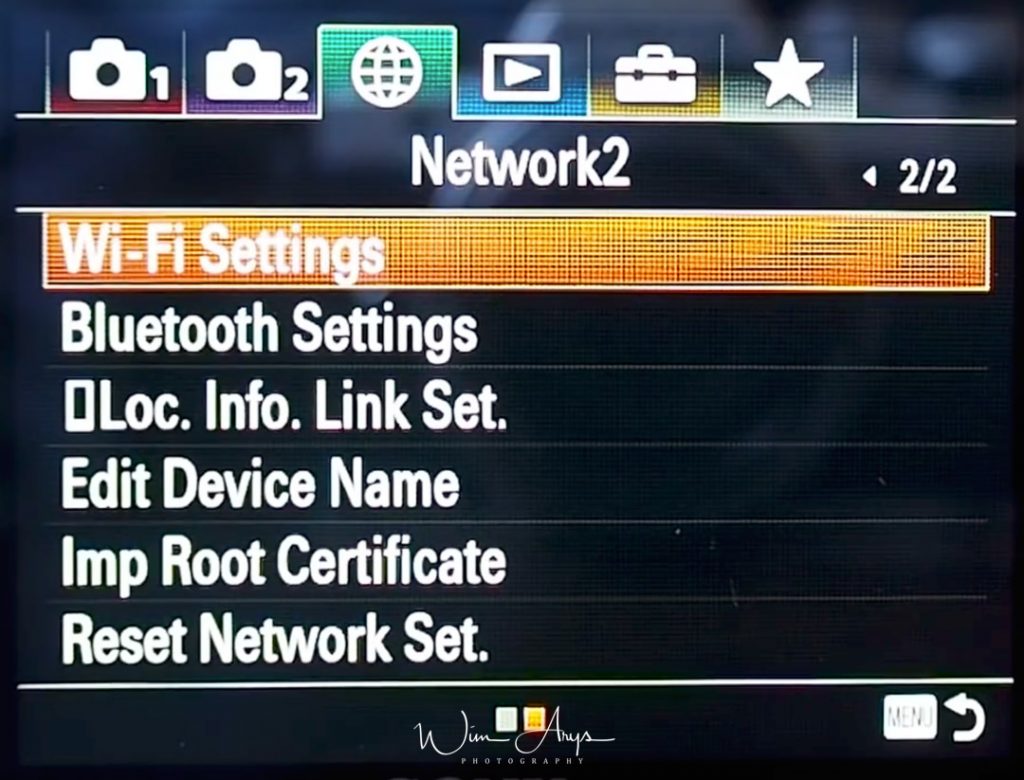
Wi-Fi Settings |
Nếu điểm truy cập của bạn có (WPS), bạn có thể dễ dàng đăng ký điểm truy cập vào thiết bị này bằng cách nhấn nút (WPS).
Bạn có thể đăng ký điểm truy cập theo cách thủ công. Trước khi bắt đầu quy trình, kiểm tra tên SSID của điểm truy cập, hệ thống bảo mật và mật khẩu. Mật khẩu có thể được đặt trước trong một số thiết bị
Địa chỉ MAC trên máy ảnh
Máy ảnh của bạn chia sẻ thông tin kết nối cho [Send to Smartphone] và [ Connection Info.] Với một thiết bị có quyền kết nối. Nếu bạn muốn thay đổi thiết bị được phép kết nối, hãy đặt lại thông tin kết nối |
Các cài đặt Wifi của máy |
Bluetooth Settings |
Cài đặt kết nối giữa các thiết bị bằng Bluetooth
|
|
Loc. Info. Link Set |
|
Bạn có thể sử dụng ứng dụng PlayMemories Mobile để nhận thông tin vị trí từ điện thoại thông minh được kết nối với máy ảnh của bạn bằng cách sử dụng giao tiếp Bluetooth. Bạn có thể ghi lại thông tin vị trí thu được khi chụp ảnh. |
Edit Device name |
Thay đổi tên của điểm Truy cập thiết bị (Dễ dàng xác định máy ảnh nào là của bạn trong các tình huống cụ thể) | |
Imp Root Certificate
|
Nhập chứng chỉ gốc từ thẻ nhớ của bạn tại đây. | |
Reset Network set |
Đặt lại tất cả cài đặt mạng. |
**************************************************************
Phần 4: Cài đặt Menu Playback (Xem lại và quản lý hình ảnh)
Khu vực Playback gồm 4 trang hỗ trợ duyệt ảnh, bảo vệ file (Protect), đánh giá sao (Rating), phóng to và hiển thị thông tin chi tiết của ảnh chụp.
Trang 1:
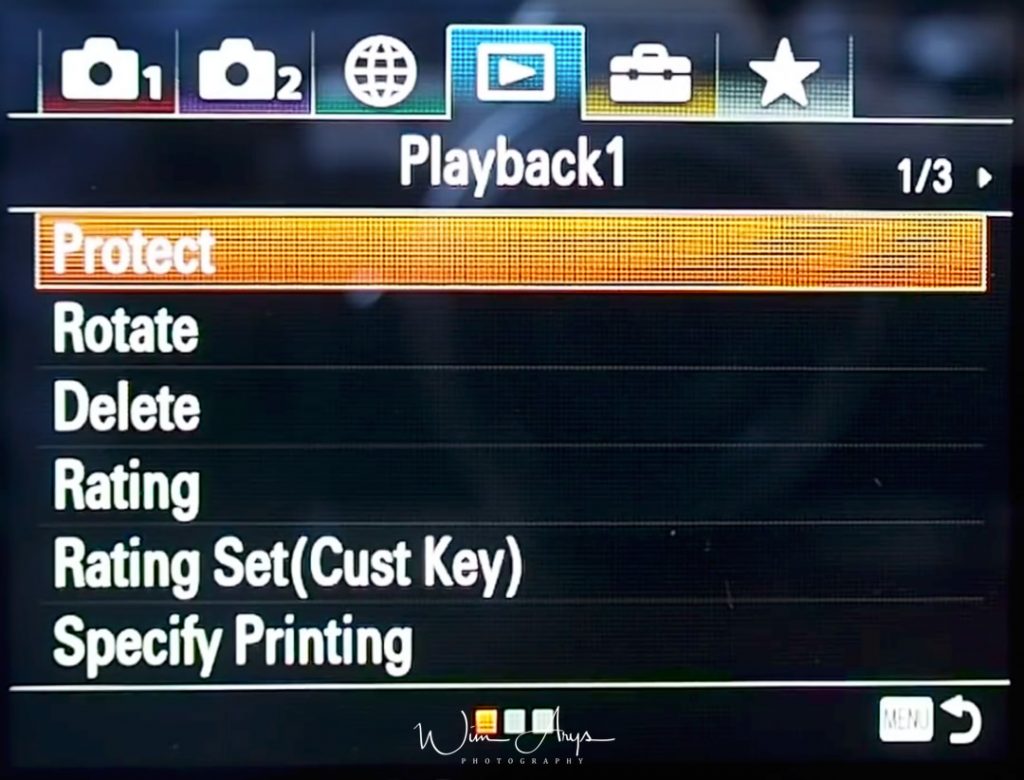
Protect |
Máy ảnh sẽ không chụp khi không có thẻ nhớ |
Rotate |
Xoay hình ảnh trên thiết bị |
Delete |
Xóa 1 hoặc nhiều hình ảnh trên thẻ nhớ |
Rating |
Đánh giá hình ảnh của bạn trong máy ảnh |
Rating Set (Cust Key) |
Đặt khóa tùy chỉnh để dễ dàng xếp hạng |
|
Specify Printing |
Tính năng cho phép hình ảnh được đánh dấu để in sau. Hình ảnh đã đăng ký được hiển thị với nhãn DPOF (Digital Print Order Format) |
**************************************************************
Trang 2:
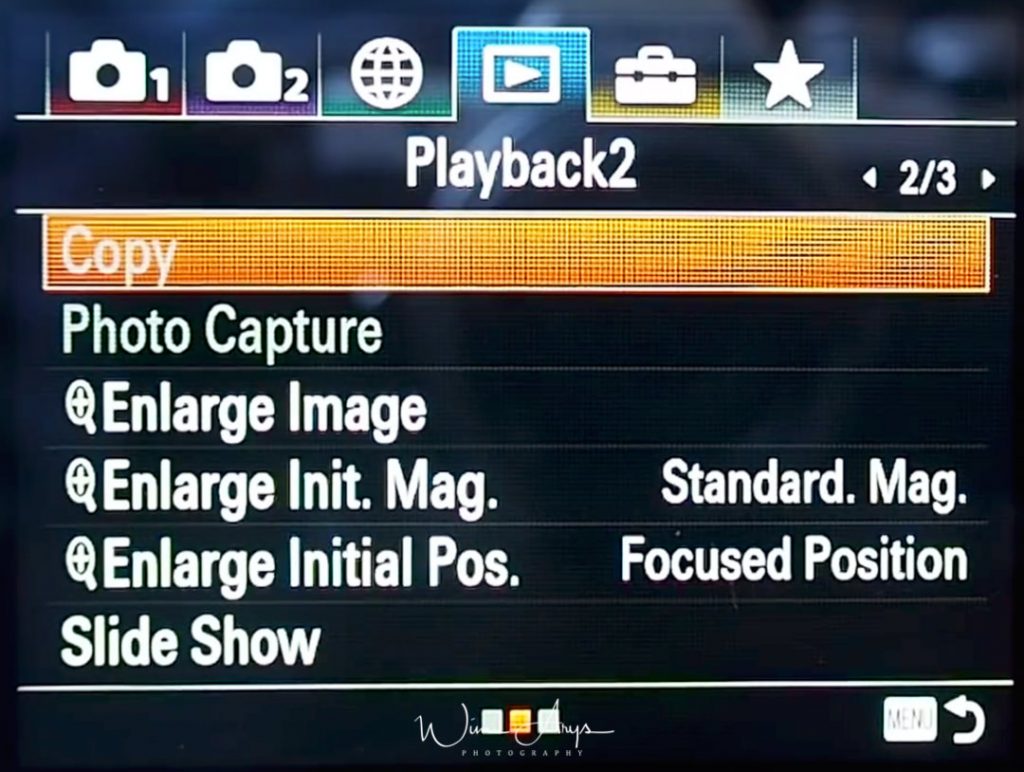
Copy |
Chọn [Select PB Media] để copy ảnh từ khe thẻ này sang khe thẻ khác (Với những máy ảnh có 2 khe thẻ nhớ) |
Photo Capture |
Chụp một cảnh được chọn trong chế độ quay film để lưu dưới dạng ảnh tĩnh |
Enlarge Image |
Chọn một hình ảnh và mở rộng một phần của hình ảnh đó. Hữu ích để kiểm tra chi tiết và tập trung.Hữu ích để kiểm tra chi tiết và Focus. |
Enlarge Init. Mag.
|
Đặt tỷ lệ thu phóng ban đầu khi phát lại hình ảnh mở rộng. |
Enlarge Initial Pos
|
Đặt vị trí ban đầu khi phóng to hình ảnh phát lại. Bạn có thể chọn trung tâm hình ảnh hoặc vị trí tiêu điểm |
Slide Show |
Chọn xem bạn có muốn máy ảnh lặp lại trình chiếu khi tất cả ảnh được xem hay không và chọn khoảng thời gian giữa các trang trình bày |
**************************************************************
Trang 3:
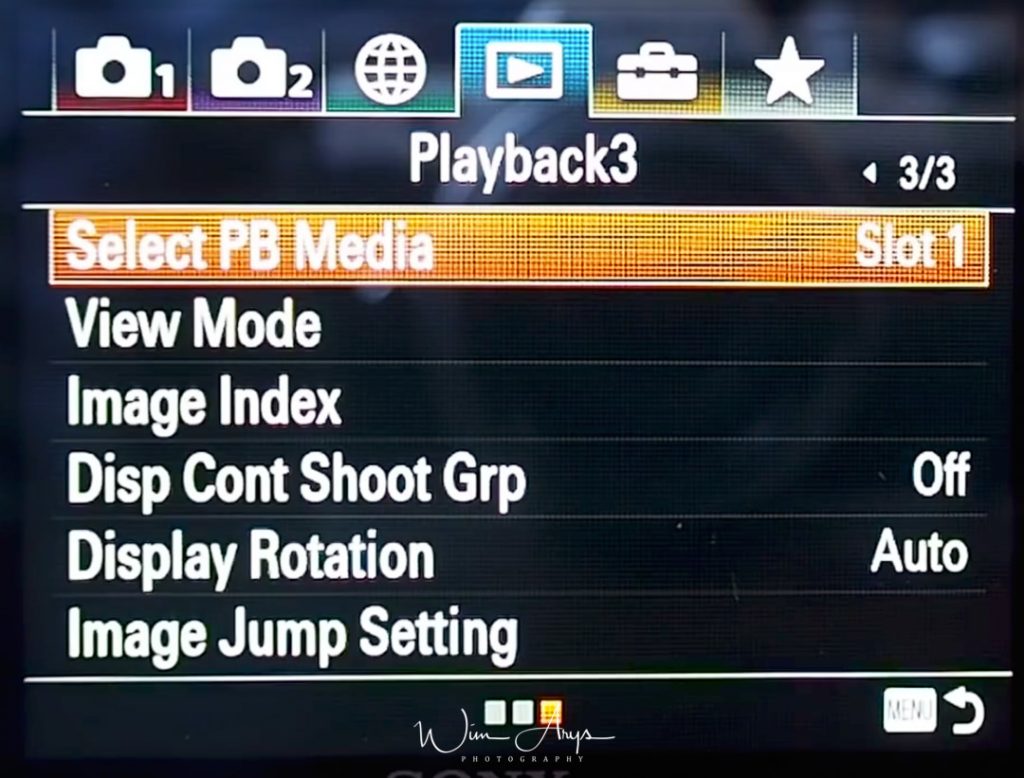
Select PB media |
Chọn khe cắm thẻ SD sẽ được sử dụng khi bạn nhấn Playback |
|
View Mode |
|
Chọn cách máy ảnh sẽ sắp xếp các ảnh đã chụp trong Playback |
Image Index |
Chọn xem bạn có muốn trình duyệt hình ảnh hiển thị hình ảnh 12 (ảnh lớn) hoặc 30 (ảnh nhỏ) trên mỗi trang hay không. | |
Display Cont. Shooting Group. |
Bạn có thể chọn hiển thị các ảnh chụp liên tiếp theo nhóm hoặc hiển thị tất cả các ảnh trong khi phát lại | |
Display rotation |
Chọn xem bạn muốn máy ảnh tự động xoay hình ảnh khi xoay máy ảnh hay không | |
Image Jump Setting |
Sử dụng để nhảy giữa các hình ảnh..
Đặt loại hình ảnh được phát lại bằng Image Jump |
Đặt Dial và phương thức nào để sử dụng để nhảy giữa các hình ảnh trong khi phát lại. Bạn có thể nhanh chóng tìm thấy hình ảnh hoặc hình ảnh được bảo vệ được đặt với một danh mục cụ thể |
**************************************************************
Phần 5: Cài đặt Menu Setup (Cài đặt hệ thống máy ảnh)
Khu vực Setup (biểu tượng hộp công cụ màu vàng) gồm 7 trang chứa các chức năng cốt lõi: định dạng thẻ nhớ (Format), làm sạch cảm biến, chọn khe cắm thẻ ghi hình và khôi phục cài đặt gốc.
Trang 1:
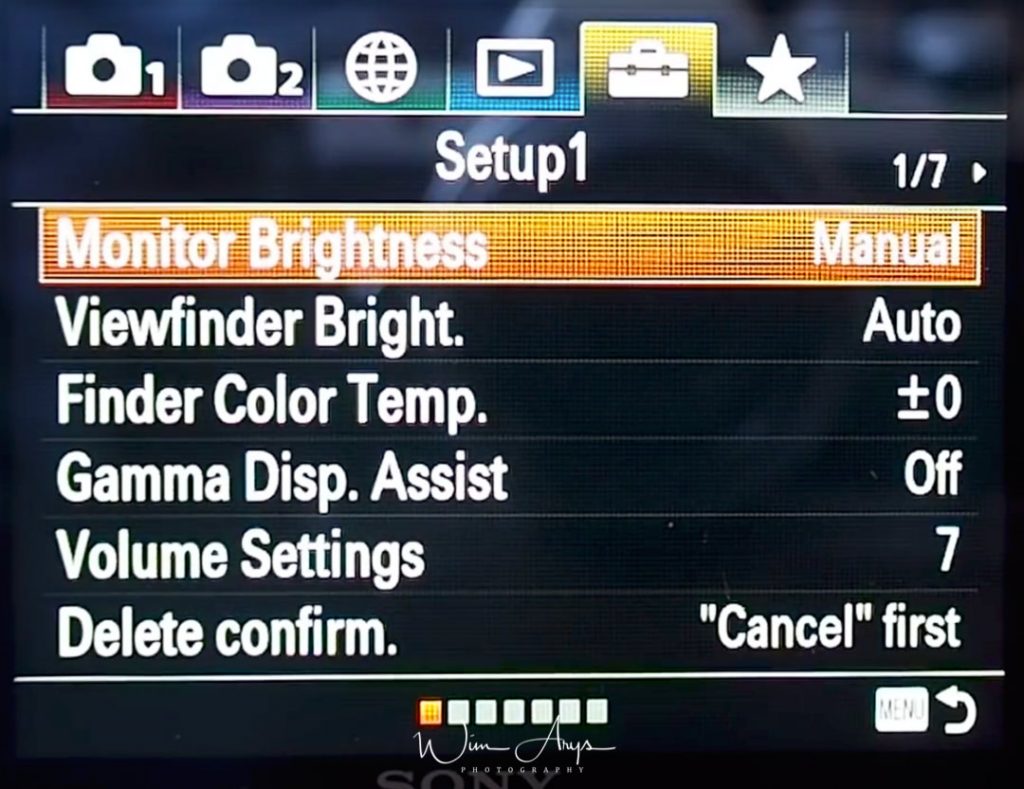
Monitor Brightness |
Đặt độ sáng Màn hình theo cách thủ công, hoặc chuyển sang cài đặt sáng hơn với chế độ Sunny Weather |
Viewfinder Brightness |
Mặc định Auto, có thể điều chỉnh theo điều kiện ánh sáng hoặc thay đổi theo cách thủ công |
Finder Color Temp |
Thay đổi nhiệt độ màu của kính ngắm |
Gamma Disp. Assist |
Phim có gamma S-Log được giả định sẽ được xử lý sau khi chụp để tận dụng phạm vi động rộng. Do đó, chúng được hiển thị ở độ tương phản thấp trong khi chụp và có thể khó theo dõi, sử dụng [Gamma Disp. Assist], độ tương phản tương đương với gamma bình thường có thể được sao chép. Ngoài ra, [Gamma Disp. Assist] cũng có thể được áp dụng khi phát lại phim trên màn hình/kính ngắm của máy ảnh. |
Volume settings |
Sửa đổi âm lượng phát lại cho video đã ghi |
Delete confirm. |
Bạn có thể đặt xem [Delete] hoặc [Cancel] được chọn làm cài đặt mặc định trên màn hình xác nhận xóa hay không. |
**************************************************************
Trang 2:
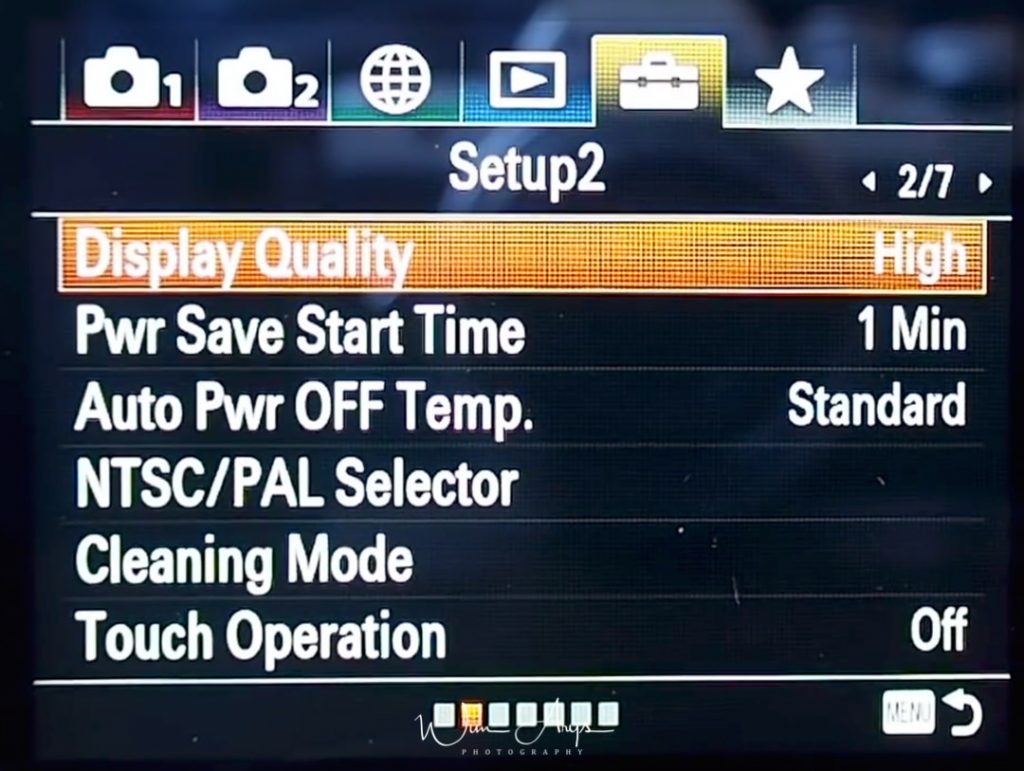
Display Quality |
Bạn có thể thay đổi chất lượng hiển thị thành [High] hoặc [Standard]. Khi chọn [High], mức tiêu thụ pin sẽ cao hơn và máy ảnh của bạn cũng sẽ nóng lên nhanh hơn. | |
Pwr Save Start time |
Đặt khoảng thời gian để tự động chuyển sang chế độ tiết kiệm điện khi bạn không thực hiện các thao tác để tránh làm hao pin. Để trở về chế độ chụp, thực hiện một thao tác như nhấn nửa chừng nút chụp | |
Auto Pwr OFF Temp. |
Đặt nhiệt độ của máy ảnh mà máy ảnh tự động tắt trong khi chụp. Khi được đặt ở mức [High], bạn có thể tiếp tục chụp ngay cả khi nhiệt độ của máy ảnh trở nên nóng hơn bình thường (Khuyến cáo không nên dùng) | |
NTSC/PAL Selector |
Phát lại các phim được quay bằng sản phẩm trên TV hệ thống NTSC / PAL | |
Cleaning Mode |
Cảnh báo có bụi bẩn trên cảm biến. Sử dụng với thao tác chọn Chế độ và làm theo hướng dẫn | |
Touch Operation |
|
Đặt có hay không kích hoạt các thao tác chạm trên màn hình |
**************************************************************
Trang 3:
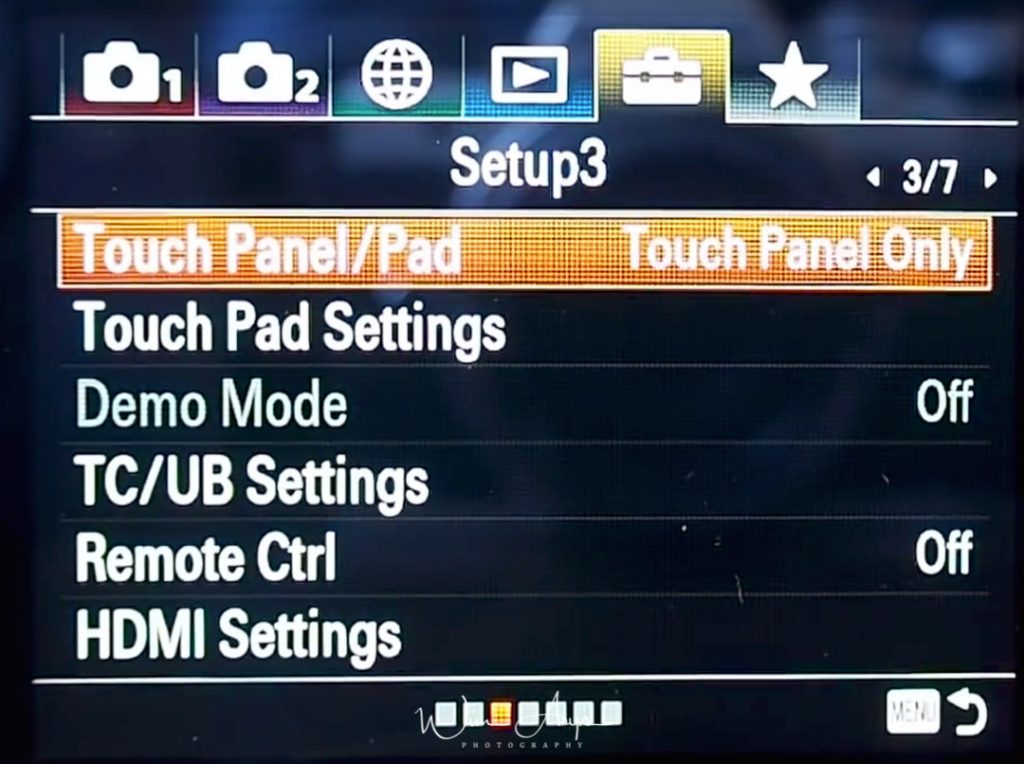
Touch Panel/pad |
|
Chọn có kích hoạt hoạt động của bảng cảm ứng khi chụp bằng màn hình hay khi chụp bằng kính ngắm |
Demo Mode |
Chỉ dành cho mục đích hiển thị trong Store | |
Touch Pad Settings |
|
Bạn có thể điều chỉnh các cài đặt liên quan đến thao tác bàn phím cảm ứng trong khi chụp qua khung ngắm |
TC/UB settings |
|
Thông tin thời gian (TC) và bit người dùng (UB) có thể được ghi lại dưới dạng dữ liệu được đính kèm với phim. Điều này được sử dụng để đồng bộ hóa video trong hậu kỳ sản xuất. Bạn có thể đặt mã thời gian trong khoảng từ 00: 00: 00: 00 đến 23: 59: 59: 29. |
Remote CTRL |
Lựa chọn điều khiển từ xa với máy ảnh khi sử dụng bộ điều khiển dành cho thiết bị (Chụp ảnh/ Quay film) | |
HDMI Settings |
|
Khi bạn kết nối sản phẩm với TV độ nét cao (HD) với đầu cuối HDMI bằng cáp HDMI, bạn có thể chọn Độ phân giải HDMI để xuất hình ảnh ra TV. |
**************************************************************
Trang 4:
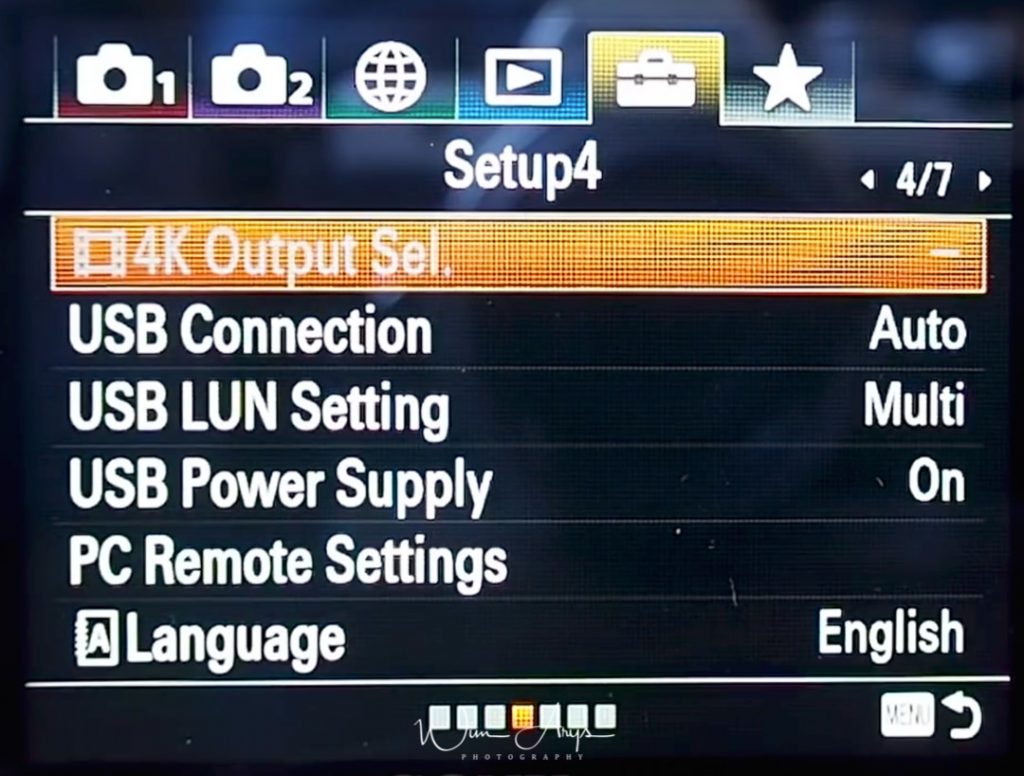
4K Output Sel. |
|
Xuất video ở độ phân giải 4K sang TV kết nối HDMI hỗ trợ 4K. |
USB connection |
|
Chọn chế độ USB khi kết nối máy ảnh với WIN hoặc MAC. |
USB LUN Setting |
Cải thiện khả năng tương thích với các thiết bị bên ngoài bằng cách giới hạn các chức năng của kết nối USB. |
|
USB Power Supply |
Bạn có thể kéo dài tuổi thọ pin bằng cách cung cấp nguồn điện qua USB | |
PC Remote settings |
Đặt xem có lưu hình ảnh tĩnh được lưu trữ trong cả máy ảnh và máy tính trong khi chụp từ xa trên PC hay không. Cài đặt này hữu ích khi bạn muốn kiểm tra hình ảnh được ghi trên máy ảnh mà không cần rời khỏi máy ảnh. | |
Language |
Chọn ngôn ngữ được sử dụng trên máy ảnh |
**************************************************************
Trang 5:
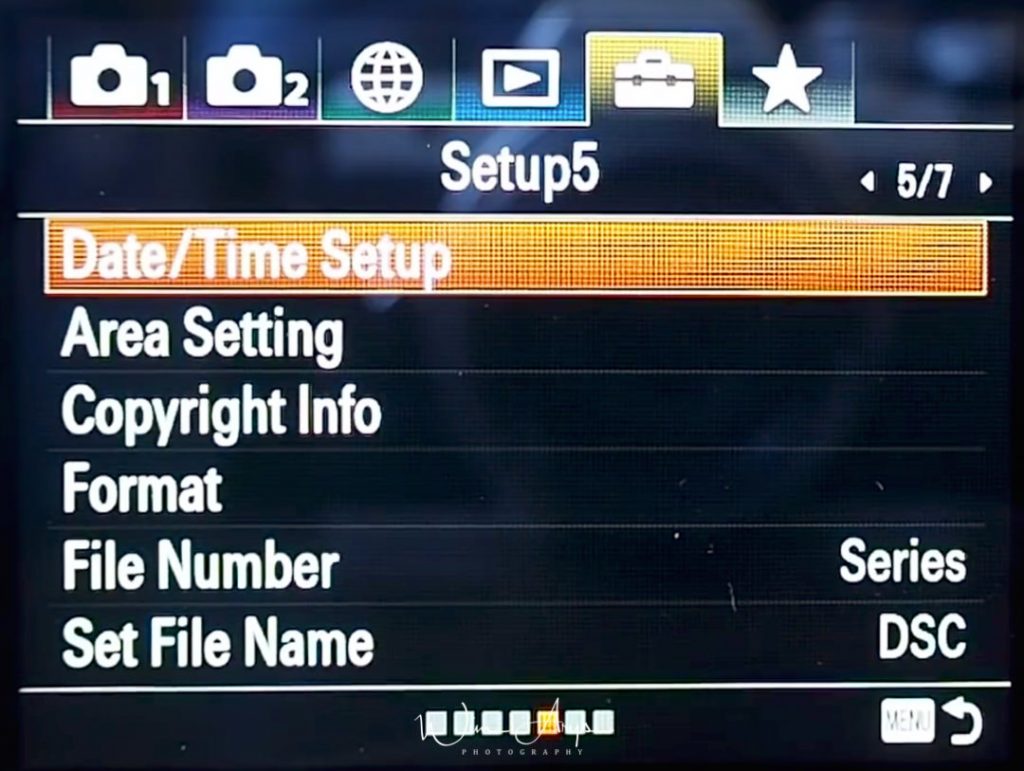
Date/Time Setup |
Cài đặt ngày/ giờ trên máy ảnh |
Area Settings |
Đặt nơi trên thế giới bạn đang sử dụng máy ảnh của mình |
Copyright info |
Tạo chữ ký hoặc thông tin bản quyền cho File ảnh |
Format |
Khi bạn sử dụng thẻ nhớ với máy ảnh này lần đầu tiên, bạn nên Format thẻ bằng máy ảnh để có hiệu suất ổn định của thẻ nhớ. Lưu ý rằng Format sẽ xóa vĩnh viễn tất cả dữ liệu trên thẻ nhớ và không thể khôi phục |
File Number |
Đặt tên tệp của bạn theo một số ảnh hoặc đặt lại để bắt đầu từ 1 |
Set File Name |
Đặt tên cho File ảnh của bạn |
**************************************************************
Trang 6:
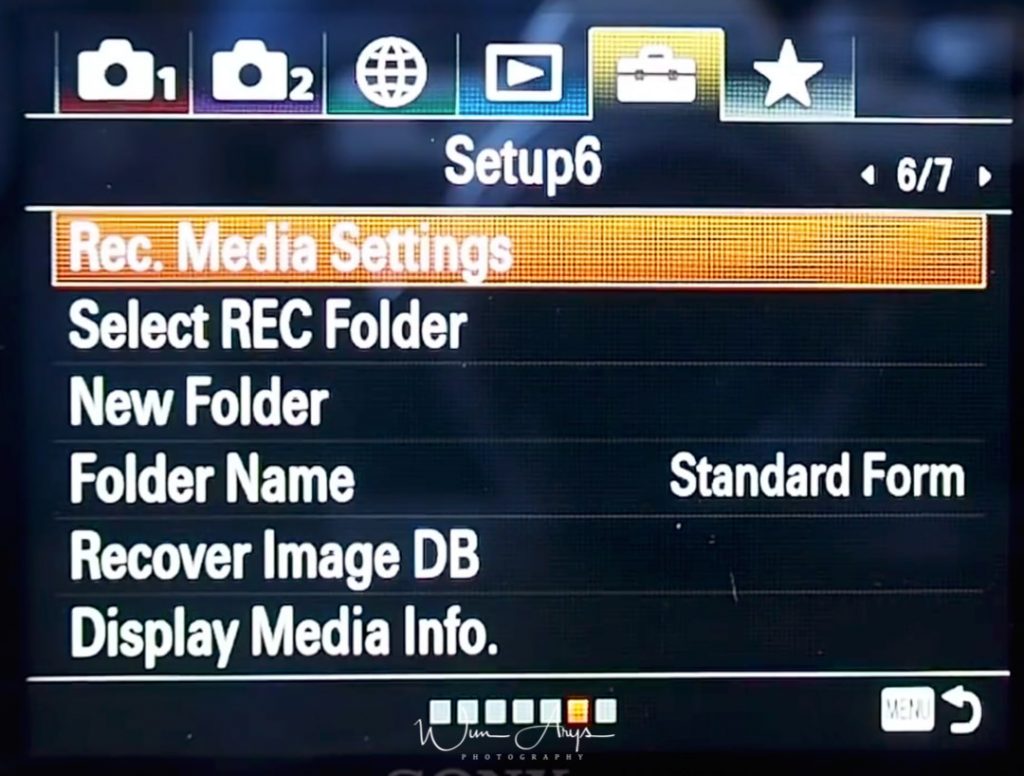
Select REC media |
|
Chọn khe cắm thẻ nhớ để ghi. [Slot 1] là cài đặt mặc định. Nếu bạn không có ý định thay đổi cài đặt và chỉ sử dụng một thẻ nhớ, hãy sử dụng khe 1. Để ghi cùng một hình ảnh vào hai thẻ nhớ cùng một lúc hoặc sắp xếp các ảnh đã ghi vào hai khe cắm thẻ nhớ theo loại ảnh, chọn [Recording Mode] Bạn có thể chọn phương pháp để ghi hình ảnh, chẳng hạn như ghi cùng một hình ảnh cùng lúc vào hai thẻ nhớ hoặc ghi các loại hình ảnh khác nhau vào hai thẻ nhớ. Chọn [Dual Video REC] nếu muốn quay phim vào thẻ nhớ ở các định dạng khác nhau |
Select REC folder |
Chọn Folder máy ảnh sẽ lưu trữ các ảnh mới chụp | |
New Folder |
Tạo Folder mới | |
Folder name |
Đặt tên cho Folder | |
Recover Image DB |
Nếu bạn có lỗi thẻ nhớ, bạn có thể thử rebuild lại cơ sở dữ liệu để truy xuất hình ảnh bị mất | |
Display media info |
Bạn có thể kiểm tra dung lượng còn lại trên thẻ SD của mình |
**************************************************************
Trang 7:
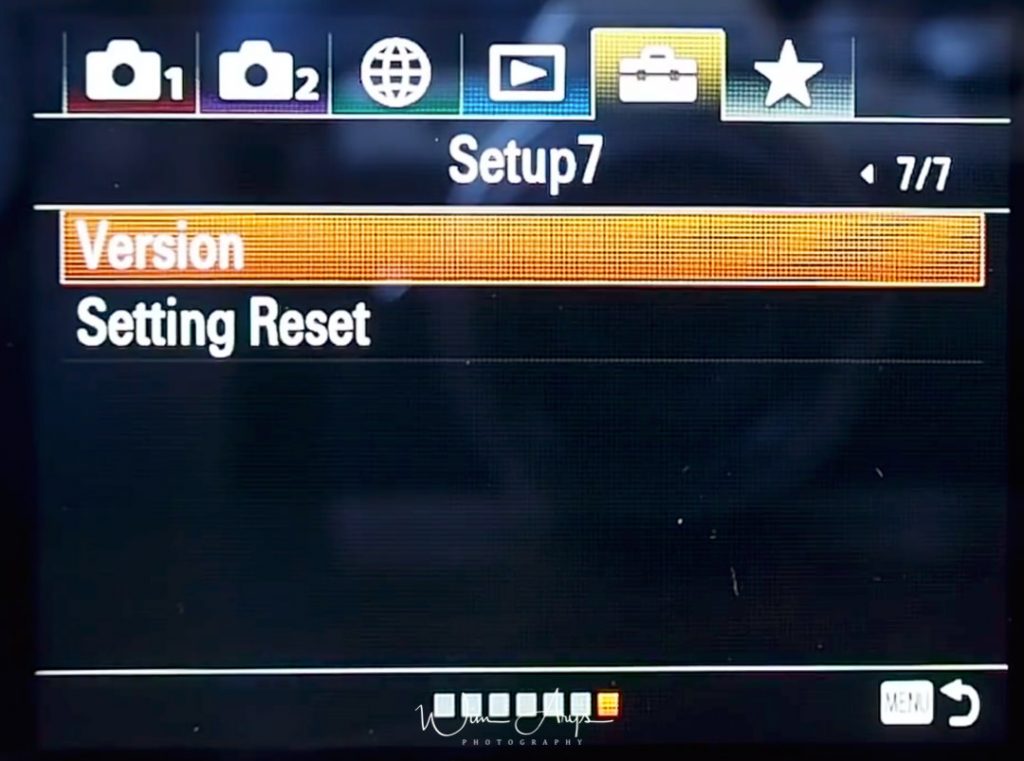
Version |
Kiểm tra phiên bản cập nhật cho máy ảnh |
Setting Reset |
Hoàn toàn đặt lại máy ảnh về cài đặt gốc |
**************************************************************
Phần 6: Cài đặt My Menu Setting (Tùy biến menu cá nhân)
My Menu (biểu tượng ngôi sao) cho phép bạn gom các tính năng thường dùng vào một danh mục riêng để thao tác nhanh chóng khi tác nghiệp thực tế.
Về cơ bản có thể xây dựng Menu của riêng bạn ở đây với các cài đặt thường xuyên sử dụng của bạn.
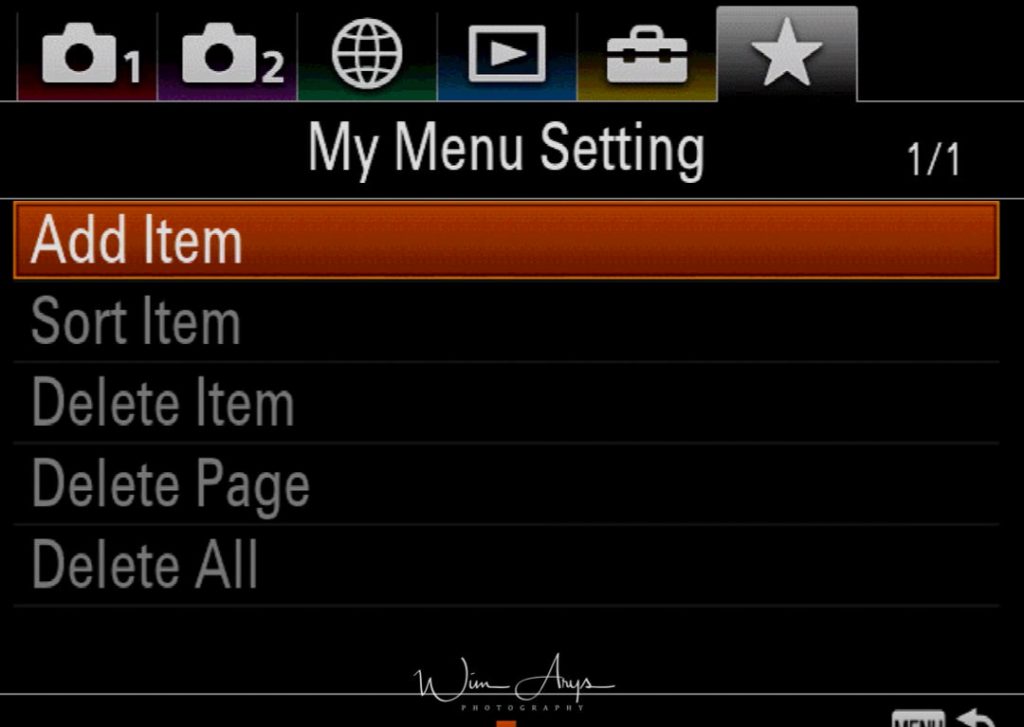
Add Item |
Bạn sẽ thấy danh sách tất cả các tùy chọn Menu ở đây và bạn có thể chỉ cần chọn các tùy chọn mong muốn và thêm chúng vào trang menu được tạo tùy chỉnh của mình. |
Sort Item |
Cài đặt này về cơ bản thay đổi thứ tự của chức năng được chọn |
Delete Item |
Xóa các chức năng trong 'My Menu' |
Delete Page |
Xóa toàn bộ các trang trong lựa chọn |
Delete All |
Xóa tất cả các chức năng được thêm trước đó |
**************************************************************
NexShop - Cửa hàng máy ảnh, máy quay chính hãng tại Hà Nội
Địa chỉ: Số 10 ngõ 12 Trần Quý Kiên, Cầu Giấy, Hà Nội
Hotline tư vấn và hỗ trợ kỹ thuật: 0868 417 786

Tác giả: Nexshop
NexShop là cửa hàng máy ảnh, máy quay chính hãng tại Hà Nội. Nơi mua sắm máy ảnh và các thiết bị công nghệ chính hãng với đầy đủ các mặt hàng từ phụ kiện đến các dòng sản phẩm cao cấp. Thương hiệu có nhiều năm kinh nghiệm trong lĩnh vực công nghệ, ống kính, máy ảnh, thiết bị công nghệ,... NexShop phụ trách chuyên môn viết bài chia sẻ kiến thức mang đến những thông tin hữu ích cho bạn đọc.
Số điện thoại: 0868417786
Email: okharon@gmail.com
Địa chỉ: Số 10 - Ngõ 12 - Phố Trần Quý Kiên - Quận Cầu Giấy - Thành Phố Hà Nội"


Liên hệ với chúng tôi
CÔNG TY TNHH NEXSHOP
Mã số thuế: 0106922540
- Số 10, ngõ 12, phố Trần Quý Kiên, Phường Cầu Giấy, Thành phố Hà Nội, Việt Nam
- 0868.417.786
- Email: sonynexvn@gmail.com
Thông tin

Đồng hành cùng chúng tôi

CÔNG TY TNHH NEXSHOP / Mã số thuế: 0106922540 / Copyright 2026 Nexshop. All rights reserved.
