
Giỏ hàng của bạn hiện chưa có sản phẩm nào

Giỏ hàng
0 sản phẩm
Danh mục
Tin tức khác

Pin Fujifilm NP-W255: Tăng 10% Dung Lượng Cho X-T6 Và Máy Đời Cũ
Xem chi tiết

Fujifilm GFX100RF: Hành Trình Từ Thiết Kế Đến Thực Tế Nhiếp Ảnh
Xem chi tiết

Đánh giá DJI RS 5: Gimbal đỉnh cao 10 năm Ronin cho nhà làm phim
Xem chi tiết

Sigma: Tầm Nhìn Phát Triển Ống Kính Không Giới Hạn Đến Năm 2027
Xem chi tiết

Nikon và Fujifilm: Lý do sự im lặng không đáng lo ngại năm 2026
Xem chi tiết

LENSGO TCQI 8 Pocket: Máy Nhắc Chữ Gắn Nam Châm Cho DJI Osmo Pocket
Xem chi tiết

Good Design Award 2026: Nikon ZR và Kodak Charmera Lọt Top 100
Xem chi tiết

Nikon Z7 II: Có Còn Đáng Mua Cho Nhiếp Ảnh Gia Năm 2026?
Xem chi tiết

Máy Ảnh Canon Tốt Nhất 2026: Top Lựa Chọn Chụp Ảnh Và Quay Phim
Xem chi tiết
Hướng dẫn sử dụng DJI Mic Mini 2S
- Cập nhật : 19-08-2026 18:17:08
- Đã xem: 161
1. Giới thiệu sản phẩm
1.1 Bộ phát (Transmitter)
- Đèn báo trạng thái ghi âm – sáng đỏ liên tục: transmitter đang ghi âm độc lập (lưu vào bộ nhớ trong).
- Đèn báo trạng thái hệ thống – hiển thị mức pin, trạng thái liên kết với receiver, kết nối Bluetooth, chế độ khử tiếng ồn và tiến trình cập nhật firmware qua các màu xanh lá / xanh dương / đỏ / vàng.
- Nút nguồn – giữ 2 giây để bật/tắt máy; bấm 1 lần để bắt đầu/dừng ghi âm độc lập; bấm 2 lần để bật/tắt khử tiếng ồn.
- Nút liên kết (Link) – giữ 2 giây để bắt đầu liên kết; khi đã kết nối trực tiếp với thiết bị quay hỗ trợ OsmoAudio, bấm nút này để bắt đầu/dừng quay video.
1.2 Bộ thu (Receiver)
- Nút nguồn – giữ 2 giây để bật/tắt. Khi dùng cùng transmitter, bấm nút này để bắt đầu/dừng ghi âm độc lập trên toàn bộ transmitter đang kết nối.
- Núm xoay (Dial) – chỉnh âm lượng phát ra của receiver.
- Kẹp (Clip) – gắn receiver lên máy ảnh/phụ kiện.
- Đèn báo trạng thái Receiver – báo mức pin, kênh âm thanh (Mono/Stereo/4 kênh), khử tiếng ồn và kết nối Bluetooth.
- Đèn báo trạng thái Transmitter – báo pin và trạng thái liên kết của (các) transmitter đang kết nối.
- Cổng audio 3.5mm – xuất âm thanh sang máy ảnh.
- Nút liên kết – giữ 2 giây để liên kết; bấm đúp để chuyển Mono/Stereo (kết nối app DJI Mimo để dùng chế độ 4 kênh).
- Cổng mở rộng – dùng để gắn adapter điện thoại.
- Cổng dữ liệu USB-C.
1.3 Hộp sạc (Charging Case)
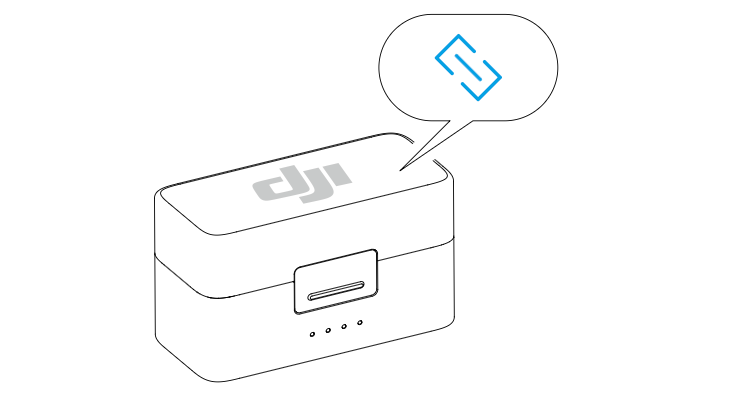
- 4 đèn LED trên nắp hộp báo mức pin còn lại và tiến trình sạc.
- Cổng sạc USB-C dùng để sạc hộp hoặc sao chép file ghi âm ra máy tính.
💡 Lưu ý: Nên sạc đầy hộp ít nhất 1 lần mỗi 3 tháng để duy trì tuổi thọ pin. Không dùng trong thời gian dài có thể ảnh hưởng hiệu suất hoặc gây hư hỏng pin vĩnh viễn.
2. Hướng dẫn sử dụng
2.1 Lắp bông lọc gió
Khi quay ngoài trời hoặc nơi có gió, bông lọc gió vào transmitter để giảm tiếng ồn gió và cải thiện chất lượng âm thanh. Ấn bông khớp vào 2 chốt định vị phía trên transmitter; khi tháo, kéo nhẹ theo chiều lên như hình minh họa.
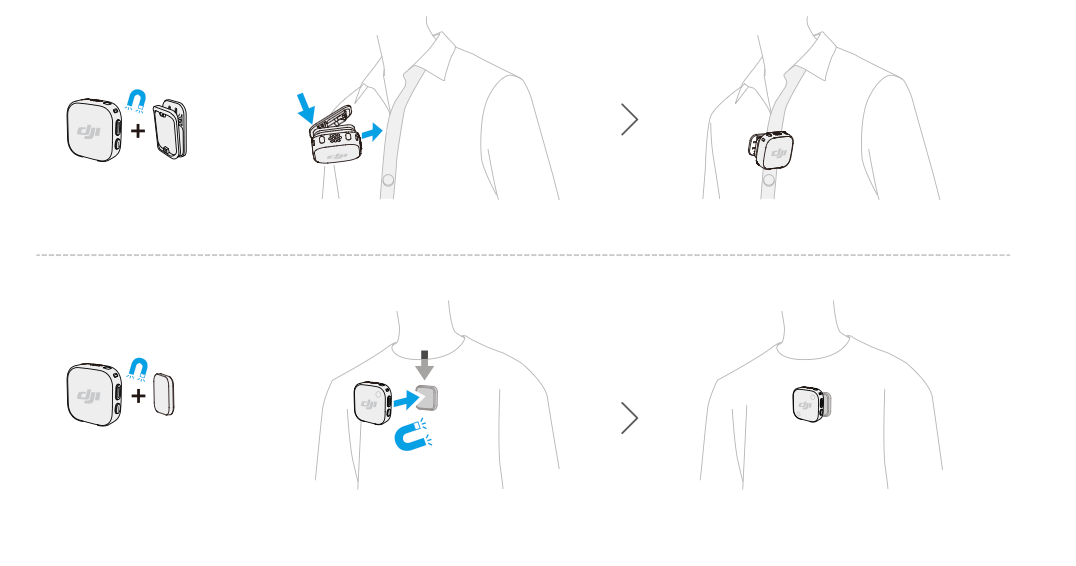
2.2 Đeo Transmitter
Có thể gắn transmitter lên trang phục bằng:
- Kẹp đi kèm – kẹp trực tiếp vào cổ áo, ve áo…
- Nam châm tích hợp – dùng miếng đệm từ tính áp vào mặt trong lớp vải, transmitter sẽ hít chặt vào mặt ngoài.
2.3 Liên kết thiết bị (Linking)
Sử dụng lần đầu: Transmitter và receiver trong cùng một bộ đã được liên kết sẵn từ nhà sản xuất – chỉ cần lấy ra khỏi hộp và giữ nút nguồn 2 giây để bật máy là dùng được ngay.
Nếu hai thiết bị bị mất liên kết, thực hiện lại theo một trong hai cách sau:
Cách 1 – Liên kết qua hộp sạc
Đặt transmitter và receiver vào hộp sạc, thiết bị sẽ tự động liên kết với nhau.
💡 Nếu đèn hệ thống trên transmitter đang sáng xanh dương, hãy bấm nút Link 2 lần để chuyển sang xanh lá trước khi đặt vào hộp sạc.
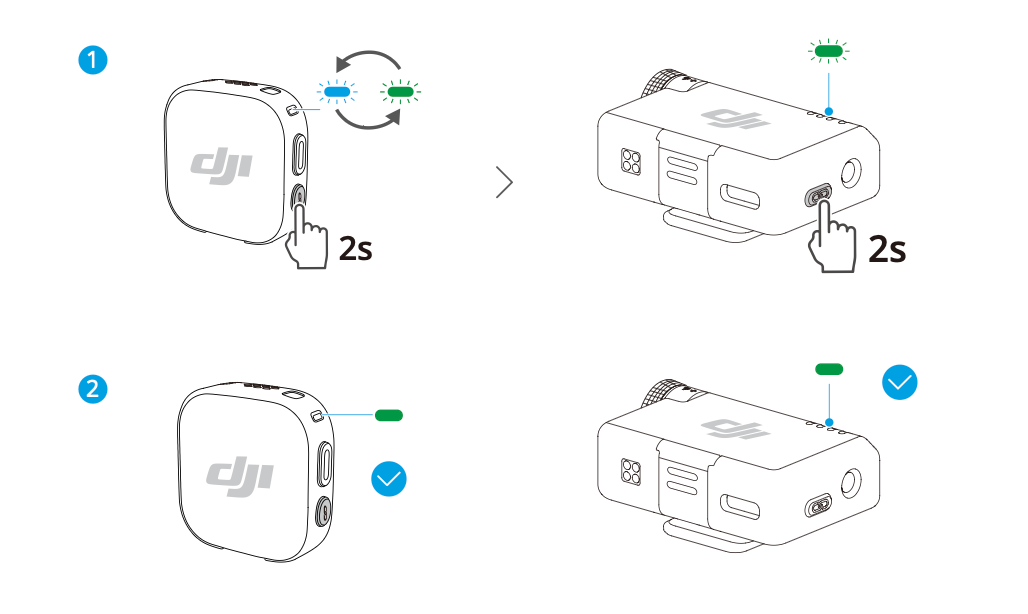
Cách 2 – Liên kết thủ công
- Khi transmitter đã bật, giữ nút Link 2 giây đến khi đèn hệ thống nhấp nháy xen kẽ xanh dương/xanh lá.
- Giữ nút Link trên receiver 2 giây đến khi đèn trạng thái transmitter (trên receiver) nhấp nháy xanh lá nhanh. Liên kết thành công khi các đèn chuyển sang xanh lá cố định.
💡 Mẹo: Sản phẩm tương thích ngược – có thể kết hợp transmitter/receiver của DJI Mic Mini và DJI Mic Mini 2 trong cùng hệ thống. Một receiver có thể liên kết cùng lúc tối đa 4 transmitter; bật chế độ âm thanh 4 kênh (quadraphonic) trong app DJI Mimo để ghi riêng từng track, thuận tiện hậu kỳ.
Xóa thông tin liên kết: Khi receiver đang bật, giữ nút Link trên receiver trong 10 giây. Các đèn trạng thái transmitter trên receiver sẽ sáng xanh lá chạy đuổi lần lượt, báo hiệu thiết bị đã sẵn sàng liên kết mới.
2.4 Sử dụng với điện thoại
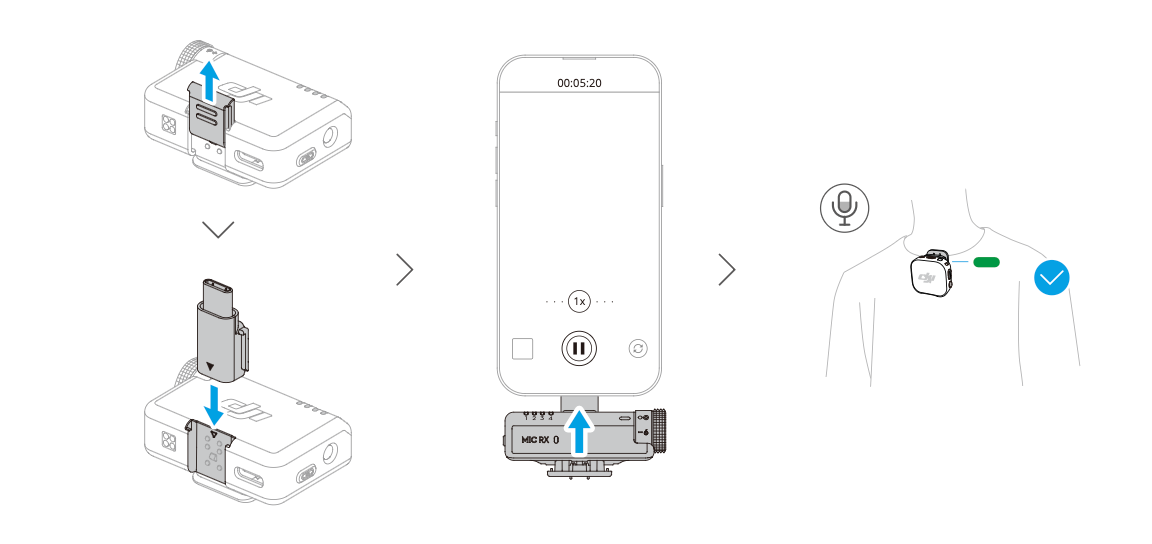
Gắn receiver vào điện thoại qua adapter
Lắp receiver vào điện thoại bằng adapter (cắm vào cổng mở rộng của receiver), sau đó kẹp hoặc gắn nam châm transmitter lên cổ áo. Điện thoại sẽ thu âm trực tiếp qua transmitter.
- Bấm nút Link trên transmitter để bắt đầu/dừng ghi hình (chỉ áp dụng với các app quay dùng nút âm lượng làm nút chụp/quay).
- Khi quay/live dài, nên dùng adapter gắn receiver vào điện thoại – lúc đó cáp sạc receiver có thể sạc luôn cho điện thoại.
- Adapter Lightning được bán riêng.
Kết nối qua Bluetooth
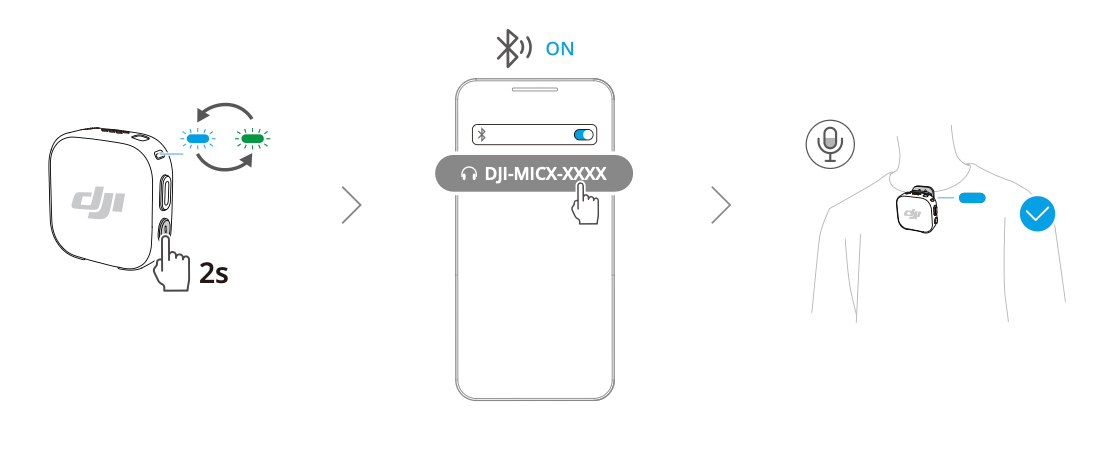
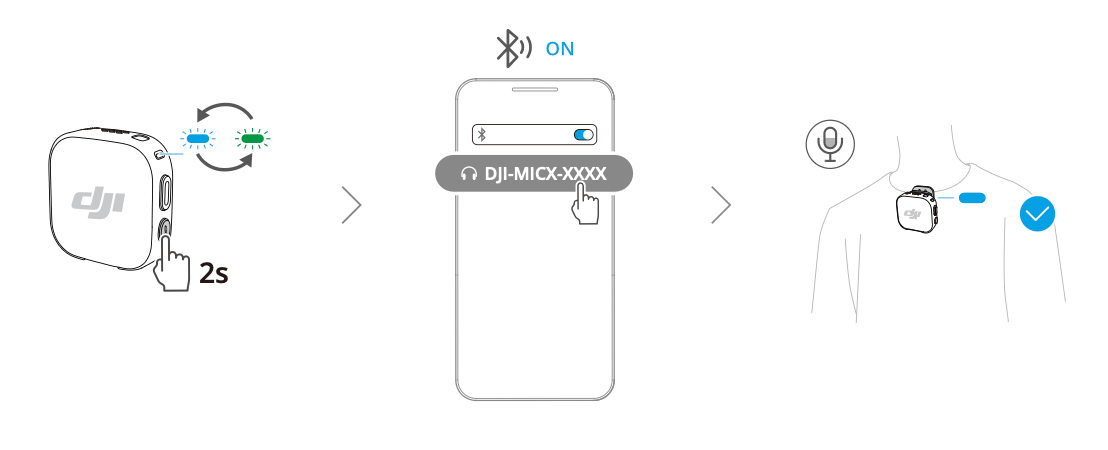
- Khi transmitter đã bật, giữ nút Link 2 giây đến khi đèn hệ thống nhấp nháy xen kẽ xanh dương/xanh lá.
- Bật Bluetooth trên điện thoại, chọn tên microphone trong danh sách thiết bị để kết nối. Kết nối thành công khi đèn trên transmitter chuyển sang xanh dương cố định.
Sau khi kết nối, transmitter hoạt động như một micro ngoài, dùng được với các app quay video/live stream của bên thứ ba.
2.5 Sử dụng với máy ảnh
Lắp qua cold shoe và cáp audio

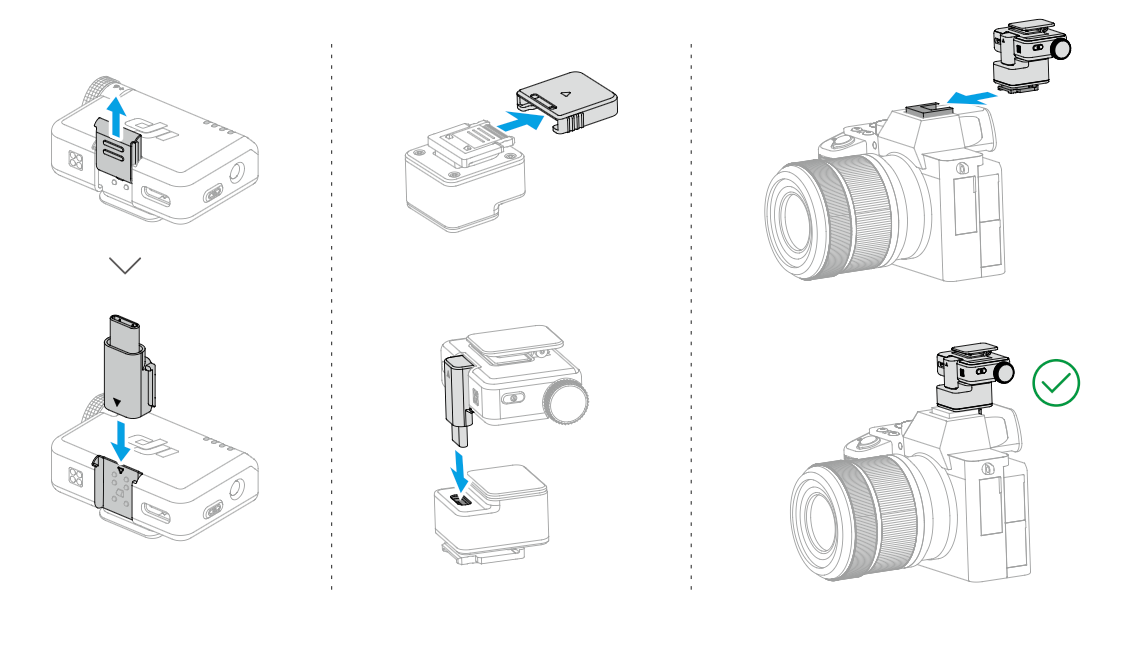
Gắn receiver lên máy ảnh bằng kẹp/đế cold shoe, sau đó nối cáp audio từ receiver vào cổng MIC-IN của máy ảnh. Transmitter sẽ thu âm cho máy ảnh.
💡 Sau khi lắp đặt, tham khảo hướng dẫn thiết lập gain khuyến nghị cho máy ảnh trên trang hỗ trợ DJI. Sau khi chỉnh gain máy ảnh, nên tăng thêm gain của receiver để có chất lượng âm thanh tốt hơn.
Lắp qua camera adapter
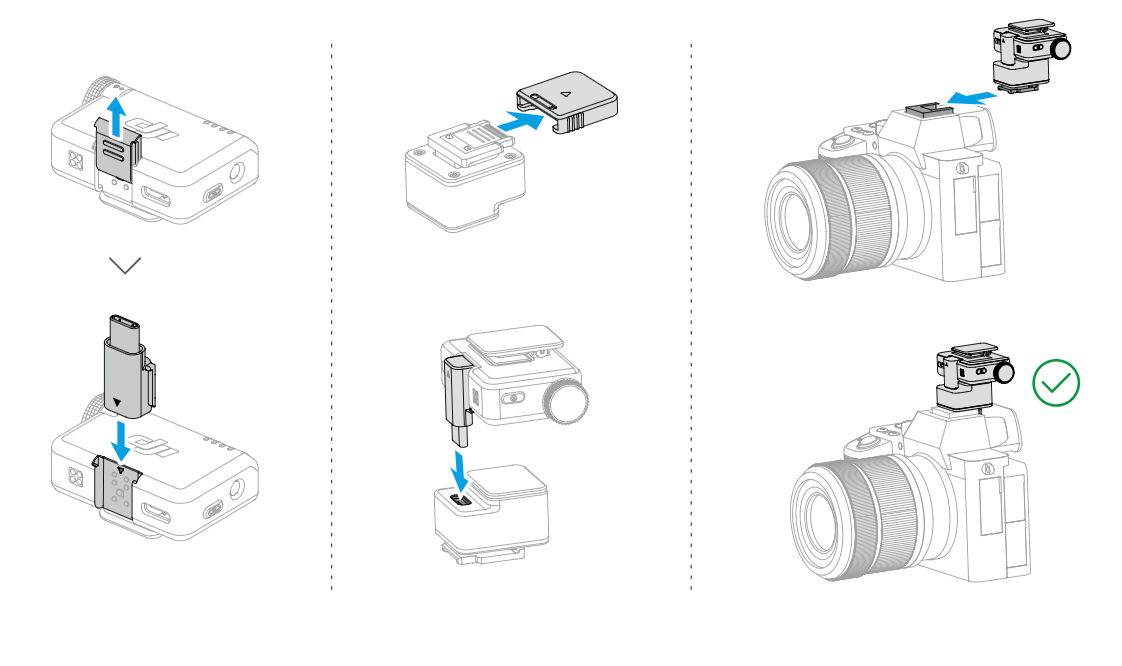
Có thể gắn receiver vào máy ảnh bằng camera adapter chuyên dụng. Với thiết lập 4 transmitter – 1 receiver, kết nối receiver vào máy ảnh qua adapter rồi bật chế độ âm thanh 4 kênh trong app DJI Mimo để ghi 4 track âm thanh riêng biệt.
💡 Ghi 4 kênh chỉ được hỗ trợ trên một số phần mềm PC nhất định và DJI Mic Series Camera Adapter. Camera Adapter của DJI Mic chỉ tương thích với máy ảnh Sony có đế gắn lạnh MI.
2.6 Sử dụng với máy tính
Kết nối receiver với máy tính bằng cáp sạc đi kèm hoặc qua adapter, sau đó chọn đúng nguồn âm thanh vào (audio input) trên máy tính. Transmitter sẽ hoạt động như một micro ngoài.
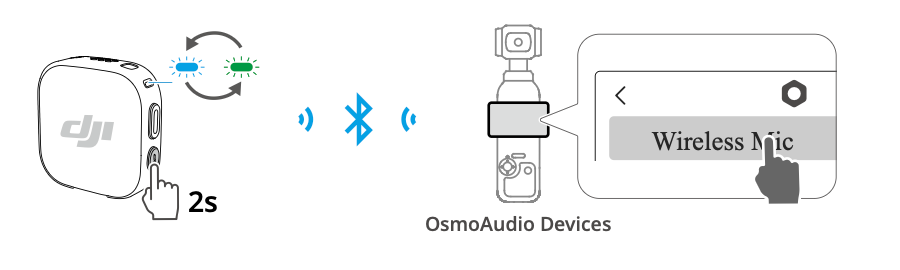
2.7 Kết nối trực tiếp với thiết bị quay hỗ trợ OsmoAudio
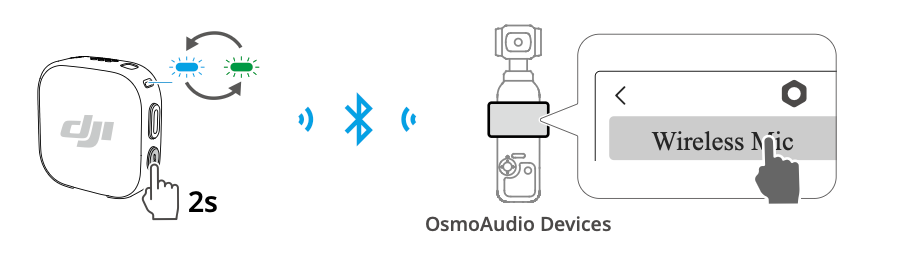
Transmitter có thể kết nối thẳng với các thiết bị quay hỗ trợ OsmoAudio qua Bluetooth (ví dụ: Osmo Pocket – giao diện minh họa có thể khác nhau tùy thiết bị).
- Vào phần cài đặt hệ thống trên thiết bị quay DJI, chọn Wireless Microphone rồi thêm transmitter. Kết nối thành công khi đèn trên transmitter sáng xanh dương cố định.
- Bấm nút Link trên transmitter để bắt đầu/dừng quay video.
- Vuốt xuống trên màn hình Wireless Microphone để chỉnh thông số âm thanh cho transmitter; vuốt trái trên màn hình camera để chỉnh gain mic và khử tiếng ồn.
💡 Xem danh sách thiết bị và tính năng tương thích OsmoAudio trên trang hỗ trợ DJI.
2.8 Bảo quản
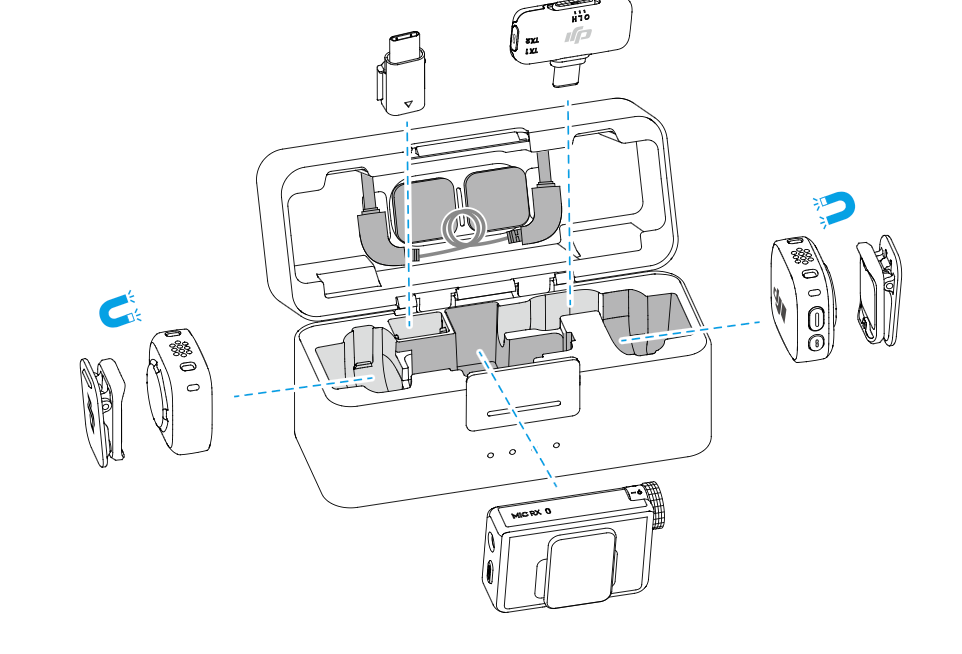
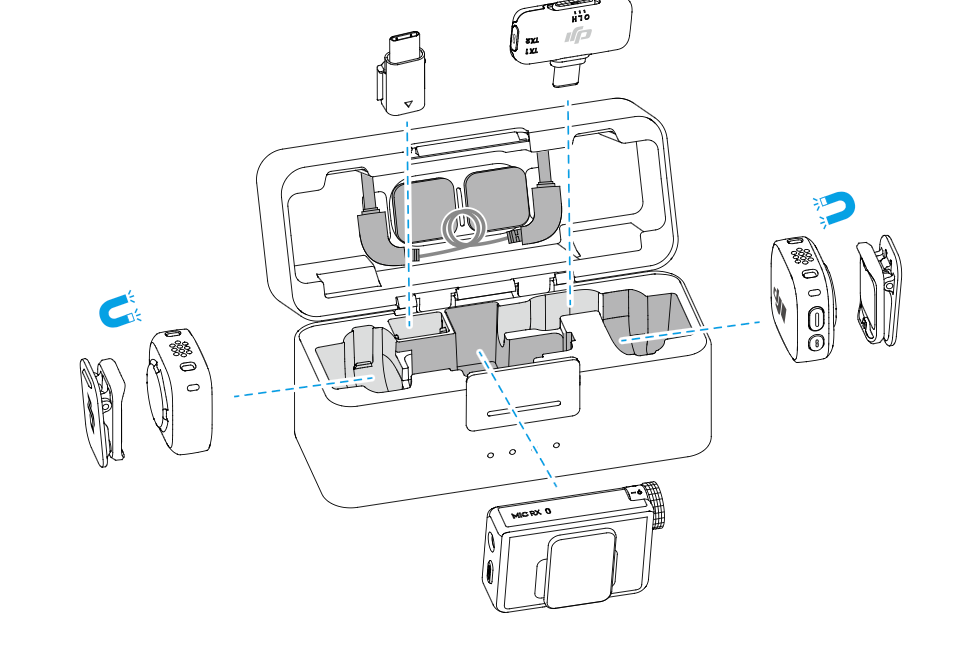
Cất transmitter, receiver, kẹp và mút chống gió đúng vị trí trong hộp sạc như hình minh họa. Các khay có nam châm cũng dùng để giữ kẹp. Không xếp chồng phụ kiện trong hộp sạc.
2.9 Sạc pin
Sạc bằng hộp sạc
Đặt transmitter và receiver vào hộp sạc để sạc đồng thời. Nếu hộp sạc hết pin, dùng cáp USB-C đi kèm để s��c cho hộp. Thiết bị sẽ tự động bật nguồn khi được lấy ra khỏi hộp sạc.
Sạc không dùng hộp sạc
Cắm trực tiếp cáp sạc từ tính vào transmitter, hoặc cáp USB-C vào cổng sạc trên receiver.
2.10 Sao chép file ghi âm từ Transmitter
Qua cáp sạc từ tính
Cắm cáp sạc từ tính từ transmitter vào máy tính để truy cập và sao chép trực tiếp các file ghi âm.
Qua hộp sạc
Đặt transmitter vào hộp sạc loại "2TX + 1 Standard RX", sau đó nối hộp sạc với máy tính bằng cáp dữ liệu USB để truy cập và xuất file ghi âm nội bộ.
💡 Hộp sạc nhỏ dành riêng cho receiver di động (mobile receiver) không hỗ trợ xuất file ghi âm.
2.11 Nắp từ tính phía trước
Nắp mặt trước của transmitter gắn bằng nam châm, có thể tháo ra và thay bằng nắp khác để đổi phong cách theo sở thích.
3. Cập nhật firmware và điều chỉnh thông số
Sau khi kết nối microphone với app DJI Mimo, bạn có thể cập nhật firmware hoặc điều chỉnh thông số ngay trên điện thoại.
3.1 Kết nối với app DJI Mimo
Qua adapter
Gắn receiver (đã liên kết với transmitter) vào điện thoại qua adapter rồi mở app DJI Mimo – ứng dụng sẽ tự động vào màn hình cài đặt thiết bị.
💡 Hãy chắc chắn transmitter và receiver đã được liên kết với nhau trước khi kết nối.
Qua Bluetooth
- Kết nối Transmitter: Kết nối Bluetooth với điện thoại như hướng dẫn ở mục 2.4, sau đó mở app DJI Mimo – app sẽ tự tìm thiết bị lân cận, bấm để kết nối.
- Kết nối Receiver: Khi receiver đang tắt, giữ nút nguồn 6 giây đến khi đèn hệ thống nhấp nháy xanh lá rồi chuyển sang nhấp nháy xanh dương (báo hiệu sẵn sàng kết nối), sau đó mở app DJI Mimo để tìm và kết nối.
3.2 Điều chỉnh thông số
Trong màn hình cài đặt thiết bị của app DJI Mimo, bạn có thể xem tình trạng pin/kết nối của các thiết bị và điều chỉnh các thông số như kênh âm thanh (Mono/Stereo), Safety Track, mức khử tiếng ồn (Basic/Strong)…
3.3 Cập nhật firmware
Khi có bản cập nhật mới, app sẽ hiển thị thông báo ở đầu trang chủ – bấm vào để cập nhật, hoặc vào biểu tượng "•••" để xem phiên bản firmware hiện tại và cập nhật thủ công.
- Nếu có hộp sạc: Kết nối receiver với app DJI Mimo và cập nhật firmware cho receiver trước; sau khi hoàn tất, đặt receiver lại vào hộp sạc – hộp sẽ tự động cập nhật tiếp cho các transmitter và cho chính hộp sạc.
- Nếu không có hộp sạc: Kết nối riêng từng transmitter và receiver với app DJI Mimo rồi cập nhật lần lượt.
4. Phụ lục
- Thông số kỹ thuật đầy đủ: dji.com/mic-mini-2s/specs
- Hỗ trợ sau bán hàng: dji.com/support
- Hướng dẫn sử dụng Receiver di động (mobile receiver): dji.com/downloads/products/mic-mini-2s#doc
🛍️ Sản Phẩm & Phụ Kiện DJI Chính Hãng Có Sẵn Tại NexShop:
- 👉 Mua sản phẩm DJI chính hãng giá ưu đãi nhất tại Hệ thống NexShop
- 👉 Phụ kiện Gimbal, Pin sạc, Thẻ nhớ tốc độ cao cho thiết bị DJI
- 👉 Xem thêm toàn bộ Sách hướng dẫn sử dụng DJI chính hãng tại NexShop
NexShop - Đại lý phân phối máy ảnh, flycam & phụ kiện công nghệ chính hãng. Hotline: 0868.417.786

Tác giả: Nexshop
NexShop là thương hiệu phân phối đồ công nghệ uy tín hàng đầu. Nơi mua sắm máy ảnh và các thiết bị công nghệ uy tín với đầy đủ các mặt hàng từ phụ kiện đến các dòng sản phẩm cao cấp. Thương hiệu có nhiều năm kinh nghiệm trong lĩnh vực công nghệ, ống kính, máy ảnh, thiết bị công nghệ,... NexShop phụ trách chuyên môn viết bài chia sẻ kiến thức mang đến những thông tin hữu ích cho bạn đọc.
Số điện thoại: 0868417786
Email: okharon@gmail.com
Địa chỉ: Số 10 - Ngõ 12 - Phố Trần Quý Kiên - Quận Cầu Giấy - Thành Phố Hà Nội"
Tác giả: Nexshop
NexShop là cửa hàng máy ảnh, máy quay chính hãng tại Hà Nội. Nơi mua sắm máy ảnh và các thiết bị công nghệ chính hãng với đầy đủ các mặt hàng từ phụ kiện đến các dòng sản phẩm cao cấp. Thương hiệu có nhiều năm kinh nghiệm trong lĩnh vực công nghệ, ống kính, máy ảnh, thiết bị công nghệ,... NexShop phụ trách chuyên môn viết bài chia sẻ kiến thức mang đến những thông tin hữu ích cho bạn đọc.
Số điện thoại: 0868417786
Email: okharon@gmail.com
Địa chỉ: Số 10 - Ngõ 12 - Phố Trần Quý Kiên - Quận Cầu Giấy - Thành Phố Hà Nội"


Liên hệ với chúng tôi
CÔNG TY TNHH NEXSHOP
Mã số thuế: 0106922540
- Số 10, ngõ 12, phố Trần Quý Kiên, Phường Cầu Giấy, Thành phố Hà Nội, Việt Nam
- 0868.417.786
- Email: sonynexvn@gmail.com
Thông tin

Đồng hành cùng chúng tôi

CÔNG TY TNHH NEXSHOP / Mã số thuế: 0106922540 / Copyright 2026 Nexshop. All rights reserved.
