
Giỏ hàng của bạn hiện chưa có sản phẩm nào

Giỏ hàng
0 sản phẩm
Danh mục
Tin tức khác

Đánh giá OM System PEN: Máy ảnh du lịch nhỏ gọn và đầy cảm hứng
Xem chi tiết

Sony A7 V: Cơ hội sở hữu camera Full-Frame đoạt giải
Xem chi tiết

Dwarflab Draco: Kính Thiên Văn Thông Minh Khẩu Lớn, Cảm Biến Khủng
Xem chi tiết

Lô Hàng Phụ Kiện K&F Concept Mới Về Tại NexShop: Chính Hãng FullVAT, Đa Dạng Kính Lọc, Pin Sạc & Chân Máy
Xem chi tiết

Đánh Giá OM SYSTEM PEN: Tuyệt Tác Máy Ảnh Hoài Cổ Tích Hợp EVF & Nhiếp Ảnh Điện Toán
Xem chi tiết

Voigtländer ra mắt phiên bản Bạc cho NOKTON 23mm F1.2 và 35mm F1.2 Fujifilm X
Xem chi tiết

Nikon 'Úp Mở' Sản Phẩm Mới 2026: Đừng Kỳ Vọng Quá Nhiều?
Xem chi tiết

Ra Mắt Sony FE 8-14mm f/3.5 Fisheye G: Góc Nhìn Siêu Rộng Độc Đáo
Xem chi tiết

Nikon Hé Lộ 9 Ống Kính Z Cinema Mới: Cú Hích Lớn Cho Dân Làm Phim
Xem chi tiết
Hướng dẫn sử dụng - DJI Mic Mini
- Cập nhật : 19-08-2026 20:14:16
- Đã xem: 64
HƯỚNG DẪN SỬ DỤNG DJI MIC MINI CHO NGƯỜI MỚI BẮT ĐẦU
Bạn mới mua DJI Mic Mini và không biết phải sử dụng như thế nào? Bạn đang tự hỏi làm thế nào để kết nối nó một cách liền mạch với điện thoại thông minh, máy ảnh hoặc máy tính? DJI by NexShop sẽ hướng dẫn bạn cách sử dụng DJI Mic Mini dễ dàng nhất.
Mua sản phẩm DJI Mic Mini chính hãng tại đây
>> Xem thêm: Hướng dẫn cài đặt DJI Mic Mini siêu chi tiếtDanh sách tương thích
🛒 Mua DJI Mic Mini chính hãng bảo hành đầy đủ tại NexShop.vn
Trước khi sử dụng hãy đảm bảo Mic Mini tương thích với điện thoại của bạn tại đây. Ngoài ra, bạn có thể kiểm tra tương thích giữa ứng dụng DJI Mimo và điện thoại của bạn tại đây. Hoặc kiểm tra độ tương thích giữa app thứ ba và Mic Mini tại đây
Hộp sạc


Sạc với hộp sạc
- Đặt bộ phát (TX) và bộ thu (RX) vào hộp sạc để bắt đầu sạc đồng thời.
- Nếu hộp sạc hết điện, hãy sử dụng cáp USB-C đi kèm để sạc hộp.
- Bộ phát (TX) và bộ thu (RX) sẽ tự động bật nguồn khi được tháo khỏi hộp sạc.
Sạc với đế sạc
Nếu combo không bao gồm hộp sạc:
- Kết nối bộ phát (TX) với đế sạc
Sử dụng cáp sạc được cung cấp để sạc với bộ phát (TX) và bộ thu (RX).
Kết nối với bộ phát (TX) và bộ thu (RX)
Trước khi sử dụng lần đầu, hãy tham khảo mục Cập nhật phần mềm để cập nhật thiết bị lên phiên bản phần mềm mới nhất.
Bộ phát và bộ thu trong các bộ kết hợp được liên kết theo mặc định.
Thực hiện theo các bước dưới đây để liên kết bộ phát và bộ thu nếu chúng không liên kết được.
Kết nối qua hộp
Đặt bộ thu (RX) và bộ phát (TX) trong hộp sạc để kết nối chúng tự động.
Kết nối thủ công
1. Nhấn và giữ nút kết nối (linking button) trên bộ phát (TX) trong 2 giây đến khi trạng thái thiết bị nhấp nháy xanh nước biển và xanh lá.
2. Nhấn và giữ nút kết nối (linking button) trên bộ thu (RX) trong 2 giây đến khi trạng thái LED bộ phát (TX) trên bộ thu (RX) nhấp nháy xanh lá chỉ rằng thiết bị đang kết nối. Trạng thái LED sáng màu xanh lá cây liên tục sau khi kết nối thành công.
Sử dụng với điện thoại
- Lắp bộ thu (RX) vào điện thoại bằng bộ chuyển đổi
- Sau đó kẹp hoặc gắn nam châm bộ phát (TX) vào cổ áo
- Cuối cùng, bộ phát (TX) có thể thu âm thanh qua điện thoại.
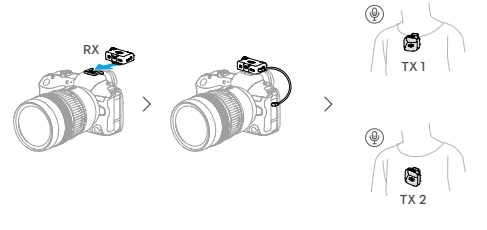
Sử dụng với máy ảnh
Gắn bộ thu vào máy ảnh bằng giắc chân lạnh (cold shoe) trên bộ thu (RX)
Sau đó kết nối với bộ thu (RX) với cổng micro của máy ảnh bằng cáp máy ảnh đi kèm, như hình minh hoạ bên dưới.
Sử dụng với máy tính
Kết nối bộ thu (RX) với máy tính qua cổng USB-C để sử dụng bộ phát (TX) như một micro.
Sử dụng cáp sạc tiêu chuẩn hoặc Adapter để kết nối DJI Mic Mini với máy tính, sau đó vào cài đặt âm thanh đầu vào để thiết lập.
Lưu ý: không sử dụng bộ thu (RX) để lưu trữ dữ liệu. Nếu không, dữ liệu có thể bị mất.
Bộ phát (TX) kết nối trực tiếp với thiết bị ghi hình
Bộ phát có thể kết nối trực tiếp với điện thoại hoặc thiết bị ghi hình của DJI thông qua Bluetooth
Kết nối với điện thoại
Khi bộ phát được bật, nhấn và giữ nút kết nối nối trên bộ phát trong vòng 2 phút cho đến khi hệ thống LED nhấp nháy xanh nước biển và xanh lá.
Bật Bluetooth trên điện thoại và chọn DJI Mic Mini-XXXXXX trong số các thiết bị Bluetooth được tìm kiếm để kết nối. Kết nối thành công khi đèn LED trạng thái bộ phát (TX) sáng màu xanh lam liên tục.
Kết nối với thiết bị quay phim DJI
Vào giao diện cài đặt hệ thống của thiết bị quay phim DJI. Nhấn vào Wireless Microphone và làm theo hướng dẫn trên màn hình để hoàn tất kết nối. Kết nối thành công khi đèn LED trạng thái trên bộ phát (TX) sáng màu xanh lam liên tục.
Nhấn nút liên kết trên bộ phát (TX) để bắt đầu và dừng ghi âm trên thiết bị quay phim. Nhấn vào Micro không dây để cấu hình cài đặt liên quan đến âm thanh cho máy phát.
Sau đó, bộ phát (TX) sẽ hoạt động như một thiết bị đầu vào âm thanh và có thể được sử dụng với các ứng dụng ghi âm hoặc phát trực tiếp của bên thứ ba.
Kết nối với ứng dụng DJI Mimo
Cách tải xuống ứng dụng DJI Mimo
Trước khi kết nối Mic Mini với điện thoại di động, hãy tải xuống ứng dụng DJI Mimo. Nhấn vào đây để tài và cài đặt DJI Mimo.
Trước khi cài đặt ứng dụng, bạn cần đảm bảo điện thoại của mình đáp ứng các yêu cầu về hệ điều hành và cấu hình.
Điện thoại Apple: Truy cập App Store và tìm kiếm ứng dụng "DJI Mimo". Nhấn nút "Nhận" đề tài và cài đặt ứng dụng.
Với nhóm điện thoại Android: Truy cập Google Play Store và tìm kiếm ứng dụng "DJI Mimo". Nhấn nút "Cài đặt" đề tài và cài đặt ứng dụng.
Lưu ý: Nếu trường hợp bạn không tìm thấy ứng dụng DJI Mimo, vui lòng làm theo hướng dẫn sau đề tài ứng dụng về máy

Cách đăng kí tài khoản DJI Mimo

Xem thêm về cách cài đặt và sử dụng app DJI Mimo tại: Hướng dẫn cài đặt App DJI Mimo
Kết nối thông qua bộ chuyển đổi
Đảm bảo bộ thu (RX) và bộ phát (TX) được kết nốiKết nối thông qua Bluetooth
Kết nối với bộ phát (TX)
- Tham khảo phần Kết nối với điện thoại để kết nối bộ phát (TX) với điện thoại qua Bluetooth.
- Mở ứng dụng DJI Mimo để tự động tìm kiếm các thiết bị khả dụng gần đó. Nhấn để kết nối khi phát hiện ra bộ phát (TX). Sau khi kết nối thành công, ứng dụng sẽ tự động vào giao diện cài đặt thiết bị.
Kết nối với bộ thu (RX) (chỉ iOS)
- Khi bộ thu (RX) tắt nguồn, nhấn và giữ nút nguồn trong sáu giây. Đèn LED trạng thái hệ thống trên bộ thu (RX) sẽ nhấp nháy màu xanh lá cây và sau đó nhấp nháy màu xanh lam chậm, cho biết bộ thu (TX) đã sẵn sàng để kết nối.
- Mở ứng dụng DJI Mimo để tự động tìm kiếm các thiết bị khả dụng gần đó. Nhấn để kết nối khi phát hiện ra bộ thu (RX). Sau khi kết nối thành công, ứng dụng sẽ tự động vào giao diện cài đặt thiết bị.
Hướng dẫn chi tiết các cổng kết nối và nút điều khiển trên bộ phát DJI MIC Mini
Đèn LED trạng thái ghi âm
Chức năng:
Hiển thị trạng thái ghi âm của bộ phát


Nút kết nối (Linking Button)
Chức năng:
Nhấn và giữ trong 2 giây: để bắt đầu kết nối.
Nhấn 1 lần khi đã kết nối với thiết bị quay phim DJI: Để bắt đầu hoặc dừng ghi âm video.
Nút nguồn (Power Button)
Chức năng:
Nhấn và giữ trong 2 giây: Để bật hoặc tắt thiết bị
Nhấn một lần: Để bật hoặc tắt tính giảm nhiễu
LED chỉ trạng thái chống ồn

Hướng dẫn chi tiết các cổng kết nối và nút điều khiển trên bộ thu (RX) DJI MIC Mini

Nút nguồn (Power Button)
Chức năng:
Nhấn và giữ trong 2 giây: Để bật hoặc tắt thiết bị
Nhấn một lần: Để bật hoặc tắt tính giảm nhiễu
Nút xoay (Dial Button)
Chức năng:
Xoay: Để điều chỉnh độ khuếch đại của bộ thu (RX)
Đèn LED chỉ trạng thái bộ phát (TX)


Đèn LED chỉ trạng thái bộ thu (RX)


Cổng đầu ra âm thanh 3.5mm (3.5mm TRS Output)
Kết nối thiết bị khác: Cổng này dùng để kết nối với các thiết bị âm thanh khác như loa, máy ghi âm,... để xuất âm thanh ra ngoài
Nút kết nối (Linking button)
Nhấn và giữ trong 2 giây để bắt đầu kết nối. Nhấn 2 lần để chuyển đổi giữa Mono và Stereo
Cổng mở rộng (Expansion port)
Sử dụng để kết nối với bộ chuyển đổi điện thoại
Cổng dữ liệu (Data port-Type-C)
Cập nhật firmware: Kết nối bộ thu với máy tính qua cổng USB-C để cập nhật phần mềm mới nhất cho thiết bị.
- Micro cho máy tính: Khi kết hợp với bộ phát, cổng này có thể hoạt động như một micro cho máy tính.
- Sạc: Cổng này cũng có thể dùng để sạc pin cho bộ.
Nam châm kẹp (Clip)
Cập nhật phần mềm và điều chỉnh thông số
Sau khi kết nối micro với ứng dụng DJI Mimo, bạn có thể cập nhật phần mềm hoặc điều chỉnh thông số bằng điện thoại.
Cập nhật Firmware
Bấm vào About Devices trên giao diện cài đặt thiết bị của ứng dụng DJI Mimo để xem tên thiết bị, mã SN và phiên bản phần mềm.
Bấm vào phiên bản phần mềm (firmware version) để tải xuống và cài đặt phiên bản mới nhất.
Điều chỉnh thông số
Trong giao diện cài đặt thiết bị của ứng dụng DJI Mimo, bạn có thể xem các thiết bị được kết nối và trạng thái pin của chúng hoặc điều chỉnh các thông số.
Trên đây là hướng dẫn sử dụng DJI Mic Mini. Thông tin chi tiết cách thức sử dụng và tính năng sản phẩm, bạn vui lòng xem video hướng dẫn ở đầu bài viết và giấy hướng dẫn sử dụng đi kèm trong hộp.
DJI by NexShop chân thành cảm ơn bạn đã tin tưởng và mua sản phẩm chính hãng DJI do NexShop phân phối.
🛍️ Sản Phẩm & Phụ Kiện DJI Chính Hãng Có Sẵn Tại NexShop:
- 👉 Mua sản phẩm DJI chính hãng giá ưu đãi nhất tại Hệ thống NexShop
- 👉 Phụ kiện Gimbal, Pin sạc, Thẻ nhớ tốc độ cao cho thiết bị DJI
- 👉 Xem thêm toàn bộ Sách hướng dẫn sử dụng DJI chính hãng tại NexShop
NexShop - Đại lý phân phối máy ảnh, flycam & phụ kiện công nghệ chính hãng. Hotline: 0868.417.786

Tác giả: Nexshop
NexShop là thương hiệu phân phối đồ công nghệ uy tín hàng đầu. Nơi mua sắm máy ảnh và các thiết bị công nghệ uy tín với đầy đủ các mặt hàng từ phụ kiện đến các dòng sản phẩm cao cấp. Thương hiệu có nhiều năm kinh nghiệm trong lĩnh vực công nghệ, ống kính, máy ảnh, thiết bị công nghệ,... NexShop phụ trách chuyên môn viết bài chia sẻ kiến thức mang đến những thông tin hữu ích cho bạn đọc.
Số điện thoại: 0868417786
Email: okharon@gmail.com
Địa chỉ: Số 10 - Ngõ 12 - Phố Trần Quý Kiên - Quận Cầu Giấy - Thành Phố Hà Nội"


Liên hệ với chúng tôi
CÔNG TY TNHH NEXSHOP
Mã số thuế: 0106922540
- Số 10, ngõ 12, phố Trần Quý Kiên, Phường Cầu Giấy, Thành phố Hà Nội, Việt Nam
-
0868.417.786
- Email: sonynexvn@gmail.com
Thông tin

Đồng hành cùng chúng tôi

CÔNG TY TNHH NEXSHOP / Mã số thuế: 0106922540 / Copyright 2026 Nexshop. All rights reserved.
