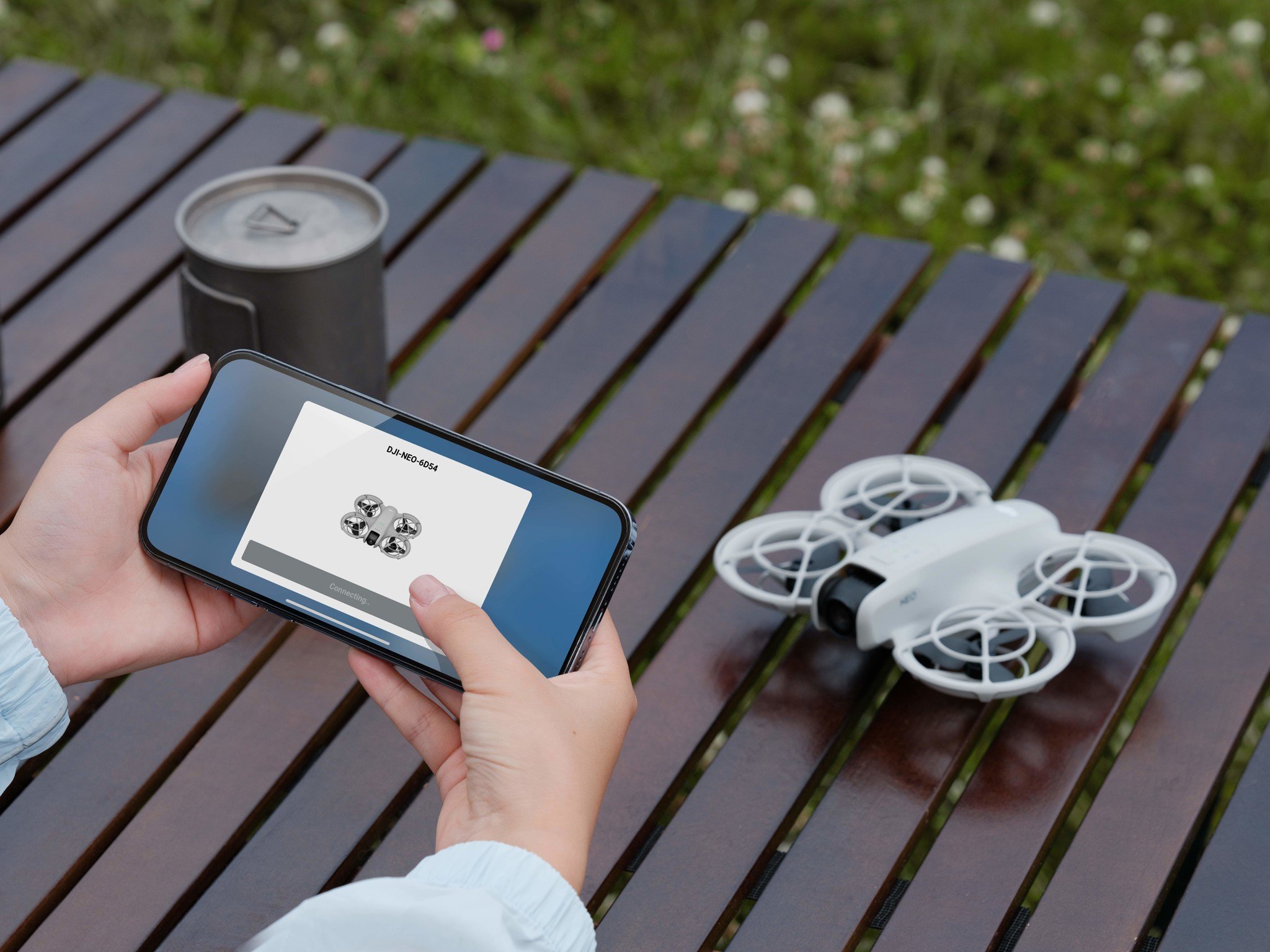
DJI chính thức tung ra thị trường sản phẩm Flycam mới - DJI Neo. Sản phẩm này đã làm mưa làm gió trong cộng đồng drone, flycam nói chung và cả những anh em yêu thích DJI nói riêng. Cùng DJI by NexShop khám phá xem DJI Neo sử dụng như thế nào nhé!
Video hướng dẫn sử dụng
🛒 Mua DJI Neo chính hãng bảo hành đầy đủ tại NexShop.vn
Nếu bạn muốn xem video để trực quan hóa quy trình hướng dẫn, hãy click vào video bên dưới để khám phá video hướng dẫn chi tiết.
Khởi động & kích hoạt DJI Neo - Sẳn sàng cho trải nghiệm những thuận tiện !
Cài đặt ứng dụng DJI Fly
Tải xuống ứng dụng DJI Fly trên điện thoại thông minh hoặc máy tính bảng tương thích.
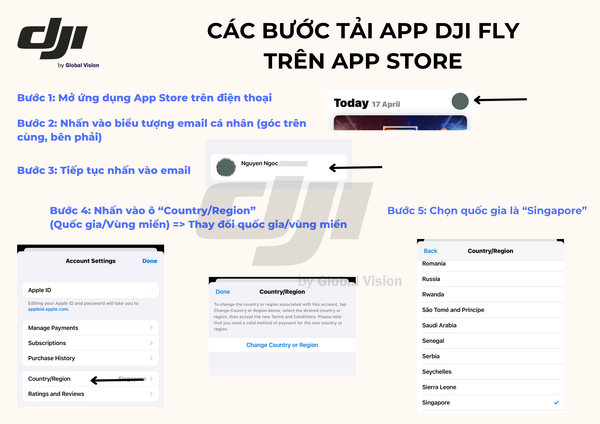
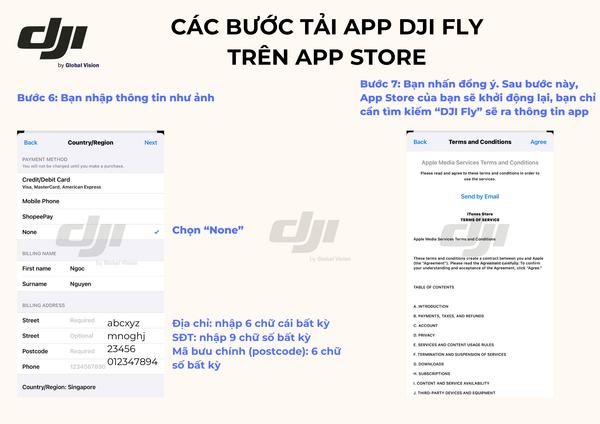
Lưu ý, với hệ điều hành IOS, bạn vui lòng làm theo hướng dẫn sau đây để tải được app.
Với hệ điều hành Android, bạn có thể tải theo hướng dẫn ở đường link sau [Tải phần mềm DJI Fly]
Kết nối thiết bị
Bật nguồn flycam DJI Neo và bộ điều khiển từ xa.
Kết nối thiết bị di động của bạn với bộ điều khiển qua Wi-Fi
Kích hoạt Flycam
Khởi chạy ứng dụng DJI Fly trên thiết bị di động.
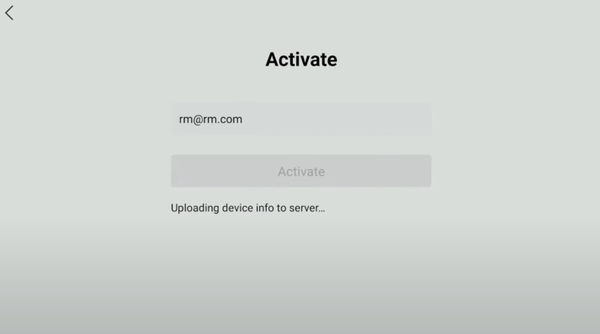
Làm theo hướng dẫn trên màn hình để kích hoạt DJI Neo.
Quá trình kích hoạt thường yêu cầu kết nối internet ổn định.
Mẹo hữu ích cho phần kích hoạt và khởi động DJI Neo
Chú ý để pin của flycam và bộ điều khiển được sạc đầy trước khi kích hoạt.
Đặt flycam trên bề mặt phẳng và ổn định trong quá trình kích hoạt.
Kiểm tra kết nối Wi-Fi hoặc USB giữa thiết bị di động và bộ điều khiển.
Tham khảo hướng dẫn sử dụng đi kèm DJI Neo nếu gặp sự cố trong quá trình kích hoạt
Tháo gỡ tấm bảo vệ Gimbal - An toàn cho chuyến bay của bạn
Lưu ý quan trọng: Bạn cần phải tháo gỡ tấm bảo vệ Gimbal trước khi bật nguồn flycam.
Tại sao cần tháo khóa gimbal?
Khi bật nguồn, gimbal sẽ tự động xoay và thực hiện quá trình tự kiểm tra (self-check).
Nếu bạn không tháo tấm bảo vệ gimbal gimbal, động cơ có thể bị hư hỏng hoặc tuổi thọ giảm đáng kể, thậm chí ảnh hưởng đến an toàn bay sau khi cất cánh.
Ngược lại, để bảo vệ ống kính camera và cánh flycam, bạn nên sử dụng tấm bảo vệ gimbal khi cất giữ trong hộp/túi hoặc mang theo ngoài trời.
Lưu ý: Nếu flycam được bật nguồn mà chưa kích hoạt, gimbal sẽ không rung và không thực hiện kiểm tra.
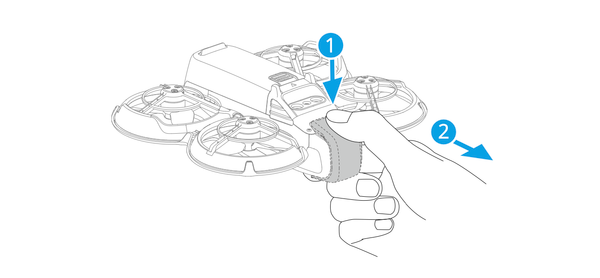
Tháo miếng bảo vệ gimbal
Xác định vị trí khóa gimbal: Khóa gimbal thường nằm ở mặt trước của flycam DJI Neo, ngay phía dưới camera.
Nhấn và đẩy khóa gimbal: Nhấn nhẹ vào phần khóa gimbal phía dưới (gần camera) theo hướng về phía camera.
Tháo rời khóa gimbal: Khi bạn nhấn vào khóa, nó sẽ nhả ra. Lúc này, bạn có thể dễ dàng kéo phần khóa gimbal ra khỏi flycam.
Gắn miếng bảo vệ gimbal
1. Cài khóa ở phần trên của bộ bảo vệ gimbal vào khe trên flycam.
2. Tương tự như vậy, hãy gắn khóa dưới vào khe ở dưới cùng của flycam.
Kích hoạt Pin bay thông minh
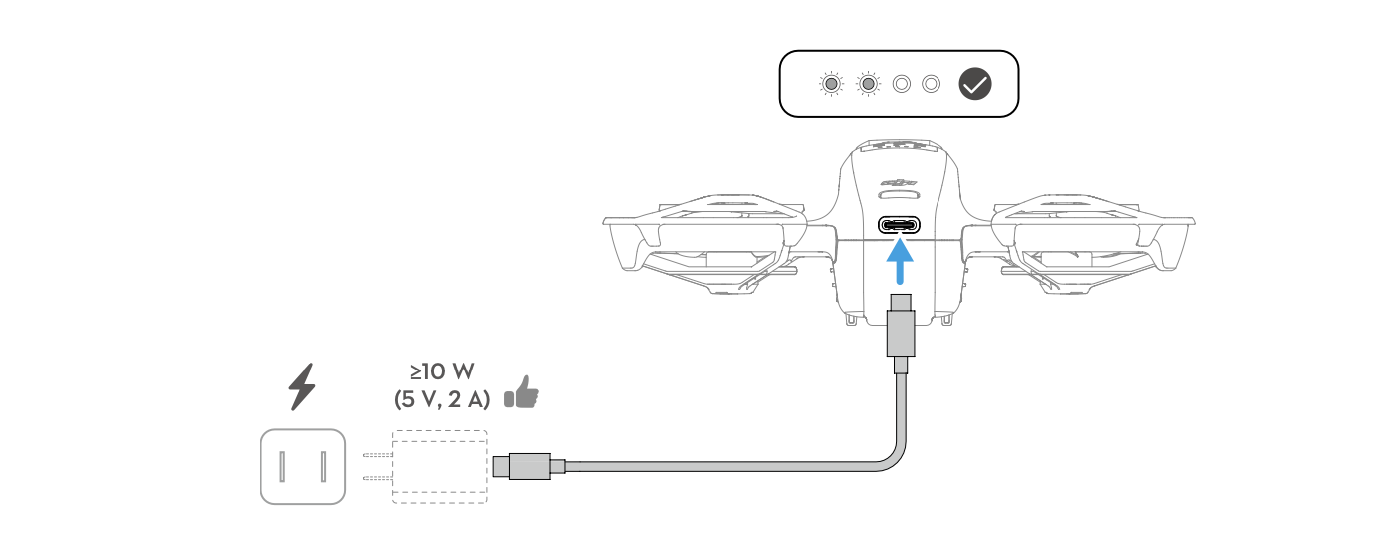
Toàn bộ Pin Bay Thông Minh đều ở chế độ ng��� đông trước khi vận chuyển để chú ý để an toàn. Kích hoạt pin bằng cách kết nối bộ sạc USB vào cổng USB-C trên DJI Neo. Pin sẽ được kích hoạt khi bắt đầu sạc.
Lưu ý:
Nên gắn tấm bảo vệ gimbal để bảo vệ gimbal khi DJI Neo không sử dụng. Điều này giúp bảo vệ gimbal khỏi những va chạm không mong muốn khi bạn di chuyển hoặc cất giữ thiết bị.
Công suất sạc tối đa được hỗ trợ cho cổng USB-C trên DJI Neo là 15W. Bạn nên sử dụng bộ sạc có công suất phù hợp để tránh quá tải.
Hãy vững vàng tháo tấm bảo vệ gimbal trước khi bật nguồn DJI Neo. Nếu không, điều này có thể ảnh hưởng đến quá trình tự chẩn đoán hệ thống của thiết bị.
Bật nguồn (bật) hoặc tắt nguồn (tắt) flycam DJI Neo của bạn chỉ với một thao tác đơn giản:
Xác định vị trí nút nguồn:
Nút nguồn nằm trên cả flycam và bộ điều khiển từ xa.
Nút nguồn thường được ký hiệu bằng biểu tượng nguồn hoặc chữ "power".
Bật/Tắt nguồn:
Nhấn giữ nút nguồn 2 lần, lần 2 giữ trong khoảng 3 giây trên flycam hoặc bộ điều khiển từ xa.
Để tắt nguồn, hãy lặp lại thao tác nhấn giữ nút nguồn 2 lần, lần 2 giữ trong khoảng 3 giây.
Lưu ý:
DJI khuyến nghị bật nguồn bộ điều khiển từ xa DJI RC-N3 trước, sau đó mới bật nguồn flycam.
Đèn LED trên flycam và bộ điều khiển sẽ báo hiệu trạng thái bật/tắt nguồn.
Các bước thiết lập sau khi khởi động bộ điều khiển
Bước 1: Thiết lập ngôn ngữ, lựa chọn quốc gia sinh sống
Bước 2: Kết nối Wifi với Flycam
Bước 3: Thiết lập thời gian, ngày tháng, múi giờ
Bước 4: Đăng nhập v��o tài khoản DJI Fly của bạn để kết nối Flycam với bộ điều khiển.
Lưu ý: với người lần đầu tiên sử dụng và chưa có tài khoản DJI Fly, hãy đăng ký tài khoản trước khi đăng nhập. Thiết bị đã kết nối thành công khi màn hình hiển thị thông báo như ảnh
Bước 5: Vuốt bên trái/phải trên màn hình để quay trở về màn hình chính
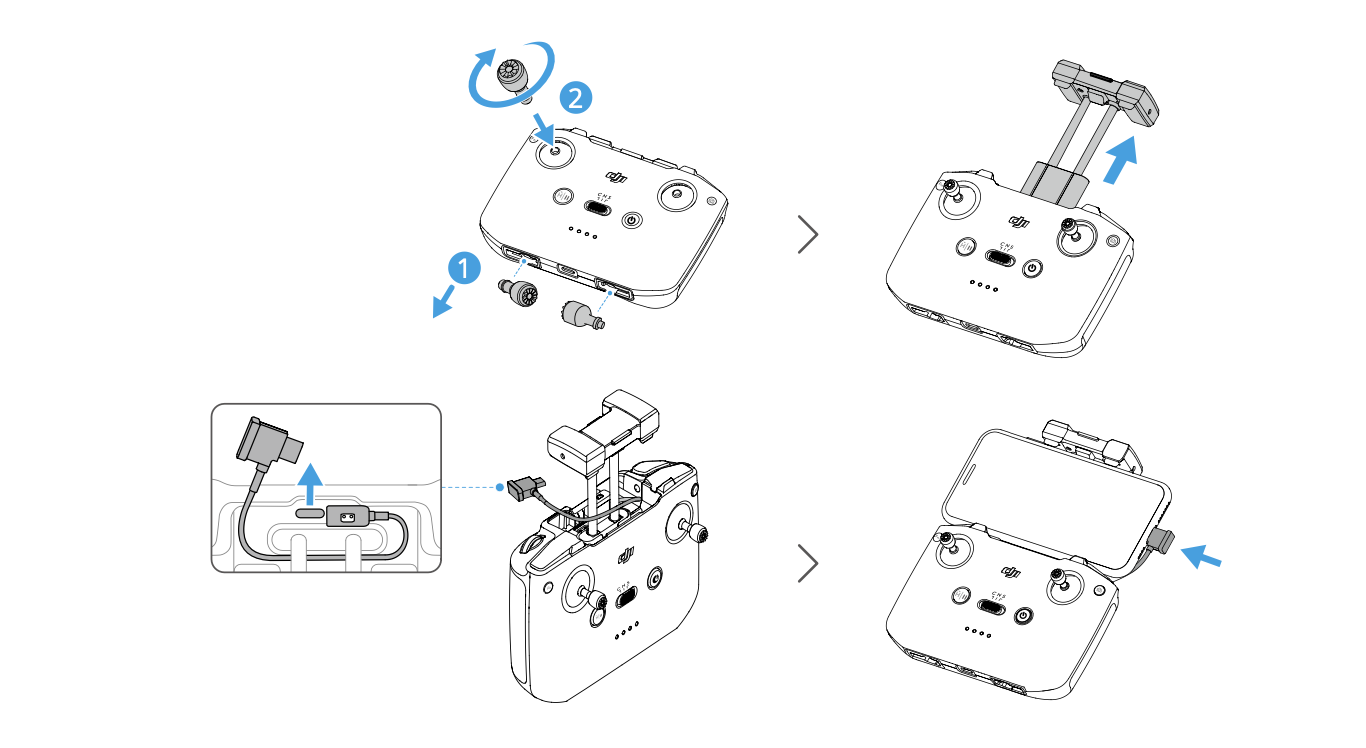
Chuẩn bị bộ điều khiển DJI RC-N3
1. Tháo các cần điều khiển: Lấy các cần điều khiển ra khỏi vị trí bảo quản và gắn chúng vào bộ đi��u khiển từ xa.
2. Lắp đặt giá đỡ thiết bị di động: Kéo giá đỡ thiết bị di động ra. Chọn cáp kết nối phù hợp với cổng của thiết bị di động của bạn (cáp có cổng USB-C được kết nối mặc định). Đặt thiết bị di động của bạn vào giá đỡ, sau đó kết nối đầu cáp bộ điều khiển từ xa vào thiết bị di động của bạn. Chú ý để thiết bị di động của bạn được cố định vững vàng.
Lưu ý:
Nếu xuất hiện thông báo kết nối USB khi sử dụng thiết bị di động Android, hãy chọn tùy chọn chỉ sạc. Các tùy chọn khác có thể khiến kết nối thất bại.
Điều chỉnh giá đỡ thiết bị di động để chú ý để thiết bị của bạn được cố định vững vàng.
Chuẩn bị cất cánh DJI Neo
Tháo lắp bảo vệ cánh quạt
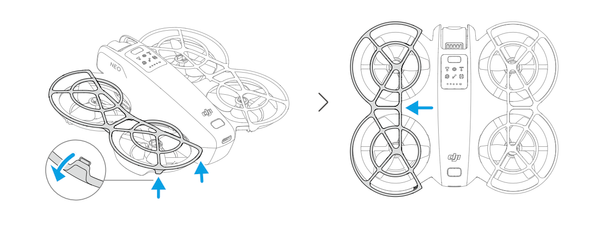
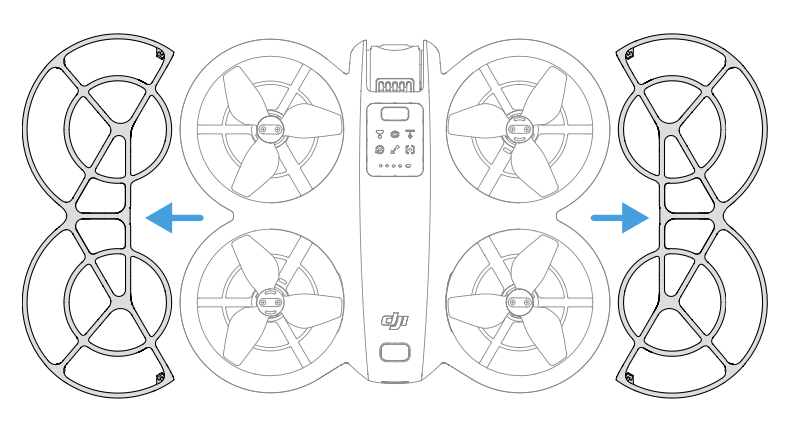
Hãy chú ý để rằng DJI Neo đã tắt nguồn trước khi thực hiện. Tháo các bảo vệ cánh quạt theo các bước sau:
Mở các móc khóa: Nhả các móc khóa trên bảo vệ cánh quạt. (Trong hình, các móc khóa được biểu thị bằng mũi tên màu đỏ chỉ vào phần cần mở.)
Đẩy bảo vệ cánh quạt từ tâm: Đẩy nhẹ phần bảo vệ cánh quạt ra từ phía tâm của cánh quạt. (Trong hình, mũi tên màu xanh chỉ hướng đẩy.)
Tháo bảo vệ cánh quạt còn lại: Thực hiện tương tự với bảo vệ cánh quạt còn lại.
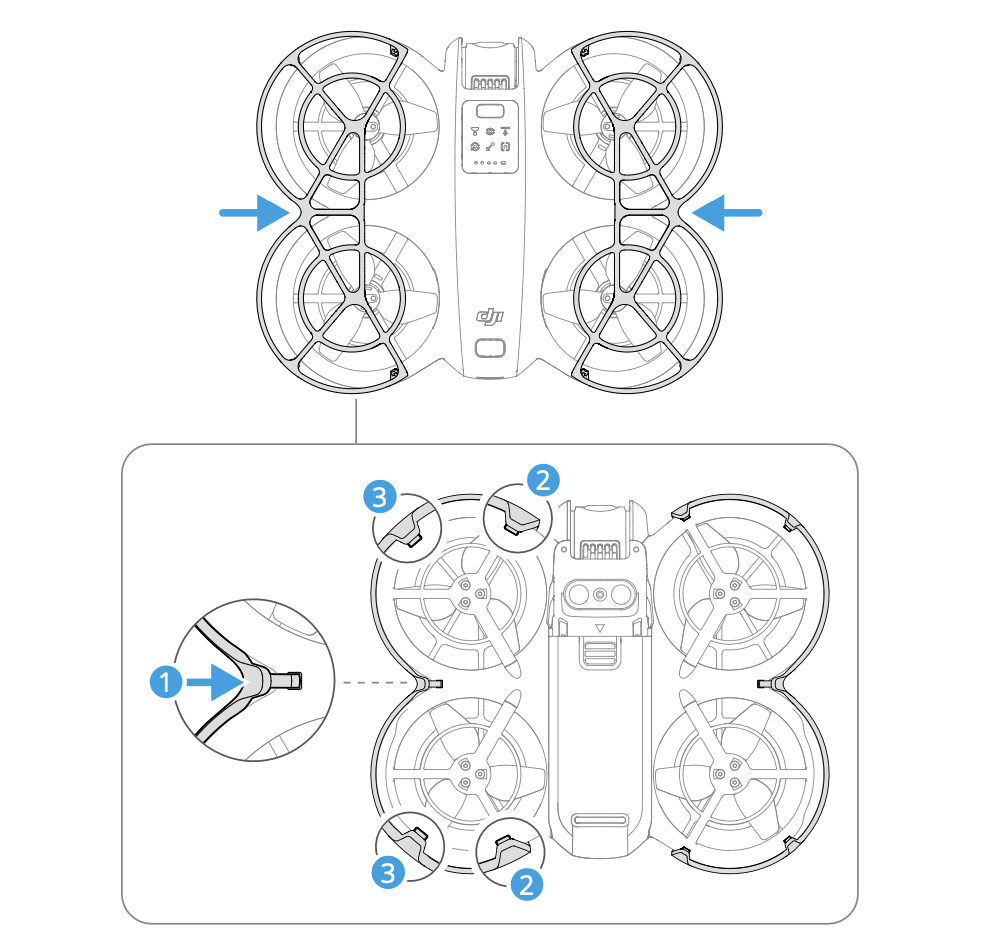
Thực hiện theo các bước sau để lắp đặt bảo vệ cánh quạt:
1. Đẩy bảo vệ cánh quạt vào thân máy: Đẩy phần bảo vệ cánh quạt về phía thân máy DJI Neo cho đến khi móc ở giữa khớp vào đúng vị trí. Sau đó, cố định 4 móc còn lại bằng cách ấn chúng từ trên xuống vào các lỗ trên thân máy DJI Neo.
2. Lắp đặt bảo vệ cánh quạt còn lại theo cách tương tự.
Cánh quạt
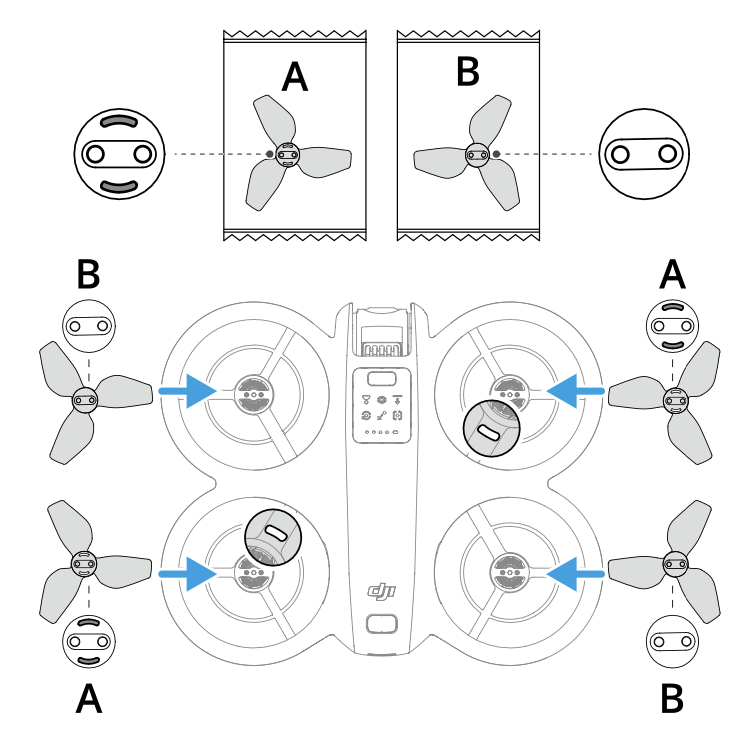
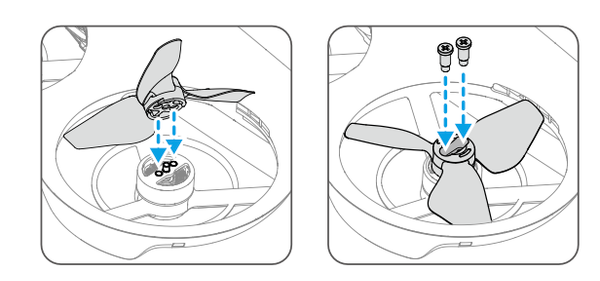
Sử dụng tua vít có sẵn trong hộp DJI Neo để lắp đặt và tháo lắp cánh quạt. Trước khi lắp đặt hoặc tháo lắp cánh quạt, bạn cần tháo các tấm bảo vệ cánh quạt.
2.1 Sử dụng tua vít để tháo cánh quạt ra khỏi động cơ.
2.2 Lắp các cánh quạt có đánh dấu vào các cánh tay có đánh dấu tương ứng và lắp các cánh quạt không đánh dấu vào các cánh tay không đánh dấu. Sử dụng các ốc vít đi kèm trong hộp để cố định cánh quạt vào động cơ. Hãy chú ý để siết chặt các ốc vít để cánh quạt được cố định vững vàng.
2.3 Lắp lại bảo vệ cánh quạt sau khi đã lắp cánh quạt
Lưu ý:
KHÔNG được lắp hoặc tháo bảo vệ cánh quạt bằng lực để tránh hư hỏng.
Chỉ sử dụng tua vít có trong hộp DJI Neo để lắp và tháo cánh quạt. Sử dụng tua vít khác có thể làm hỏng ốc vít.
KHÔNG sử dụng tua vít để tháo rời DJI Neo.
Chú ý để vặn ốc vít thẳng đứng. Ốc vít không được xiên so với bề mặt lắp đặt. Sau khi lắp đặt, kiểm tra xem ốc vít đã vặn chặt và xoay cánh quạt để kiểm tra xem có bất kỳ trở ngại nào không.
Cánh quạt rất sắc bén. Cẩn thận khi sử dụng để tránh bị thương hoặc làm biến dạng cánh quạt.
Chú ý để cánh quạt và động cơ được lắp đặt vững vàng trước mỗi chuyến bay. Kiểm tra lại ốc vít trên cánh quạt sau mỗi 15 giờ bay (khoảng 60 chuyến bay).
Nếu cánh quạt bị hỏng, hãy tháo cánh quạt và ốc vít trên động cơ tương ứng và vứt bỏ.
Chỉ sử dụng cánh quạt chính hãng của DJI. KHÔNG kết hợp các loại cánh quạt khác nhau.
Cánh quạt là bộ phận tiêu hao. Cần mua thêm cánh quạt khi cần thiết.
Chú ý để toàn bộ cánh quạt đều trong tình trạng tốt và sạch sẽ (không có vật lạ bám vào) trước mỗi chuyến bay. KHÔNG sử dụng cánh quạt cũ, bị mẻ hoặc bị gãy. Làm sạch cánh quạt bằng khăn mềm khô nếu có vật lạ bám vào.
Để tránh bị thương, tránh xa cánh quạt hoặc động cơ đang quay.
Để tránh làm hỏng cánh quạt, hãy đóng gói DJI Neo cẩn thận khi vận chuyển hoặc bảo quản. KHÔNG bóp méo hoặc uốn cong cánh quạt. Nếu cánh quạt bị hư hỏng, hiệu suất bay có thể bị ảnh hưởng.
Chú ý để các động cơ được gắn chặt và quay trơn tru. Hạ cánh DJI Neo ngay lập tức nếu một động cơ bị kẹt và không thể quay tự do.
KHÔNG được tự ý sửa đổi cấu trúc của động cơ.
KHÔNG được chạm vào hoặc để tay hoặc bất kỳ bộ phận nào của cơ thể tiếp xúc với động cơ sau khi bay vì chúng có thể nóng.
KHÔNG được bịt kín bất kỳ lỗ thông hơi nào trên động cơ hoặc thân máy DJI Neo.
Chú ý để ESC phát ra âm thanh bình thường khi bật nguồn DJI Neo
Hướng dẫn sử dụng điều khiển trên điện thoại thông minh
Cất/ Hạ cánh DJI Neo
Đặt DJI Neo lên bề mặt phẳng.
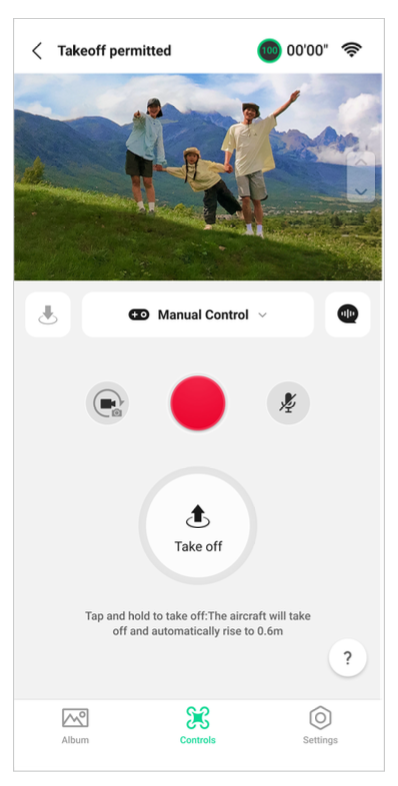
Trong chế độ Điều khiển, chạm vào danh sách chế độ bên dưới khung hình trực tiếp và chọn Điều khiển Thủ công.
Nhấn và giữ biểu tượng "Take off". DJI Neo sẽ khởi động động cơ và tự động bay lên độ cao 0.6m. Bạn cũng có thể thực hiện cất cánh bằng lòng bàn tay. Việc xác nhận đối tượng không bắt buộc cho cất cánh b���ng lòng bàn tay ở chế độ điều khiển thủ công, điều này khác với Điều khiển Bằng lòng bàn tay. Tham khảo phần Điều khiển Bằng Lòng Bàn Tay để biết thông báo và quy trình liên quan.
Điều khiển DJI Neo bằng các cần điều khiển ảo trên ứng dụng. Cần điều khiển bên trái điều khiển độ cao và hướng bay. Cần điều khiển bên phải điều khiển chuyển động tiến, lùi, trái và phải.Cảnh báo: DJI Neo không hỗ trợ cảm biến vật cản. Để chú ý để an toàn khi bay, khuyến nghị bay trong tầm nhìn trực quan.
Xem khung hình trực tiếp trên camera. Chạm vào nút chuyển đổi ảnh/video để chuyển đổi giữa ảnh và video. Trượt thanh trượt bên phải khung hình trực tiếp để điều khiển góc nghiêng gimbal.
Ở chế độ Ảnh, chạm vào nút chụp để chụp ảnh. Ở chế độ Video, chạm vào nút ghi để bắt đầu ghi hình. Chạm lại để dừng ghi hình.
Nhấn và giữ biểu tượng "Landing" để hạ cánh DJI Neo. Bạn cũng có thể thực hiện hạ cánh bằng lòng bàn tay.
Ghi âm qua ứng dụng
Trong chế độ Điều khiển, chạm vào biểu tượng micro ở phía bên phải màn hình để bật ghi âm. Trạng thái sẽ chuyển thành . Hãy cho phép quyền truy cập micro để ghi âm theo hướng dẫn.
Khi sử dụng Điều khiển qua ứng dụng di động, âm thanh sẽ được ghi lại bằng thiết bị ghi âm tương ứng trong khi DJI Neo đang quay video. Biểu tượng micro sẽ hiển thị trong khung hình trực tiếp.
Các thiết bị ghi âm hỗ trợ bao gồm micro tích hợp của điện thoại thông minh, DJI Mic 2 và tai nghe Bluetooth. Có thể xảy ra vấn đề tương thích khi ghi âm bằng một số tai nghe Bluetooth. Hãy kiểm tra trước khi ghi âm.
Điều Khiển Bằng Giọng Nói
Trong chế độ Điều khiển, chạm vào biểu tượng micro ở phía bên phải màn hình dưới khung hình trực tiếp để bật tính năng điều khiển bằng giọng nói. Sử dụng lệnh thoại để điều khiển DJI Neo. Chạm vào nút tương ứng trong cửa sổ bật lên để xem các lệnh thông dụng.
Bạn cũng có thể bật điều khiển bằng giọng nói thông qua lệnh gọi thức. Vào phần Cài đặt, chạm vào More Setting > Control > Voice Control Settings
Bật tính năng Voice Wake-up và cho phép quyền truy cập micro theo hướng dẫn. Khi sử dụng Điều Khiển qua Ứng Dụng Di Động, nói "Hey Fly" để kích hoạt điều khiển bằng giọng nói và sau đó điều khiển DJI Neo bằng các lệnh thoại. Xem các lệnh thông dụng trong Cài đặt Điều Khiển Bằng Giọng Nói.
Hướng dẫn Cất / Hạ cánh trong lòng bàn tay
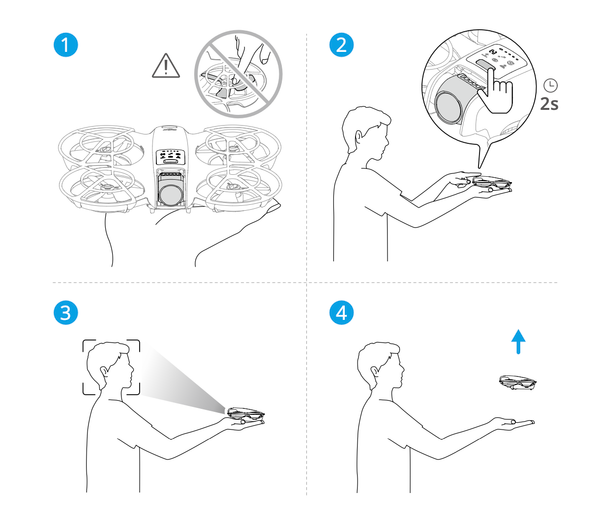
1. Bật nguồn DJI Neo: Giữ yên và đợi hệ thống tự chẩn đoán hoàn tất.
2. Chú ý để đủ không gian: Hãy vững vàng rằng có đủ không gian để máy bay di chuyển theo các thông số cài đặt sẵn như khoảng cách và độ cao. Nhấn nút chế độ trên DJI Neo để chọn chế độ mong muốn.
3. Thực hiện các bước sau để cất cánh bằng tay:
Cất cánh bằng tay yêu cầu xác nhận đối tượng. Đặt DJI Neo lên lòng bàn tay của bạn với camera hướng về phía đối tượng. Chú ý để bàn tay của bạn không che khuất camera và không có vật cản nào gây trở ngại cho việc cất cánh.
Duỗi thẳng cánh tay, hướng camera về phía đối tượng và giữ cố định. Nhấn và giữ nút chế độ. DJI Neo sẽ thông báo bằng giọng nói về chế độ đã chọn và thời gian đếm ngược, sau đó tự động cất cánh.
4. DJI Neo sẽ bắt đầu quay video hoặc chụp ảnh dựa trên chế độ đã chọn và các cài đặt sẵn.
5. Hạ cánh trên lòng bàn tay:
Trong chế độ Theo Dõi Định Hướng (DirectionTrack):Hướng mặt về phía DJI Neo và đứng yên: Hãy đứng đối diện với máy bay và giữ nguyên tư thế. Chờ DJI Neo bay về phía trước: Đợi cho đến khi máy bay bay đến vị trí thích hợp, sau đó tiến hành hạ cánh.
Trong các chế độ khác: Chú ý để DJI Neo đang lơ lửng tại chỗ, Kiểm tra xem máy bay đã ổn định ở một vị trí chưa. Tiến về phía DJI Neo: Di chuyển từ từ về phía máy bay. Thực hiện hạ cánh: Tiến hành hạ cánh bằng lòng bàn tay.
Thuận tiện, mình đã nhận được hình ảnh. Dưới đây là bản dịch của đoạn văn trong hình sang tiếng Việt:
Làm theo các hướng dẫn dưới đây để hạ cánh bằng lòng bàn tay:
a. Chú ý để rằng DJI Neo đang lơ lửng tại chỗ. Tiến về phía DJI Neo, duỗi tay ra và đặt tay ngay phía dưới nó.
b. Giữ tay cố định và xòe rộng các ngón tay. Chờ DJI Neo tự động hạ cánh. Khoảng cách hiệu quả để hạ cánh bằng lòng bàn tay là trong phạm vi 0.7m dưới DJI Neo.
6. Kết nối DJI Neo với DJI Fly để xem các đoạn video đã quay và tạo video ngắn. Tham khảo phần Điều khiển Ứng dụng Di động để biết thêm chi tiết.
Lắp và Tháo Pin Flycam DJI Neo - Đơn Giản và Nhanh Chóng
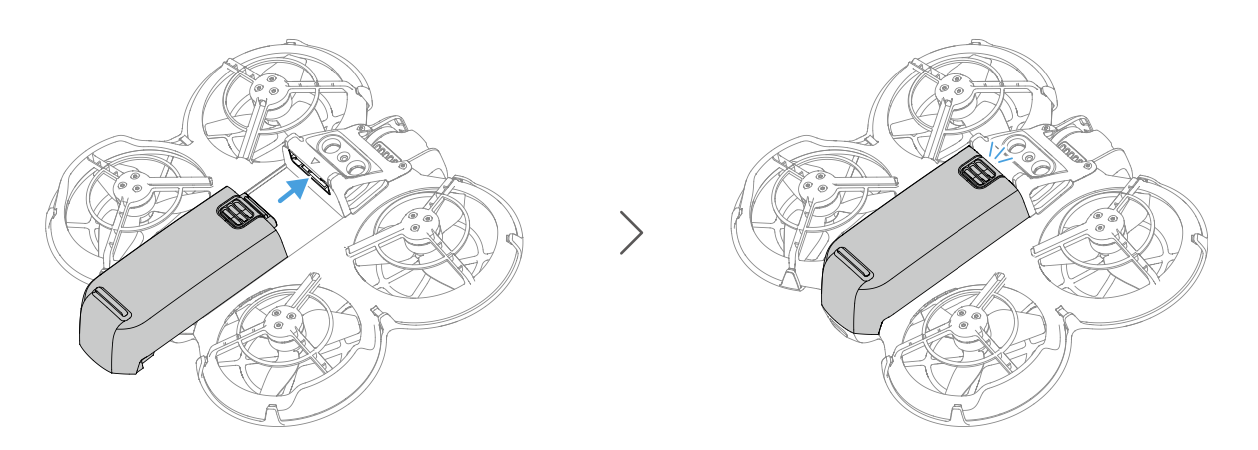
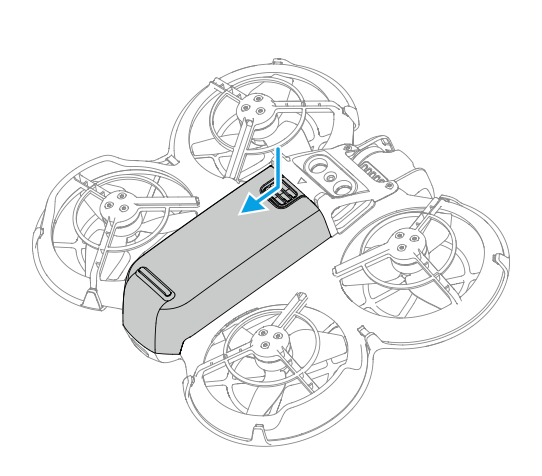
Lắp pin bay thông minh như hình dưới. Chú ý để lắp pin vào hết cỡ cho đến khi bạn nghe thấy tiếng "tách" để xác nhận khóa pin đã được khóa chặt.
"Nhấn vào phần có rãnh của khóa pin và đẩy pin về phía sau của DJI Neo để tháo ra.
Kiểm tra mức pin
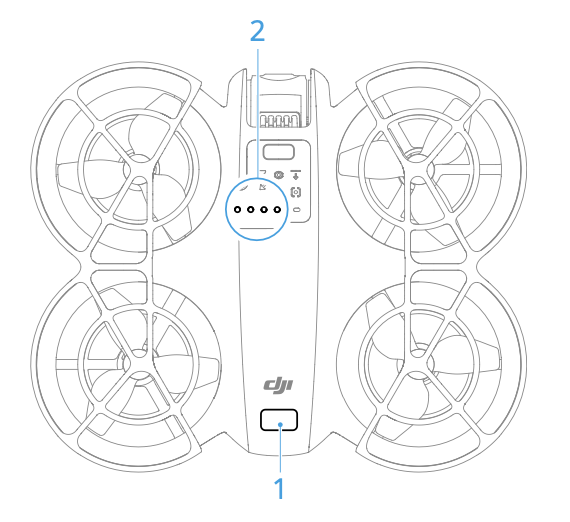
Nhấn nút nguồn một lần để kiểm tra mức pin hiện tại.
1. Power Button: Nút Nguồn
2. Battery Level LEDs: Đèn báo mức pin
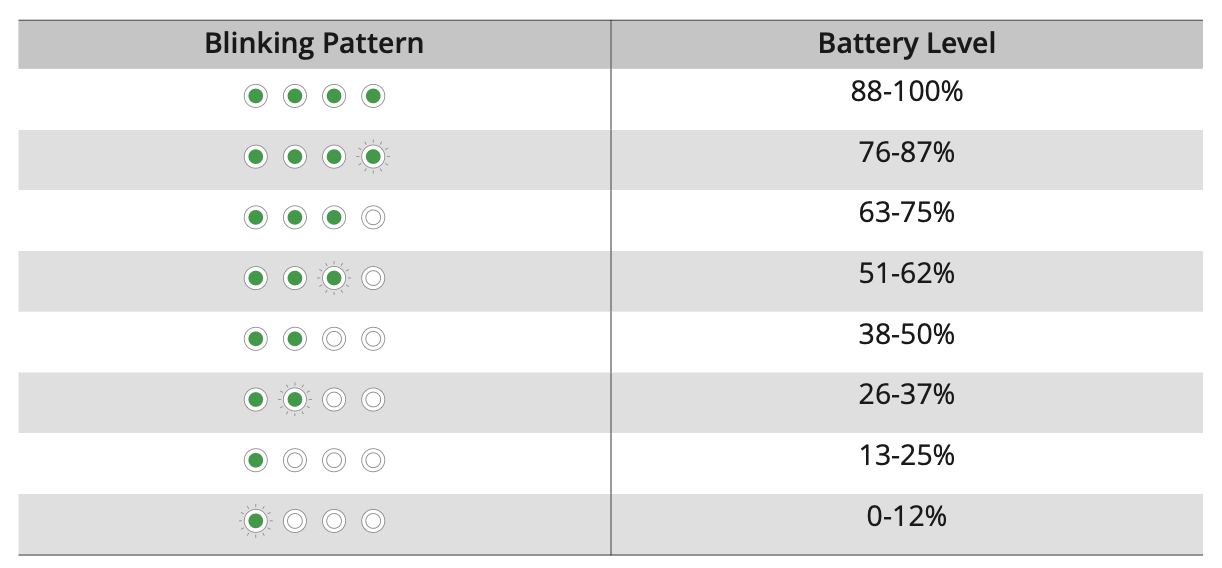
Các đèn LED hiển thị mức pin cho thấy mức năng lượng còn lại của pin trong quá trình xả. Tình trạng của các đèn LED được định nghĩa như sau:
Đèn LED sáng: Điều này thường cho biết pin còn khá nhiều năng lượng.
Đèn LED nhấp nháy: Thường báo hiệu pin đang ở mức trung bình hoặc sắp hết. Tần suất nhấp nháy có thể thay đổi tùy thuộc vào nhà sản xuất và mức pin cụ thể.
Đèn LED tắt: Cho thấy pin đã hết hoặc gần hết.
Bật/Tắt nguồn
Nhấn, sau đó nhấn và giữ nút nguồn trên DJI Neo để bật hoặc tắt thiết bị. Khi bật nguồn, các đèn LED hiển thị mức pin sẽ sáng lên để cho biết lượng pin còn lại. Khi tắt nguồn, các đèn LED này sẽ tắt.
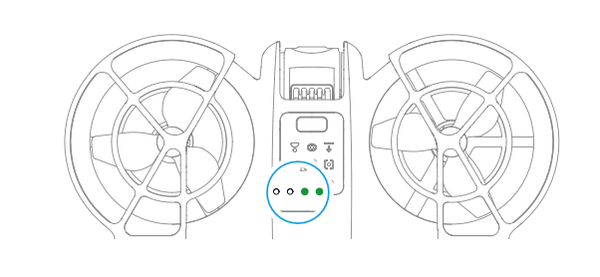
Nếu hai đèn LED hiển thị trong hình dưới đây cùng nhấp nháy, điều đó có nghĩa là pin đang gặp sự cố. Hãy tháo pin ra khỏi thiết bị, lắp lại và chú ý để rằng pin được lắp chặt.
Sử dụng Hub Sạc
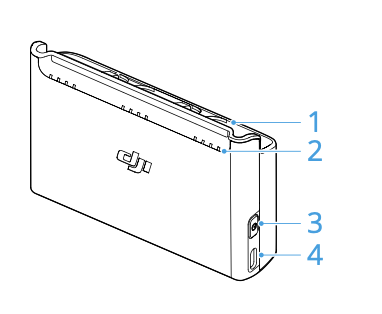
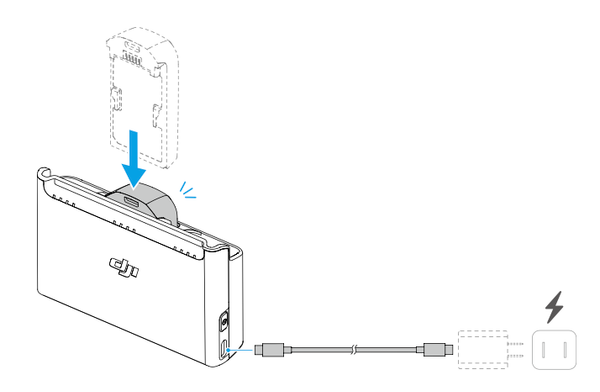
Khi sử dụng với bộ sạc USB, Hub Sạc Hai Chiều DJI Neo có thể sạc cùng lúc lên đến 3 viên Pin Bay Thông Minh DJI Neo. Khi sử dụng với Bộ Sạc Di Động DJI 65W, Hub sạc có thể sạc đầy 3 viên Pin Bay Thông Minh trong khoảng 60 phút.
Hãy lắp các viên Pin Bay Thông Minh vào hub sạc và kết nối một thiết bị bên ngoài vào cổng USB để sạc thiết bị, sử dụng hub sạc như một cục sạc dự phòng. Vui lòng tham khảo Hướng dẫn Sử dụng Hub Sạc Hai Chiều DJI Neo để biết thêm chi tiết.
Battery Ports: Cổng sạc pin
Status LEDs (LED 1 to LED 4, from right to left in an array): Đèn báo trạng thái (Đèn LED 1 đến LED 4, từ phải sang trái theo hàng)
Function Button: Nút chức năng
USB-C Port
Hướng dẫn Sạc Pin:
1. Lắp pin vào cổng sạc:Cắm các viên pin vào các cổng sạc tương ứng trên hub sạc cho đến khi bạn nghe thấy tiếng "tách" nhẹ, chú ý để pin đã được lắp chặt.
2. Kết nối hub sạc với nguồn điện: Sử dụng bộ sạc USB, kết nối hub sạc với ổ cắm điện. Chú ý để nguồn điện cung cấp điện áp phù hợp (100-240V, 50/60Hz)
Quan sát đèn báo: Trong quá trình sạc, các đèn LED trên hub sạc sẽ hiển thị trạng thái của pin. Mỗi đèn LED sẽ có một ý nghĩa khác nhau, thường liên quan đến mức pin, tốc độ sạc hoặc lỗi.Để hiểu rõ hơn về ý nghĩa của từng loại đèn nhấp nháy, bạn hãy tham khảo phần "Mô tả đèn LED" trong hướng dẫn sử dụng. Thời gian sạc: Thời gian sạc pin sẽ phụ thuộc vào dung lượng pin, loại pin và công suất của bộ sạc. Bạn có thể tham khảo bảng thông số kỹ thuật đi kèm với sản phẩm để biết thời gian sạc cụ thể.
Công suất bộ sạc từ 10W đến dưới 30W: Pin sẽ được sạc tuần tự, b���t đầu từ viên pin có mức năng lượng hợp lý đến viên pin có mức năng lượng tối đa.
Công suất bộ sạc từ 30W đến dưới 45W: Hai viên pin sẽ được sạc đồng thời. Đầu tiên, viên pin có mức năng lượng thấp hơn sẽ được sạc lên ngang bằng với viên pin có mức năng lượng tối đa. Sau đó, cả hai viên pin sẽ được sạc đầy đồng thời.
Công suất bộ sạc 45W trở lên: Cả ba viên pin sẽ được sạc đồng thời. Tương tự như trường hợp 2, hai viên pin có mức năng lượng thấp hơn sẽ được sạc lên ngang bằng với viên pin có mức năng lượng tối đa trước, sau đó cả ba viên pin sẽ được sạc đầy đồng thời
3. Sau khi sạc, pin có thể được cất giữ trong hub sạc.
Nâng Tầm Sáng Tạo cùng Các Chế Độ Bay Thông Minh trên DJI Neo
DJI Neo không chỉ nhỏ gọn, cơ động mà còn hỗ trợ nhiều tính năng bay thông minh, giúp bạn dễ dàng sáng tạo những thước phim đáng chú ý.
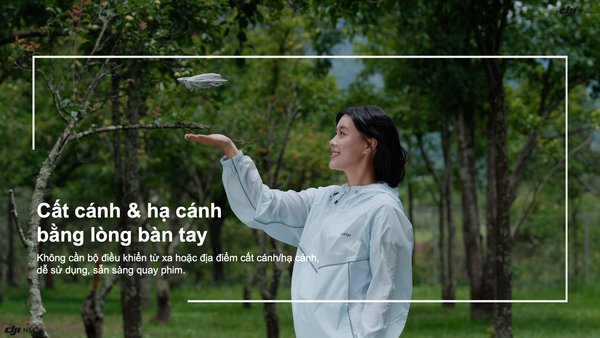
Cất/ Hạ cánh trong lòng bàn tay
Trong chế độ Điều khiển bằng lòng bàn tay, máy bay hỗ trợ cất cánh và hạ cánh bằng lòng bàn tay. Bạn có thể sử dụng nút chế độ trên DJI Neo để thực hiện nhiều kiểu chụp thông minh. DJI Neo sẽ tự động bay và ghi hình sau khi xác nhận đối tượng.
Kết nối với ứng dụng DJI Fly bằng Wi-Fi để điều chỉnh các thông số cho từng chế độ. Tham khảo phần Điều khiển Ứng dụng Di động để biết thêm chi tiết.
Chế Độ QuickShots
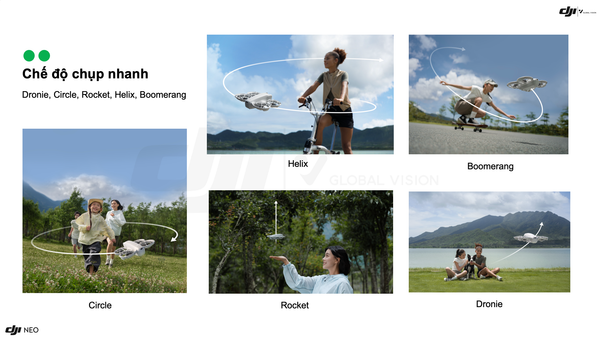
DJI Neo hỗ trợ các chế độ bay tự động QuickShots, bao gồm: Dronie, Rocket, Circle, Helix, Boomerang.
Dronie:
DJI Neo sẽ giữ camera luôn hướng về vị trí ban đầu của đối tượng, quay một đoạn video khi bay lùi, sau đó quay một đoạn video khác khi bay về phía trước. Sau khi quay xong, nó sẽ lơ lửng tại điểm cất cánh.
Bạn có thể thiết lập khoảng cách và độ cao tối đa trong ứng dụng DJI Fly.
Rocket:
DJI Neo sẽ giữ camera luôn hướng về vị trí ban đầu của đối tượng, quay một đoạn video khi bay lên, sau đó quay một đoạn video khác khi bay xuống. Sau khi quay xong, nó sẽ lơ lửng tại điểm cất cánh.
Bạn có thể thiết lập độ cao tối đa và bật hoặc tắt khả năng xoay của DJI Neo khi bay lên và bay xuống trong ứng dụng DJI Fly.
Circle:
DJI Neo sẽ giữ camera luôn hướng về đối tượng, bay lùi đến khoảng cách đã cài đặt sẵn, sau đó bay vòng quanh đối tượng một vòng và quay video tự động. Sau khi quay xong, nó sẽ lơ lửng tại điểm cất cánh.
Bạn có thể thiết lập khoảng cách trong ứng dụng DJI Fly.
Helix:
DJI Neo sẽ giữ camera luôn hướng về đối tượng, bay lùi về vị trí cách điểm cất cánh 2m, sau đó bay lên xoắn ốc quanh đối tượng một vòng và quay video tự động. Sau khi quay xong, nó sẽ lơ lửng tại điểm cất cánh.
Bạn có thể thiết lập khoảng cách tối đa trong ứng dụng DJI Fly.
Boomerang:
DJI Neo sẽ giữ camera luôn hướng về đối tượng và bay vòng quanh đối tượng theo hình oval, đồng thời tự động quay video. Máy bay sẽ bay lên tối đa khi ở điểm tối đa so với điểm cất cánh, sau đó bay xuống. Cuối cùng, DJI Neo sẽ lơ lửng tại điểm cất cánh sau khi hoàn tất việc quay phim.
Bạn có thể thiết lập khoảng cách tối đa trong ứng dụng DJI Fly.
Theo dõi chủ thể AI: Follow, Spotlight, OmniTrack
Follow: DJI Neo sẽ tự động theo dõi đối tượng từ phía sau và ghi hình. Khi đối tượng di chuyển ra xa DJI Neo, máy bay sẽ theo sát và bay về phía trước. Khi đối tượng di chuyển về phía DJI Neo, máy bay sẽ lơ lửng tại chỗ và không bay lùi. Hãy thực hiện thao tác này một cách cẩn thận để tránh va chạm. Tốc độ bay ngang tối đa trong chế độ Theo dõi là 5.5 m/s.
Spotlight:
DJI Neo sẽ lơ lửng trên không sau khi cất cánh và quay video hướng về phía đối tượng.
Bạn có thể thiết lập chế độ camera thành Ảnh hoặc Video trên ứng dụng DJI Fly. Khi đặt ở chế độ Ảnh, đối tượng có thể kích hoạt DJI Neo chụp ảnh tự động bằng cách giữ nguyên tư thế trong 3 giây.
OmniTrack
Theo Dõi Định Hướng
DJI Neo sẽ bay lùi một đoạn sau khi cất cánh, sau đó xác định hướng di chuyển của đối tượng để xác nhận hướng theo dõi. Sau khi xác nhận, DJI Neo sẽ theo dõi đối tượng từ hướng theo dõi so với hướng di chuyển của đối tượng trong khi quay phim.
Bạn có thể thiết lập khoảng cách và độ cao theo dõi trong ứng dụng DJI Fly.
DJI Neo có thể chuyển sang theo dõi đối tượng từ phía sau khi chuyển động hoặc hướng di chuyển của đối tượng thay đổi quá nhanh so với DJI Neo. Khi DJI Neo xác nhận lại hướng của đối tượng, nó sẽ quay lại hướng theo dõi ban đầu.
Chỉ với vài thao tác đơn giản, bạn có thể tạo ra những cảnh quay chất lượng cao, đẹp mắt mà không cần điều khiển flycam phức tạp.
Tính Năng RTH Thông Minh (Smart RTH) - Bay An Toàn cùng DJI Neo
DJI Neo cung cấp tính năng RTH Thông Minh (Smart RTH), chú ý để flycam tự động quay trở về điểm cất cánh an toàn trong những tình huống bất ngờ.
Hãy đọc kỹ phần này và chú ý để bạn hiểu rõ về hành động của máy bay trong quá trình Return to Home (RTH).
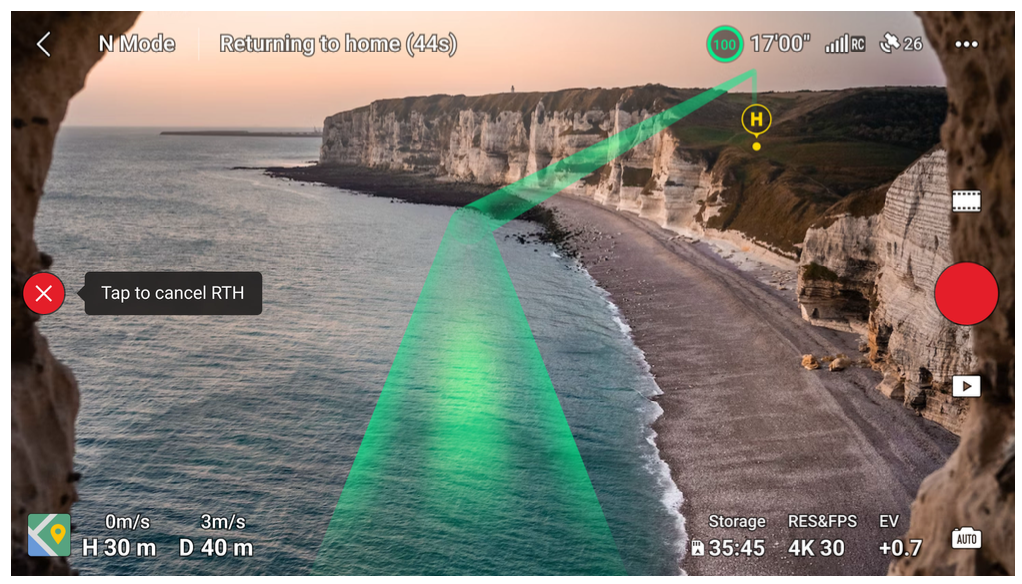
Khi sử dụng máy bay với thiết bị điều khiển từ xa, chức năng RTH được h�� trợ. Chức năng RTH sẽ tự động điều khiển máy bay bay trở lại Điểm Nhà đã được ghi nhớ cuối cùng. RTH có thể được kích hoạt theo ba cách: người dùng chủ động kích hoạt RTH, máy bay có mức pin thấp, hoặc tín hiệu điều khiển từ xa hoặc tín hiệu truyền video bị mất (RTH an toàn được kích hoạt). Nếu máy bay ghi nhớ Điểm Nhà thành công và hệ thống định vị hoạt động bình thường, khi chức năng RTH được kích hoạt, máy bay sẽ tự động bay trở lại và hạ cánh tại Home Point.
Khi sử dụng máy bay với bộ điều khiển từ xa, trong quá trình Return to Home (RTH), tuyến đường RTH thực tế tăng cường (AR) sẽ được hiển thị trên khung hình của camera, giúp bạn quan sát đường bay trở về và chú ý để an toàn cho chuyến bay.
Khung hình của camera cũng hiển thị Home Point thực tế tăng cường (AR). Khi máy bay bay đến phía trên Home Point, gimbal camera sẽ tự động hướng xuống dưới. Bóng của máy bay thực tế tăng cường (AR) sẽ xuất hiện trên khung hình khi máy bay đang tiếp cận mặt đất, giúp bạn điều khiển máy bay hạ cánh chính xác hơn tại vị trí mong muốn.
Home Point AR, tuyến đường RTH AR và bóng của máy bay AR sẽ được hiển thị mặc định trên khung hình của camera. Bạn có thể thay đổi cài đặt hiển thị này trong ứng dụng DJI Fly. Truy cập vào khung hình của camera, chạm vào biểu tượng ••• > An toàn > Cài đặt AR.
Mẹo An Toàn Khi Bay DJI Neo
An toàn là ưu tiên quan trọng khi bạn bay flycam DJI Neo. Dưới đây là một số mẹo hữu ích giúp bạn bay an toàn và tận hưởng những thước phim thuận tiện:
Kiểm tra khu vực bay
Trước khi cất cánh, hãy kiểm tra bản đồ vùng bay hạn chế (GEO) (click vào đây để xem BẢN ĐỒ VÙNG BAY GEO) và các khu vực bay bị cấm.
Chỉ bay flycam ở những môi trường an toàn, đồng thời tuân thủ nghiêm ngặt các quy định pháp luật địa phương.
Lưu ý về môi trường bay
Tránh bay flycam ở những nơi có nhiễu sóng điện từ, radio, gần tòa nhà, hoặc nhiều vật cản.
Không bay trên đám đông hoặc gần đám đông.
Chỉ bay ở những khu vực được phép. Giữ flycam tránh xa các vùng GEO và vùng bay hạn chế để tránh bay lạc vào những khu vực này.
Không nên bay flycam ở các địa điểm tham quan danh thắng, di tích lịch sử, công viên và khu vực gần các cơ quan hành chính, quân sự. Mặc dù những nơi này không được chính thức tuyên bố là vùng bay hạn chế, nhưng rất có thể đây là những khu vực kiểm soát sóng. Tín hiệu điều khiển từ xa có thể bị mất trong quá trình bay và flycam có thể bay mất kiểm soát.
Tránh bay flycam gần các khu vực có nhiễu sóng điện từ hoặc radio, bao gồm điểm truy cập Wi-Fi, bộ định tuyến, thiết bị Bluetooth, đường dây cao thế, trạm biến áp quy mô lớn, trạm radar, trạm gốc di động và tháp phát sóng. Nếu không, hiệu suất truyền tín hiệu (vô tuyến) của flycam có thể bị ảnh hưởng và flycam không thể bay bình thường.
Kiểm tra trước khi bay
Chú ý để pin điều khiển từ xa và flycam được sạc đầy (khuyến nghị sạc đầy pin trước khi bay).
Kiểm tra xem cánh quạt đã được lắp đúng cách chưa. Hãy kiểm tra xem cánh quạt có bị hỏng, nứt vỡ hay không và toàn bộ cánh quạt đã được mở ra chưa.
Kết nối thiết bị di động của bạn với điều khiển từ xa. Bật nguồn điều khiển từ xa trước, sau đó bật nguồn flycam. Mở rộng ăng-ten của điều khiển từ xa và kiểm tra xem điều khiển từ xa có được kết nối với flycam không. Kiểm tra xem có cảnh báo nào hiển thị trong Trạng thái Flycam trên ứng dụng, chẳng hạn như lỗi la bàn, IMU hoặc cảm biến hình ảnh. Kiểm tra xem tín hiệu truyền hình ảnh có mạnh tại điểm cất cánh không. Khi "Ready to Go" (Sẵn sàng cất cánh) hiển thị trên màn hình ứng dụng và thông báo "HomePoint updated" (HomePoint được cập nhật) xuất hiện, bạn có thể bắt đầu chuyến bay.
Khuyến nghị đặt "Hành động Mất Tín hiệu Điều Khiển" thành "RTH" (Trở về Điểm Xuất Phát) trong Cài đặt Điều khiển từ xa trên ứng dụng. (Flycam sẽ tự động bay trở về Điểm Xuất Phát khi mất tín hiệu điều khiển từ xa).
Khuyến nghị đặt Chiều cao RTH cao hơn chiều cao của các vật cản xung quanh để tránh va chạm trong quá trình RTH.
DJI Neo là chiếc flycam thích hợp cho những ai mới bắt đầu tham gia vào thế giới nhiếp ảnh bay. Với kích thước nhỏ gọn, trọng lượng nhẹ, dễ dàng mang theo, DJI Neo cho phép bạn thỏa sức sáng tạo mọi lúc mọi nơi. Camera chất lượng cao cùng nhiều tính năng thông minh giúp bạn ghi lại những thước phim, bức ảnh đáng chú ý một cách dễ dàng.
Với mức giá hợp lý trong các dòng flycam, DJI Neo là một trong những chiếc flycam có giá tốt trên thị trường hiện nay. Nếu bạn đang tìm kiếm một chiếc flycam dễ sử dụng, chất lượng tốt và giá cả phải chăng, DJI Neo là lựa chọn trọn vẹn dành cho bạn.
Đừng quên để lại Feedback sau khi sử dụng sản phẩm tại gian hàng mà bạn đã mua của DJI nha!
🛍️ Sản Phẩm & Phụ Kiện DJI Chính Hãng Có Sẵn Tại NexShop:
NexShop - Đại lý phân phối máy ảnh, flycam & phụ kiện công nghệ chính hãng. Hotline: 0868.417.786
🏪 MUA DJI NEO CHÍNH HÃNG TẠI NEXSHOP.VN
NexShop là đại lý phân phối chính thức các dòng flycam, gimbal và micro DJI Neo tại Việt Nam với mức giá ưu đãi hấp dẫn, bảo hành chuẩn hãng và giao hàng hỏa tốc trên toàn quốc.
📍 Showroom: Số 10, ngõ 12 Trần Quý Kiên, Cầu Giấy, Hà Nội | 📞 Hotline tư vấn:0868.417.786
🛒 HỆ SINH THÁI THIẾT BỊ QUAY CHỤP & PHỤ KIỆN CHÍNH HÃNG TẠI NEXSHOP.VN
NexShop chuyên phân phối các dòng thiết bị ghi hình, flycam, gimbal và phụ kiện nhiếp ảnh chất lượng cao tại Việt Nam. Khám phá các thiết bị và phụ kiện tương thích tiêu chuẩn đang có sẵn tại cửa hàng:
📍 Showroom NexShop: Số 10, ngõ 12 Trần Quý Kiên, Cầu Giấy, Hà Nội | 📞 Hotline tư vấn:0868.417.786
Tác giả: Nexshop
NexShop là cửa hàng máy ảnh, máy quay chính hãng tại Hà Nội. Nơi mua sắm máy ảnh và các thiết bị công nghệ chính hãng với đầy đủ các mặt hàng từ phụ kiện đến các dòng sản phẩm tiêu chuẩn. Thương hiệu có nhiều năm kinh nghiệm trong lĩnh vực công nghệ, ống kính, máy ảnh, thiết bị công nghệ,... NexShop phụ trách chuyên môn viết bài chia sẻ kiến thức mang đến những thông tin hữu ích cho bạn đọc.
Số điện thoại: 0868417786
Email: okharon@gmail.com
Địa chỉ: Số 10 - Ngõ 12 - Phố Trần Quý Kiên - Quận Cầu Giấy - Thành Phố Hà Nội"
NexShop là cửa hàng máy ảnh, máy quay chính hãng tại Hà Nội. Nơi mua sắm máy ảnh và các thiết bị công nghệ chính hãng với đầy đủ các mặt hàng từ phụ kiện đến các dòng sản phẩm cao cấp. Thương hiệu có nhiều năm kinh nghiệm trong lĩnh vực công nghệ, ống kính, máy ảnh, thiết bị công nghệ,... NexShop phụ trách chuyên môn viết bài chia sẻ kiến thức mang đến những thông tin hữu ích cho bạn đọc.
Số điện thoại: 0868417786
Email: okharon@gmail.com
Địa chỉ: Số 10 - Ngõ 12 - Phố Trần Quý Kiên - Quận Cầu Giấy - Thành Phố Hà Nội"