
Giỏ hàng của bạn hiện chưa có sản phẩm nào

Giỏ hàng
0 sản phẩm
Danh mục
Tin tức khác

DJI Neo 2: Đánh Giá Chi Tiết Flycam Mini 'Luôn Đồng Hành' Có Gì
Xem chi tiết

DJI NEO 2: Thử Thách Theo Dõi Cực Hấp Dẫn Tại Mallorca!
Xem chi tiết

Sigma BF: Máy ảnh không kính ngắm – Phá vỡ định nghĩa về nhiếp
Xem chi tiết

Hướng dẫn sử dụng máy ảnh Ricoh GR Digital III chính hãng từ A đến Z
Xem chi tiết

Hướng dẫn sử dụng máy ảnh Ricoh GR Digital IV chính hãng từ A đến Z
Xem chi tiết

Đánh giá Leica 50mm Summilux-M f/1.4: Huyền thoại tái sinh cho
Xem chi tiết

Review 3 Điều Hòa Mini Di Động: Giải Cứu Nóng Hè Khi Cắm Trại &
Xem chi tiết

DJI SDR Transmission 2 Lộ Diện: Nâng Cấp 4K 60fps HDR, Thiết Kế T
Xem chi tiết

Hướng dẫn sử dụng Insta360 Flow Pro chính hãng từ A đến Z
Xem chi tiết
Hướng Dẫn Sử Dụng DJI Osmo 360 Chi Tiết Dễ Hiểu Nhất
- Cập nhật : 19-08-2026 19:47:15
- Đã xem: 9
DJI Osmo 360 - Hình ảnh 360°, cảm biến 1 inch
DJI Osmo 360 Được thiết kế đặc biệt cho việc ghi hình 360°, cảm biến HDR hình vuông hoàn toàn mới duy trì trường ảnh 360° giống như cảm biến truyền thống 1 inch, đồng thời tăng hiệu suất sử dụng cảm biến thêm 25%. Điều này mang lại chất lượng hình ảnh vượt trội và tiêu thụ điện năng thấp hơn, tất cả trong một thân máy cực kỳ nhỏ gọn và nhẹ chỉ 183g. Cùng DJI by NexShop tìm hiểu kỹ về cách sử dụng camera xoay 360 này nhé!
Sản phẩm hiện có sẵn hàng trên các kênh TMĐT của DJI by NexShop. Mua ngay tại đây.
Hộp sạc DJI Osmo 360
🛒 Mua DJI Osmo 360 chính hãng bảo hành đầy đủ tại NexShop.vn

1. Cổng USB-
2. Nút trạng thái (Nhấn một lần để kiểm tra mức pin)
3. Đèn LED trạng thái
Mức pin
- Đèn đỏ liên tục: 0–20%
- Đèn vàng liên tục: 20–80%
- Đèn xanh liên tục: 80–100%
Trạng thái sạc
- Tắt đèn: Pin trong cổng tương ứng đã được sạc đầy.
- Nhấp nháy xanh liên tục: Không có pin nào được lắp.
- Nhấp nháy đỏ: Pin bất thường được lắp vào cổng pin tương ứng.
4. Cổng pin
5. Khe cắm thẻ nhớ microSD
- Khi đã lắp pin, hộp pin có thể sạc cho các pin bên trong hoặc thiết bị bên ngoài như điện thoại thông minh.

- Khi sạc pin, nên sử dụng bộ sạc USB-C hỗ trợ PD (Power Delivery) hoặc PPS (Programmable Power Supply). Pin có mức năng lượng cao nhất sẽ được sạc trước.
- Khi sạc cho thiết bị bên ngoài, pin có mức năng lượng thấp nhất sẽ được xả trước.
Lưu ý:
- Đặt hộp pin trên bề mặt phẳng và ổn định khi sử dụng. Đảm bảo thiết bị được cách nhiệt đúng cách để tránh nguy cơ cháy nổ.
- KHÔNG chạm vào các đầu kim loại tại các cổng pin.
- Nếu thấy có bụi bẩn hoặc cặn bám, hãy lau sạch các đầu kim loại bằng khăn khô, sạch.
- Hộp pin không chống nước. KHÔNG đặt trong nước hoặc làm đổ chất lỏng lên thiết bị.
Ngàm gắn adapter và gậy selfie
- Vặn gậy selfie vào lỗ ren ở đáy camera.

- Ngoài ra, có thể sử dụng ngàm gắn adapter để lắp camera với gậy selfie.

Các bước chuẩn bị trước khi sử dụng
- Lắp pin vào và đóng nắp lại hoàn toàn.

*Camera có bộ nhớ trong 105GB và hỗ trợ thẻ nhớ microSD để mở rộng dung lượng lưu trữ. Vui lòng tham khảo mục Thông số kỹ thuật để biết danh sách thẻ microSD được khuyến nghị.
- Nên sử dụng bộ sạc USB-C có hỗ trợ PD hoặc PPS.

Kích hoạt thiết bị
- Hãy đảm bảo kích hoạt camera bằng ứng dụng DJI Mimo trước khi sử dụng lần đầu.
1. Nhấn và giữ nút nguồn để khởi động camera.

2. Quét mã QR trên màn hình để tải ứng dụng DJI Mimo.
3. Bật Wi-Fi và Bluetooth trên thiết bị di động.
4. Mở DJI Mimo, nhấn vào biểu tượng camera để kết nối, sau đó làm theo hướng dẫn để kích hoạt thiết bị.
- Khi sử dụng cùng ứng dụng DJI Mimo, bạn có thể theo dõi hình ảnh trực tiếp, điều chỉnh thông số và điều khiển camera ngay trên thiết bị di động.
- Để kiểm tra các phiên bản hệ điều hành Android và iOS được ứng dụng hỗ trợ, vui lòng truy cập: https://www.dji.com/downloads/djiapp/dji-mimo
- Giao diện và các chức năng của ứng dụng có thể thay đổi theo phiên bản phần mềm. Trải nghiệm thực tế sẽ phụ thuộc vào phiên bản đang sử dụng.
Hướng dẫn tải app DJI Mimo
Trước khi kết nối DJI Osmo 360 với điện thoại di động, hãy tải xuống ứng dụng DJI Mimo. Nhấn vào đây để tải và cài đặt DJI Mimo.
Trước khi cài đặt ứng dụng, bạn cần đảm bảo điện thoại của mình đáp ứng các yêu cầu về hệ điều hành và cấu hình.
- Điện thoại Apple: Truy cập App Store và tìm kiếm ứng dụng "DJI Mimo". Nhấn nút "Nhận" để tải và cài đặt ứng dụng.
- Với nhóm điện thoại Android: Truy cập Google Play Store và tìm kiếm ứng dụng "DJI Mimo". Nhấn nút "Cài đặt" để tải và cài đặt ứng dụng.
Lưu ý: *Nếu trường hợp bạn không tìm thấy ứng dụng DJI Mimo, vui lòng làm theo hướng dẫn sau để tải ứng dụng về máy
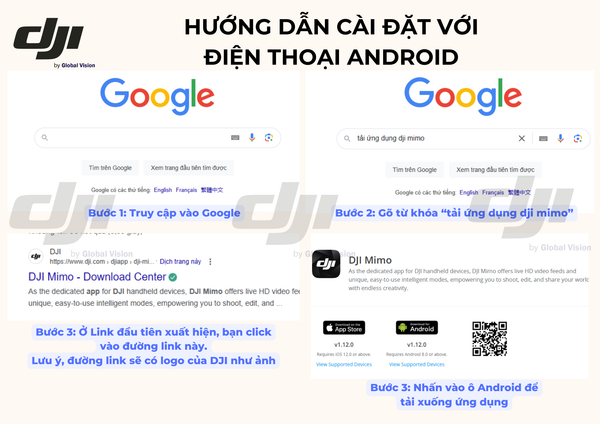
** Nếu gặp sự cố khi kết nối với ứng dụng DJI Mimo, hãy làm theo các bước sau:
- Đảm bảo Wi-Fi và Bluetooth trên thiết bị di động đều đã được bật.
- Kiểm tra và cập nhật ứng dụng DJI Mimo lên phiên bản mới nhất.
- Trên màn hình liveview của camera, vuốt từ trên xuống và chọn > Kết nối không dây > Đặt lại kết nối. Camera sẽ đặt lại toàn bộ kết nối và mật khẩu Wi-Fi.
Các tính năng của DJI Osmo 360
Chức năng các nút


Xuất tệp và chia sẻ trên DJI Osmo 360
Chuyển tệp
Chuyển tệp sang thiết bị di động
1. Bật Wi-Fi và Bluetooth trên thiết bị di động. Mở ứng dụng DJI Mimo và nhấn vào biểu tượng camera trên màn hình chính.
2. Kết nối camera với DJI Mimo, sau đó nhấn biểu tượng Phát lại để xem trước ảnh và video. Nhấn vào biểu tượng tải xuống để lưu ảnh và video về thiết bị.
Chuyển tệp sang máy tính
Sử dụng cáp đi kèm để kết nối camera với máy tính. Khi kết nối, màn hình sẽ hiển thị thông báo. Nhấn Chuyển tệp: USB để tải dữ liệu từ camera sang máy tính.
Lưu ý: Khi đang chuyển tệp, camera sẽ không thể chụp ảnh hoặc quay video.
* Nếu quá trình chuyển tệp bị gián đoạn, hãy kết nối lại thiết bị với máy tính.
Chỉnh sửa video toàn cảnh
Video toàn cảnh quay bằng camera cần được chỉnh sửa trước khi chia sẻ dưới dạng video thông thường. Bạn có thể sử dụng ứng dụng DJI Mimo trên điện thoại để chỉnh nhanh hoặc phần mềm chuyên dụng trên máy tính để chỉnh sửa nâng cao.
Xem video hướng dẫn để biết thêm chi tiết.

Lưu ý khi sử dụng DJI Osmo 360
Ống kính
- Giữ bề mặt ống kính sạch và không trầy xước để đảm bảo chất lượng hình ảnh.
- Sau khi quay, hãy gắn nắp cao su bảo vệ ống kính vào camera. Đảm bảo bên trong nắp luôn sạch để tránh bụi bẩn hoặc trầy xước.

Pin
- KHÔNG sử dụng pin không chính hãng. DJI không chịu trách nhiệm đối với bất kỳ hư hại nào gây ra bởi pin không chính hãng.
- Xả và sạc đầy pin ít nhất 3 tháng một lần để duy trì tình trạng hoạt động tốt.
- Khi điện áp pin quá thấp, pin sẽ chuyển sang chế độ năng lượng thấp. Sạc pin sẽ đưa nó trở lại trạng thái bình thường.
- KHÔNG lưu trữ pin trong thời gian dài sau khi đã xả hoàn toàn. Việc này có thể khiến pin bị xả quá mức và hư hỏng vĩnh viễn.
- Nếu không sử dụng pin trong vòng 10 ngày trở lên, hãy xả pin về mức 40–65%. Điều này giúp kéo dài tuổi thọ pin đáng kể.
Lưu ý khi sử dụng dưới nước cho DJI Osmo 360
Lưu ý:
- Thiết bị camera có thể sử dụng dưới nước ở độ sâu tối đa 10 mét.
- Tuy nhiên, khi quay video toàn cảnh dưới nước, hình ảnh có thể bị ghép sai do hiện tượng khúc xạ ánh sáng trong nước khác với trong không khí. Vì vậy, không khuyến nghị sử dụng camera đơn lẻ để ghi hình dưới nước.
1. Đảm bảo pin và khoang pin khô ráo, sạch sẽ trước khi lắp pin. Nếu không, có thể ảnh hưởng đến tiếp điểm pin và khả năng chống nước. Sau khi lắp pin, cần đóng chặt nắp khoang pin; lưu ý không để lộ vạch đỏ khi nắp đã được đóng đúng cách.
2. Tránh nhảy xuống nước ở tốc độ cao khi đang sử dụng thiết bị, vì lực va chạm có thể gây thấm nước.
3. Sau khi sử dụng camera dưới nước, rửa sạch bằng nước máy và để khô tự nhiên trước khi sử dụng lại. Lau bề mặt camera bằng khăn mềm và khô.
4. KHÔNG dùng máy sấy tóc hoặc luồng khí nóng để làm khô camera. Việc này có thể làm hỏng màng micro và màng thoát khí tích hợp, khiến thiết bị mất khả năng chống nước.
5. Sau khi sử dụng dưới nước, nếu cần thay pin, hãy mở nắp khoang pin hướng xuống dưới để tránh nước chảy vào các khe hở. Lau khô các giọt nước còn đọng và vệ sinh vòng cao su chống nước màu đỏ để loại bỏ dị vật. Nếu không làm sạch, hiệu quả chống nước có thể bị ảnh hưởng trong những lần sử dụng tiếp theo.
Vệ sinh thiết bị DJI Osmo 360
1. KHÔNG làm đổ chất lỏng có chứa cồn hoặc dung dịch tẩy rửa lên camera.
2. Nếu các lỗ micro, khe tản nhiệt hoặc các bộ phận khác bị cát hoặc dị vật bám vào, hãy rửa bằng nước sạch khi camera đang ở trạng thái chống nước hoàn toàn.
3. Vệ sinh ống kính bằng bút lau ống kính, dụng cụ thổi bụi hoặc khăn chuyên dụng cho ống kính.
4. Vệ sinh pin và khoang pin bằng khăn sạch, khô.
5. Trước khi gắn ngàm gắn nhanh, hãy đảm bảo các khe cắm trên camera không có bụi hoặc cát.
Tình trạng báo hiệu đèn LED
| Kiểu nháy | Mô tả |
|---|---|
| Sáng xanh liên tục | Sẵn sàng để ghi hình |
| Tạm tắt rồi sáng xanh trở lại | Đang chụp ảnh |
| Nhấp nháy đỏ | Đang quay video hoặc chụp ảnh hẹn giờ |
| Nhấp nháy đỏ nhanh 3 lần liên tiếp | Tắt hoặc bật camera khi pin yếu |
| Nhấp nháy luân phiên đỏ và xanh | Đang cập nhật phần mềm firmware |
🛍️ Sản Phẩm & Phụ Kiện DJI Chính Hãng Có Sẵn Tại NexShop:
- 👉 Mua sản phẩm DJI chính hãng giá ưu đãi nhất tại Hệ thống NexShop
- 👉 Phụ kiện Gimbal, Pin sạc, Thẻ nhớ tốc độ cao cho thiết bị DJI
- 👉 Xem thêm toàn bộ Sách hướng dẫn sử dụng DJI chính hãng tại NexShop
NexShop - Đại lý phân phối máy ảnh, flycam & phụ kiện công nghệ chính hãng. Hotline: 0868.417.786

Tác giả: Nexshop
NexShop là thương hiệu phân phối đồ công nghệ uy tín hàng đầu. Nơi mua sắm máy ảnh và các thiết bị công nghệ uy tín với đầy đủ các mặt hàng từ phụ kiện đến các dòng sản phẩm cao cấp. Thương hiệu có nhiều năm kinh nghiệm trong lĩnh vực công nghệ, ống kính, máy ảnh, thiết bị công nghệ,... NexShop phụ trách chuyên môn viết bài chia sẻ kiến thức mang đến những thông tin hữu ích cho bạn đọc.
Số điện thoại: 0868417786
Email: okharon@gmail.com
Địa chỉ: Số 10 - Ngõ 12 - Phố Trần Quý Kiên - Quận Cầu Giấy - Thành Phố Hà Nội"


Liên hệ với chúng tôi
CÔNG TY TNHH NEXSHOP
Mã số thuế: 0106922540
- Số 10, ngõ 12, phố Trần Quý Kiên, Phường Cầu Giấy, Thành phố Hà Nội, Việt Nam
-
0868.417.786
- Email: sonynexvn@gmail.com
Thông tin

Đồng hành cùng chúng tôi

CÔNG TY TNHH NEXSHOP / Mã số thuế: 0106922540 / Copyright 2026 Nexshop. All rights reserved.
