
Giỏ hàng của bạn hiện chưa có sản phẩm nào

Giỏ hàng
0 sản phẩm
Danh mục
Tin tức khác

Ống kính Tele Sony Sắp Ra Mắt: Tin Tức Nóng Hổi Từ Sony Alpha Rumors!
Xem chi tiết

Nikon ZR: Cập Nhật Firmware Khủng Với Open-Gate Quay Video 2027
Xem chi tiết

Đánh giá Sigma 85mm f/1.2 DG Art: Vua Xóa Phông Chân Dung Giá Tốt?
Xem chi tiết

Review Sigma 20-60mm f/2.8-4 DG C: Lens zoom đa năng
Xem chi tiết

So Sánh Apple Watch Ultra 4 vs Ultra 3: Có Đáng Nâng Cấp Không?
Xem chi tiết

So Sánh Apple Watch Series 12 vs Series 11: Nên Nâng Cấp?
Xem chi tiết

Apple Ra Mắt iPhone Duo & iPhone 18 Pro: Những Điểm Nhấn Công Nghệ Đỉnh Cao
Xem chi tiết

Đánh giá OM System PEN: Máy ảnh du lịch nhỏ gọn và đầy cảm hứng
Xem chi tiết

Sony A7 V: Cơ hội sở hữu camera Full-Frame đoạt giải
Xem chi tiết
Hướng dẫn sử dụng DJI Osmo Mobile 8P chi tiết cho người mới bắt đầu
- Cập nhật : 19-08-2026 18:35:12
- Đã xem: 63
DJI Osmo Mobile 8P là mẫu gimbal điện thoại được thiết kế dành cho người dùng muốn quay video mượt hơn, ổn định hơn và thao tác chuyên nghiệp hơn khi sáng tạo nội dung bằng smartphone. Thiết bị không chỉ hỗ trợ chống rung 3 trục, tracking thông minh, quay dọc/ngang linh hoạt mà còn có remote controller cảm ứng giúp bạn điều khiển và theo dõi khung hình từ xa dễ dàng hơn.
Tuy nhiên, với người mới sử dụng lần đầu, việc mở gimbal, gắn điện thoại, cân bằng máy, kết nối DJI Mimo hay lựa chọn chế độ quay phù hợp có thể khiến bạn hơi bối rối. Bài viết dưới đây sẽ hướng dẫn sử dụng DJI Osmo Mobile 8P theo cách đơn giản, dễ hiểu và thực tế nhất để bạn có thể bắt đầu quay ngay mà không mất quá nhiều thời gian làm quen.
TỔNG QUAN VỀ SẢN PHẨM
Trước khi bắt đầu sử dụng, bạn nên nắm sơ qua các bộ phận quan trọng trên DJI Osmo Mobile 8P để thao tác nhanh hơn trong quá trình quay.
Một số thành phần chính gồm:
- 1. Đèn báo trạng thái kết nối NFC
- 2. Đèn báo trạng thái tracking
- 3. Motor pan (xoay ngang)
- 4. Cổng sạc USB-C
- 5. Đèn báo trạng thái hệ thống
- 6. Chân tiếp xúc (Contacts)
- 7. Cổng ren chuẩn 1/4″-20 UNC
- 8. Osmo FrameTap (sau đây gọi là remote controller)
- 9. Nút Function
- 10. Joystick điều khiển
- 11. Nút Shutter/Record
- 12. DJI OM Magnetic Phone Clamp 5 (sau đây gọi là phone clamp)
- 13. Motor tilt (nghiêng lên/xuống)
- 14. Motor roll (cân bằng xoay)
- 15. Cổng output USB-C
- 16. Lỗ gắn đối trọng (Counterweight Mounting Hole)
- 17. Nút nguồn
- 18. Trigger
- 19. Chân tripod tích hợp
- 20. DJI Mô đun theo dõi thông minh thế hệ thứ 2 (tùy chọn)
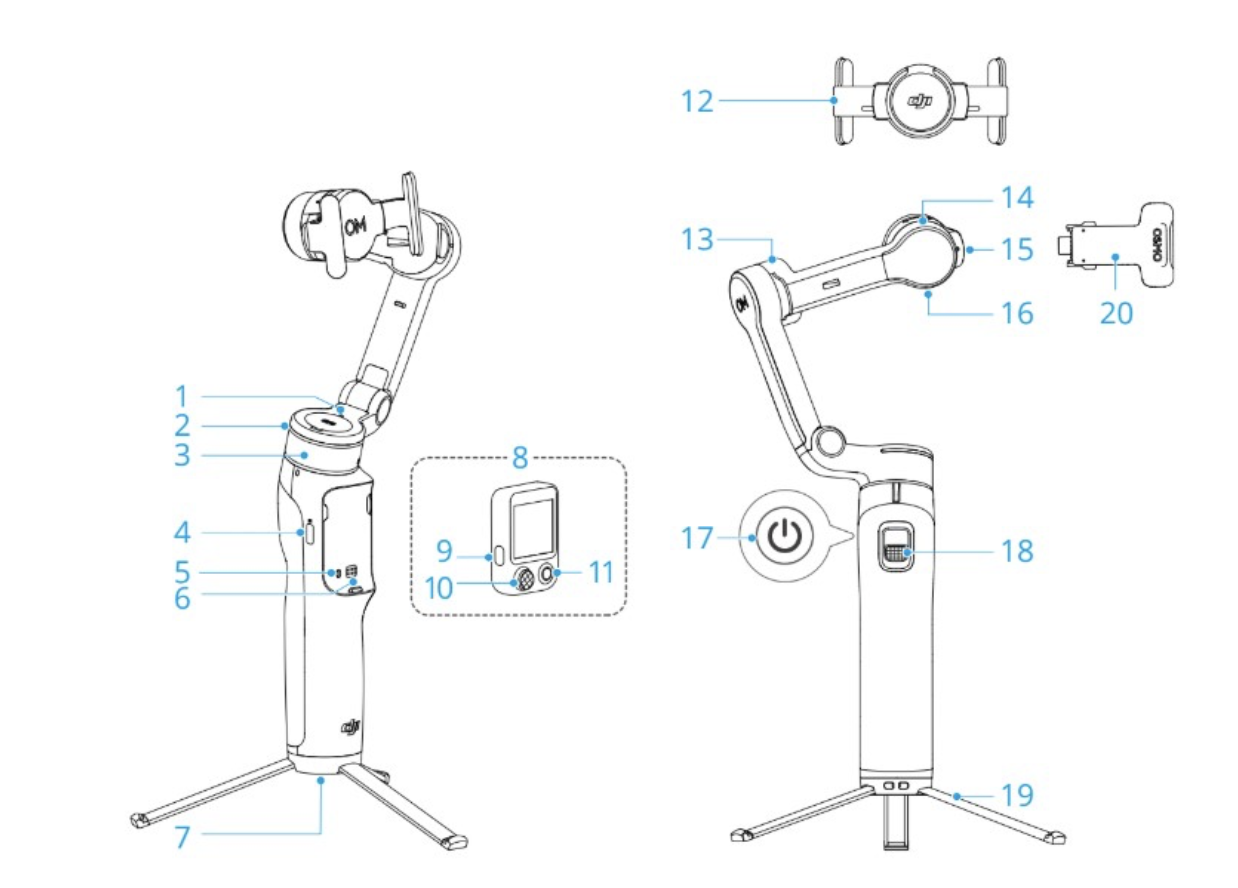
Việc hiểu đúng chức năng từng nút sẽ giúp bạn thao tác nhanh hơn, đặc biệt khi quay vlog, livestream, review sản phẩm hoặc quay một mình.
LẦN ĐẦU SỬ DỤNG
Khi mới lấy DJI Osmo Mobile 8P ra khỏi hộp, bạn không nên bật nguồn ngay mà cần mở gimbal đúng cách để tránh làm motor bị căng hoặc hoạt động sai vị trí.
Các bước mở gimbal cơ bản
- Mở phần tay cầm và đưa gimbal ra khỏi trạng thái gập.
- Kiểm tra trục roll và mở khóa đúng hướng.
- Đảm bảo các trục motor không bị vướng trước khi bật nguồn.
- Nhấn nút nguồn để khởi động thiết bị.
- Làm theo hướng dẫn hiển thị trên remote controller nếu là lần thiết lập đầu tiên.
Một lưu ý nhỏ là bạn nên đặt gimbal trên mặt phẳng ổn định hoặc cầm chắc tay trong quá trình khởi động. Khi motor bắt đầu hoạt động, thiết bị sẽ tự cân bằng để sẵn sàng gắn điện thoại.
Cách gắn điện thoại vào DJI Osmo Mobile 8P
Để gimbal chống rung tốt, bước gắn điện thoại rất quan trọng. Nếu điện thoại bị lệch, quá nặng một bên hoặc chưa nằm đúng vị trí, motor sẽ phải hoạt động nhiều hơn, dễ gây nóng máy, hao pin hoặc rung nhẹ khi quay.
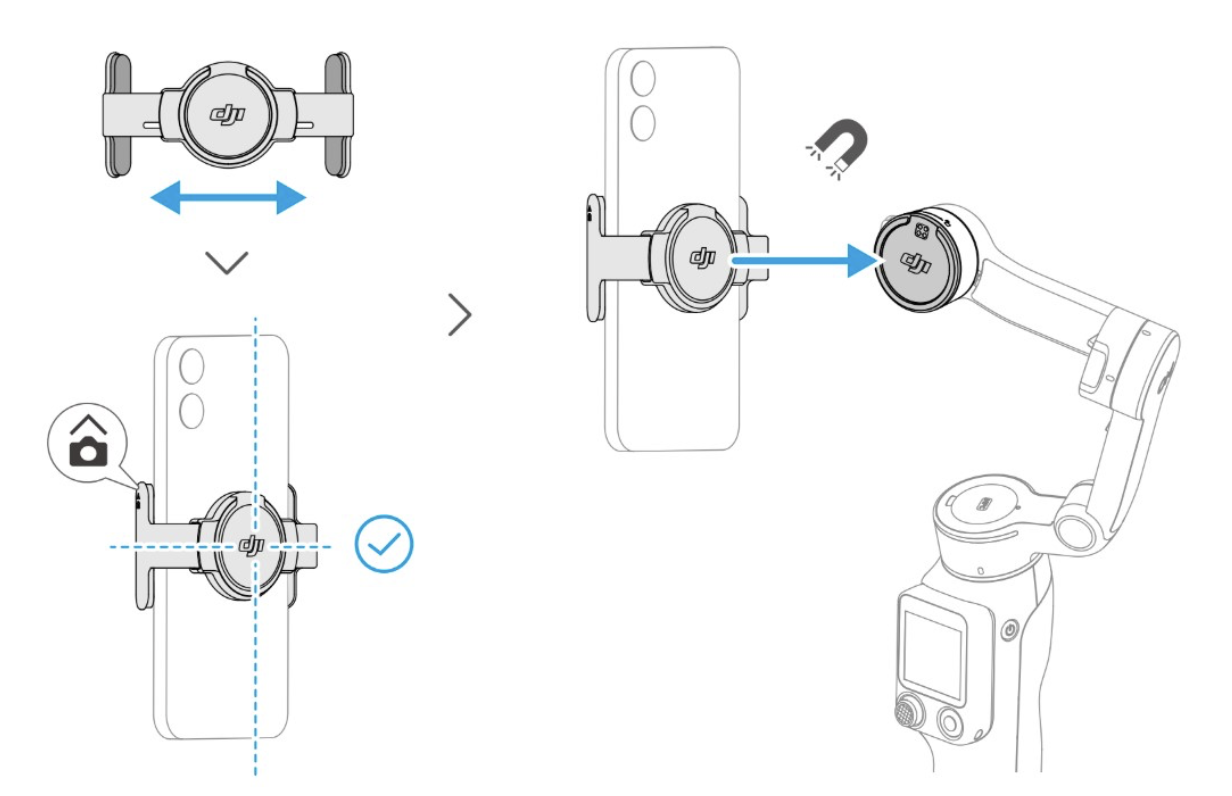
- Gắn kẹp nam châm vào chính giữa điện thoại.
- Đảm bảo logo hoặc dấu căn giữa trên kẹp nằm gần trung tâm thân máy.
- Đặt điện thoại lên phần ngàm nam châm của gimbal.
- Kiểm tra điện thoại đã bám chắc và không bị lệch.
- Bật gimbal để thiết bị tự cân bằng.
Nếu bạn dùng điện thoại có cụm camera lớn, ốp dày hoặc gắn thêm filter/lens ngoài, hãy kiểm tra lại độ cân bằng trước khi quay. Trong trường hợp setup quá nặng một bên, bạn có thể cần dùng thêm đối trọng để gimbal hoạt động ổn định hơn.
Mẹo nhỏ khi dùng thanh kéo dài
Nếu bạn thường quay selfie, góc cao hoặc góc thấp bằng extension rod, hãy chỉnh motor pan song song với mặt đất trước khi gắn điện thoại. Cách này giúp gimbal dễ cân bằng hơn và hạn chế tình trạng motor bị quá tải khi quay lâu.
KẾT NỐI VỚI ỨNG DỤNG DJI MIMO
Để dùng đầy đủ các tính năng thông minh như ActiveTrack, điều khiển cử chỉ, chỉnh thông số gimbal hoặc cập nhật firmware, bạn nên kết nối DJI Osmo Mobile 8P với ứng dụng DJI Mimo.
Cách kết nối DJI Mimo
- Tải ứng dụng DJI Mimo trên điện thoại.
- Bật Bluetooth trên smartphone.
- Mở DJI Osmo Mobile 8P.
- Mở ứng dụng DJI Mimo và chọn thiết bị Osmo Mobile 8P.
- Làm theo hướng dẫn trên màn hình để hoàn tất kết nối.
Nếu trước đó điện thoại từng kết nối với một gimbal khác hoặc bị lỗi pairing, bạn có thể vào phần Bluetooth của điện thoại, chọn “Forget Device”, sau đó reset Bluetooth trên gimbal và kết nối lại từ đầu.
CẬP NHẬT FIRMWARE
Firmware là phần mềm điều khiển bên trong thiết bị. Việc cập nhật firmware giúp gimbal hoạt động ổn định hơn, sửa lỗi kết nối và bổ sung khả năng tương thích với các tính năng mới.
Khi có bản cập nhật, DJI Mimo sẽ hiển thị thông báo. Bạn chỉ cần nhấn vào thông báo đó và làm theo hướng dẫn.
Lưu ý khi cập nhật firmware
- Đảm bảo gimbal còn đủ pin.
- Điện thoại cần có kết nối internet ổn định.
- Không thoát DJI Mimo trong lúc cập nhật.
- Giữ remote controller gắn trên tay cầm trong suốt quá trình update.
- Nếu cập nhật thất bại, hãy khởi động lại DJI Mimo, kết nối lại Bluetooth và thử lại.
Trong lúc cập nhật, gimbal có thể tạm ngừng chống rung, tự khởi động lại hoặc remote controller restart. Đây là hiện tượng bình thường, bạn không cần quá lo lắng.
CÁCH QUAY TRONG THỰC TẾ
DJI Osmo Mobile 8P có thể dùng theo hai kiểu chính: quay cầm tay và quay từ xa bằng remote controller.
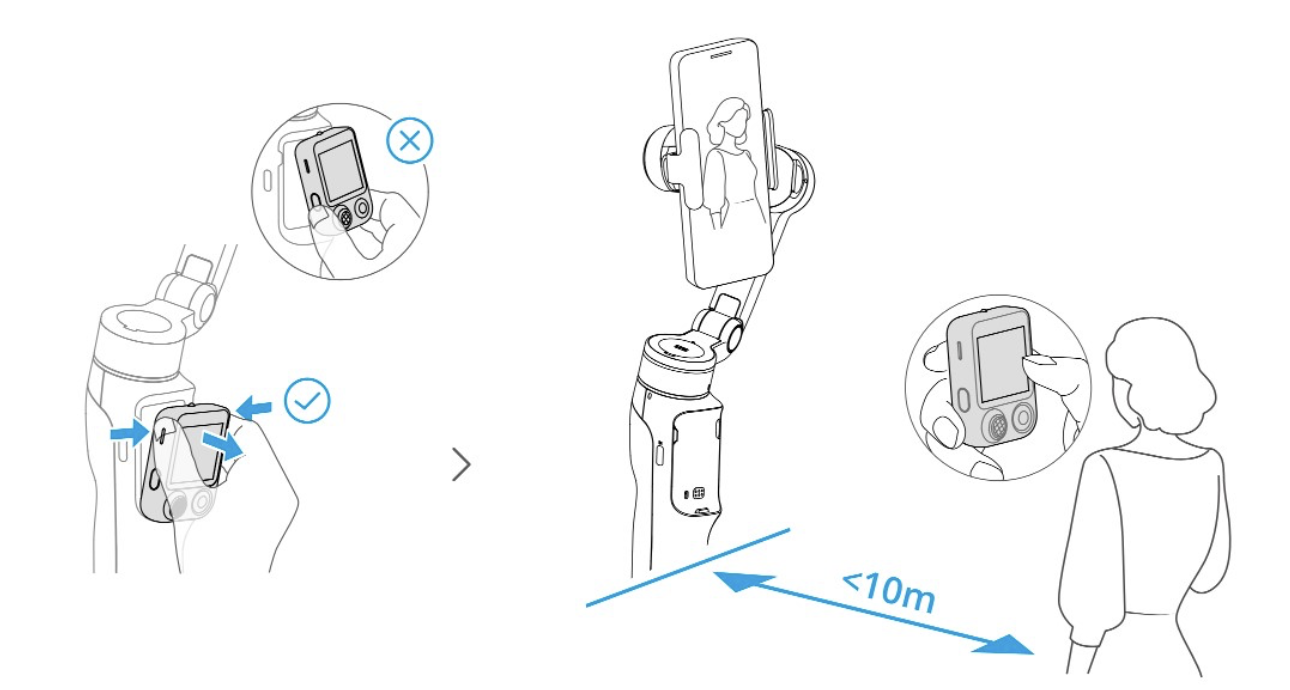
Quay cầm tay
Khi remote controller được gắn trên tay cầm, Osmo Mobile 8P hoạt động như một gimbal điện thoại truyền thống. Đây là cách dùng phù hợp khi bạn quay vlog, đi bộ, review sản phẩm, quay sự kiện hoặc thực hiện các chuyển động máy cơ bản.
Khi quay cầm tay, bạn nên:
- Cầm chắc phần tay cầm, không cầm riêng phần chân tripod.
- Di chuyển chậm và đều để footage mượt hơn.
- Dùng joystick để căn lại khung hình khi cần.
- Chọn đúng Follow Mode tùy theo kiểu chuyển động mong muốn.
- Hạn chế lắc cổ tay quá mạnh khi đang quay.
Quay từ xa
Điểm nổi bật của DJI Osmo Mobile 8P là remote controller có thể tháo rời. Khi tháo remote ra khỏi tay cầm, bạn có thể đặt gimbal trên tripod và điều khiển từ xa.
Tính năng này rất hữu ích khi:
- Quay một mình.
- Livestream.
- Quay TikTok/Reels/Shorts.
- Setup máy cố định để review sản phẩm.
- Muốn xem trước khung hình mà không cần đứng sau điện thoại.
Remote controller cho phép bạn xem preview, điều khiển gimbal, chuyển chế độ quay, kích hoạt tracking và bắt đầu/dừng quay tiện lợi hơn.
HỆ THỐNG NÚT ĐIỀU KHIỂN
Nút nguồn
Nút nguồn có nhiều chức năng tùy theo trạng thái của gimbal.
Khi thiết bị đang tắt:
Khi thiết bị đang bật:
Trigger
Trigger là nút rất quan trọng khi quay handheld.
Trigger giúp bạn xử lý nhanh các tình huống khi quay mà không cần chạm vào màn hình điện thoại.
Joystick
Joystick dùng để điều khiển hướng xoay của gimbal hoặc zoom, tùy theo chế độ cài đặt
Bạn có thể dùng joystick để:
- Xoay gimbal lên, xuống, trái, phải.
- Căn lại bố cục khi quay.
- Zoom nhanh hoặc zoom liên tục.
- Điều khiển chuyển động gimbal khi remote controller được tháo rời.
Nút Shutter/Record
MÀN HÌNH CẢM ỨNG TRÊN OSMO FRAMETAP
Remote controller trên DJI Osmo Mobile 8P giúp bạn điều khiển nhanh nhiều tính năng mà không cần thao tác quá nhiều trên điện thoại.
Màn hình Home
Tại màn hình chính, bạn có thể theo dõi:
- Trạng thái kết nối giữa điện thoại và gimbal.
- Trạng thái tracking.
- Mức pin của gimbal và remote.
- Chế độ quay hiện tại.
- Chế độ follow của gimbal.
Bạn cũng có thể chuyển nhanh giữa:
- Chụp ảnh và quay video.
- Camera trước và camera sau.
- Quay ngang và quay dọc.
- Xoay điện thoại 180°.
Vuốt xuống để mở Control Center
Control Center cho phép bạn truy cập nhanh các cài đặt như:
- Bật/tắt Fill Light nếu có gắn module hỗ trợ.
- Reset Bluetooth.
- Chuyển kết nối remote controller.
- Chỉnh độ sáng màn hình.
- Cài đặt ngôn ngữ.
- Kiểm tra firmware và thông tin thiết bị.
Vuốt lên để mở Gimbal Settings
Tại đây, bạn có thể chỉnh:
- Độ nhạy follow của gimbal.
- Tốc độ joystick.
- Hướng điều khiển joystick.
- Creative Capture.
- Trạng thái cân bằng của gimbal.
Nếu biểu tượng cân bằng hiển thị màu cam hoặc đỏ, bạn nên cân chỉnh lại điện thoại để motor hoạt động nhẹ và ổn định hơn.
Vuốt sang phải để dùng Multifunctional Module
Khi gắn DJI OM Multifunctional Module 2, bạn có thể vuốt sang phải để xem giao diện tracking. Tại đây, remote controller sẽ hiển thị preview và cho phép bạn chọn chủ thể cần theo dõi.
Vuốt sang trái để dùng Phone Screen Mirroring
Phone Screen Mirroring giúp phản chiếu màn hình điện thoại lên remote controller. Tính năng này rất tiện khi quay từ xa vì bạn có thể xem gần đúng khung hình thực tế mà điện thoại đang ghi lại.
CÁC CHẾ ĐỘ FOLLOW MODE
Follow Mode quyết định cách gimbal phản hồi theo chuyển động tay của bạn. Chọn đúng chế độ sẽ giúp video tự nhiên và mượt hơn.
Với người mới, bạn có thể bắt đầu bằng PF hoặc PTF vì hai chế độ này dễ kiểm soát và phù hợp với hầu hết nhu cầu quay thường ngày.
CREATIVE CAPTURE VÀ CHUYỂN ĐỘNG CAMERA TỰ ĐỘNG
DJI Osmo Mobile 8P hỗ trợ một số chuyển động camera tự động giúp bạn tạo footage chuyên nghiệp hơn mà không cần điều khiển thủ công quá nhiều.
Một số chế độ thường dùng:
Để dùng Creative Capture, bạn chỉ cần mở mục Creative Capture trên remote controller, chọn hiệu ứng mong muốn, thiết lập thời lượng/hướng chuyển động rồi nhấn Start. Gimbal sẽ tự thực hiện chuyển động theo cài đặt.
Ý NGHĨA ĐÈN BÁO
Đèn trạng thái kết nối
Đèn báo pin
Đèn tracking
Nếu đèn nhấp nháy đỏ nhanh, thiết bị có thể đang gặp lỗi do pin yếu, nhiệt độ cao hoặc trạng thái motor chưa ổn định. Khi đó, bạn nên tắt gimbal, kiểm tra lại điện thoại đã gắn đúng chưa và khởi động lại.
SỬ DỤNG MÔ ĐUN ĐA CHỨC NĂNG THẾ HỆ THỨ 2
Mô đun đa chức năng thế hệ thứ 2 là phụ kiện tùy chọn giúp mở rộng khả năng tracking, hỗ trợ đèn trợ sáng và kết nối thêm các thiết bị khác.
Mô đun này có thể hỗ trợ tracking các chủ thể như:
- Người.
- Thú cưng như chó, mèo.
- Phương tiện.
- Một số vật thể khác khi được chọn thủ công.
Cách dùng tracking với Multifunctional Module
- Gắn mô đun vào đúng vị trí trên gimbal.
- Đảm bảo đèn tracking sáng xanh.
- Vuốt sang phải trên remote controller để mở giao diện tracking.
- Chọn chủ thể trên màn hình hoặc để hệ thống tự nhận diện.
- Nhấn trigger một lần để bật/tắt tracking nhanh.
Lưu ý khi tracking
- Chủ thể nên nằm trong khung hình rõ ràng.
- Không nên quay trong môi trường quá tối hoặc ngược sáng mạnh.
- Với người, khoảng cách nên nằm trong mức phù hợp để camera tracking nhận diện tốt.
- Với vật thể hoặc thú cưng, chủ thể cần đủ lớn trong khung hình để hệ thống nhận diện ổn định.
ĐIỀU KHIỂN BẰNG CỬ CHỈ
Nếu bạn quay một mình, gesture control là tính năng rất hữu ích. Bạn có thể dùng cử chỉ tay để bật tracking, chỉnh bố cục hoặc bắt đầu quay mà không cần chạm vào điện thoại.
Một số cử chỉ thường dùng:
Để nhận diện cử chỉ tốt hơn, bạn nên đứng trong khoảng cách phù hợp, đủ sáng và hướng mặt về camera tracking.
ĐÈN FILL LIGHT
Khi gắn Multifunctional Module hoặc Fill Light tương thích, bạn có thể bật đèn trợ sáng trực tiếp trên remote controller.
Fill Light cho phép chỉnh:
- Độ sáng.
- Nhiệt độ màu.
- Hướng sáng phù hợp với môi trường quay.
Tính năng này phù hợp khi quay trong phòng, livestream, quay beauty, review sản phẩm hoặc ghi hình ở môi trường ánh sáng yếu.
KẾT NỐI MIC KHÔNG DÂY
Nếu muốn cải thiện âm thanh, bạn có thể kết hợp DJI Osmo Mobile 8P với micro không dây thông qua receiver gắn vào điện thoại.
Cách dùng này phù hợp cho:
- Quay vlog.
- Livestream.
- Phỏng vấn.
- Review sản phẩm.
- Quay nội dung có hai người nói.
Khi kết hợp gimbal chống rung và micro không dây, video của bạn sẽ có cả hình ảnh ổn định lẫn âm thanh rõ ràng hơn.
APPLE DOCKKIT
Với người dùng iPhone, DJI Osmo Mobile 8P hỗ trợ Apple DockKit Tracking. Tính năng này cho phép gimbal tracking chủ thể thông qua hệ sinh thái của Apple, giúp bạn dùng tracking ngay với camera mặc định hoặc một số ứng dụng quay hỗ trợ, không nhất thiết phải mở DJI Mimo.
Điều kiện sử dụng
Để dùng Apple DockKit Tracking, bạn cần:
- iPhone tương thích.
- iOS phiên bản phù hợp.
- Bluetooth và NFC được bật.
- Gimbal đã được ghép nối đúng cách.
Cách ghép nối Apple DockKit
- Mở khóa iPhone và để ở màn hình Home.
- Bật Bluetooth và NFC.
- Mở DJI Osmo Mobile 8P.
- Chạm vùng NFC của iPhone vào vùng NFC trên gimbal.
- Làm theo hướng dẫn hiển thị trên điện thoại.
- Sau khi kết nối thành công, gắn điện thoại lên gimbal và bắt đầu sử dụng.
Lưu ý: Apple DockKit Tracking không hoạt động đồng thời với tracking từ Multifunctional Module hoặc DJI Mimo. Bạn nên chọn một hệ thống tracking phù hợp với nhu cầu quay.
ĐIỀU KHIỂN APPLE WATCH
Nếu bạn dùng iPhone và Apple Watch, DJI Osmo Mobile 8P có thể hỗ trợ điều khiển từ xa thông qua DJI Mimo trên Apple Watch.
Tính năng này giúp bạn:
- Xem preview camera.
- Điều khiển gimbal từ xa.
- Kích hoạt ActiveTrack.
- Bắt đầu hoặc dừng quay dễ dàng hơn khi quay một mình.
Để dùng ổn định, hãy đảm bảo Apple Watch và iPhone luôn nằm trong phạm vi Bluetooth tốt.
19. Cách gập và bảo quản DJI Osmo Mobile 8P
Sau khi quay xong, bạn nên gập và cất gimbal đúng cách để bảo vệ motor và tăng độ bền thiết bị.
Các bước bảo quản
- Dừng quay và tháo điện thoại khỏi gimbal.
- Thu gọn hoàn toàn thanh extension rod.
- Nhấn giữ nút nguồn để tắt gimbal.
- Chờ thiết bị tự xoay về vị trí gập.
- Gập gimbal đúng chiều.
- Cất vào túi hoặc hộp bảo vệ.
Không nên ép các trục motor bằng tay quá mạnh khi gimbal đang bật, vì điều này có thể ảnh hưởng đến độ bền của motor.
MỘT SỐ LỖI THƯỜNG GẶP
FAQ - CÂU HỎI THƯỜNG GẶP
DJI Osmo Mobile 8P có phù hợp cho người mới không?
Có. DJI Osmo Mobile 8P phù hợp với cả người mới quay video bằng điện thoại lẫn content creator đã có kinh nghiệm. Các thao tác cơ bản như gắn điện thoại, quay dọc/ngang, tracking và điều khiển từ xa đều được thiết kế khá trực quan.
Có bắt buộc dùng DJI Mimo không?
Không phải lúc nào cũng bắt buộc, nhưng bạn nên dùng DJI Mimo để khai thác đầy đủ tính năng như ActiveTrack, cập nhật firmware, chỉnh thông số gimbal và sử dụng các chế độ quay thông minh.
DJI Osmo Mobile 8P có quay TikTok và Reels được không?
Có. Thiết bị hỗ trợ chuyển nhanh giữa quay ngang và quay dọc, rất phù hợp cho TikTok, Reels, Shorts, vlog và livestream.
Có thể vừa quay vừa sạc điện thoại không?
Có. DJI Osmo Mobile 8P hỗ trợ cấp nguồn cho smartphone thông qua cổng USB-C, nhưng bạn nên đảm bảo gimbal còn đủ pin vì tính năng này sẽ làm thiết bị hao pin nhanh hơn.
Khi nào nên dùng mô đun đa chức năng?
Bạn nên dùng mô đun đa chức năng khi cần tracking linh hoạt hơn, quay solo, livestream, dùng camera mặc định của điện thoại hoặc muốn có thêm fill light để quay trong môi trường thiếu sáng.
KẾT LUẬN
DJI Osmo Mobile 8P là một công cụ hỗ trợ quay video bằng điện thoại rất đáng chú ý cho người làm nội dung, đặc biệt là những ai thường quay vlog, TikTok, livestream, review sản phẩm hoặc quay một mình. Khi biết cách gắn điện thoại đúng, chọn Follow Mode phù hợp, dùng remote controller, ActiveTrack, gesture control và Apple DockKit, bạn có thể tạo ra những khung hình mượt mà và chuyên nghiệp hơn chỉ với smartphone.
Với người mới bắt đầu, hãy làm quen từ các thao tác cơ bản như mở gimbal, cân bằng điện thoại, kết nối DJI Mimo và quay ở chế độ PF/PTF trước. Sau đó, bạn có thể thử thêm Creative Capture, tracking bằng cử chỉ, điều khiển từ xa và các phụ kiện mở rộng để tối ưu workflow quay chụp của mình.
🛍️ Sản Phẩm & Phụ Kiện DJI Chính Hãng Có Sẵn Tại NexShop:
- 👉 Mua sản phẩm DJI chính hãng giá ưu đãi nhất tại Hệ thống NexShop
- 👉 Phụ kiện Gimbal, Pin sạc, Thẻ nhớ tốc độ cao cho thiết bị DJI
- 👉 Xem thêm toàn bộ Sách hướng dẫn sử dụng DJI chính hãng tại NexShop
NexShop - Đại lý phân phối máy ảnh, flycam & phụ kiện công nghệ chính hãng. Hotline: 0868.417.786

Tác giả: Nexshop
NexShop là thương hiệu phân phối đồ công nghệ uy tín hàng đầu. Nơi mua sắm máy ảnh và các thiết bị công nghệ uy tín với đầy đủ các mặt hàng từ phụ kiện đến các dòng sản phẩm cao cấp. Thương hiệu có nhiều năm kinh nghiệm trong lĩnh vực công nghệ, ống kính, máy ảnh, thiết bị công nghệ,... NexShop phụ trách chuyên môn viết bài chia sẻ kiến thức mang đến những thông tin hữu ích cho bạn đọc.
Số điện thoại: 0868417786
Email: okharon@gmail.com
Địa chỉ: Số 10 - Ngõ 12 - Phố Trần Quý Kiên - Quận Cầu Giấy - Thành Phố Hà Nội"


Liên hệ với chúng tôi
CÔNG TY TNHH NEXSHOP
Mã số thuế: 0106922540
- Số 10, ngõ 12, phố Trần Quý Kiên, Phường Cầu Giấy, Thành phố Hà Nội, Việt Nam
-
0868.417.786
- Email: sonynexvn@gmail.com
Thông tin
Đồng hành cùng chúng tôi

CÔNG TY TNHH NEXSHOP / Mã số thuế: 0106922540 / Copyright 2026 Nexshop. All rights reserved.
