
Giỏ hàng của bạn hiện chưa có sản phẩm nào

Giỏ hàng
0 sản phẩm
Danh mục
Tin tức khác

Đừng Vội Mua WH-1000XM6: Sony WH-1000XM5 Giảm Giá Sốc Chỉ Còn $198, Đáng Mua Hơn Nhiều
Xem chi tiết

Đánh giá Dell XPS 13: Laptop mỏng nhẹ, pin trâu cho mọi công việc
Xem chi tiết

Rò Rỉ Hình Ảnh Đầu Tiên Sony FE 400mm f/4.5 GM & 600mm f/6.3 GM OSS!
Xem chi tiết

Ống kính Tele Sony Sắp Ra Mắt: Tin Tức Nóng Hổi Từ Sony Alpha Rumors!
Xem chi tiết

Nikon ZR: Cập Nhật Firmware Khủng Với Open-Gate Quay Video 2027
Xem chi tiết

Đánh giá Sigma 85mm f/1.2 DG Art: Vua Xóa Phông Chân Dung Giá Tốt?
Xem chi tiết

Review Sigma 20-60mm f/2.8-4 DG C: Lens zoom đa năng
Xem chi tiết

So Sánh Apple Watch Ultra 4 vs Ultra 3: Có Đáng Nâng Cấp Không?
Xem chi tiết

So Sánh Apple Watch Series 12 vs Series 11: Nên Nâng Cấp?
Xem chi tiết
Hướng dẫn sử dụng DJI ROMO chi tiết - Thiết lập, lập bản đồ và làm sạch thông minh
- Cập nhật : 19-08-2026 18:54:02
- Đã xem: 46
Hướng dẫn chi tiết cách sử dụng Robot dọn dẹp thông minh ROMO cùng DJI Việt Nam by NexShop. Nếu bạn có bất kỳ thắc mắc, hãy liên hệ DJI qua các nền tảng để có thể được chỉ dẫn trực quan hơn
Hướng dẫn sử dụng DJI ROMO cho người mới bắt đầu
TỔNG QUAN SẢN PHẨM
Robot
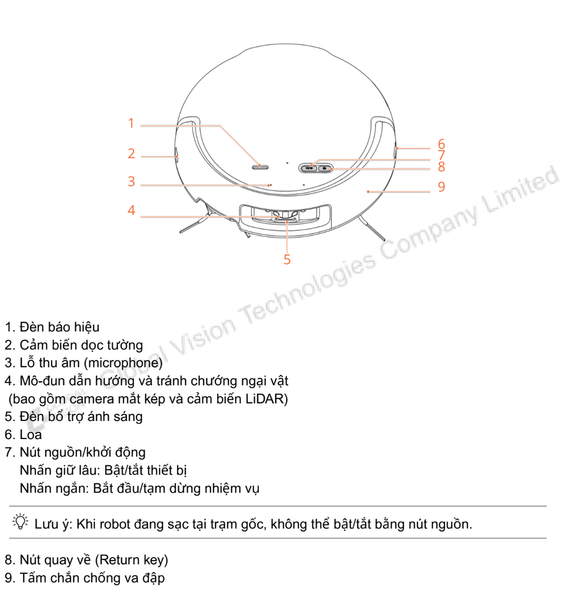
Hình chiếu phía sau / Nhìn từ phía sau
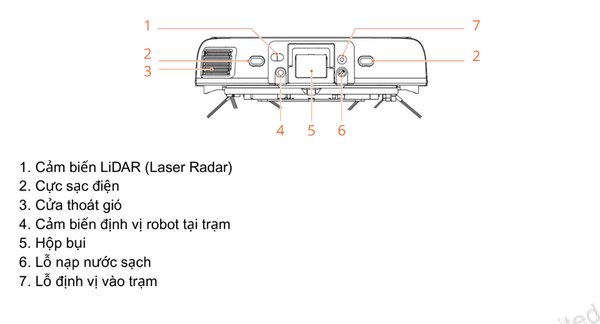
Hình chiếu phía dưới / Nhìn từ phía dưới
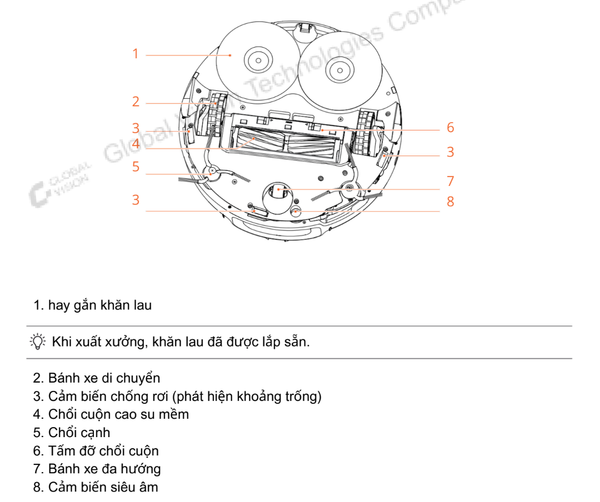
Trạm gốc
Hình chiếu phía trước / Nhìn từ phía trước
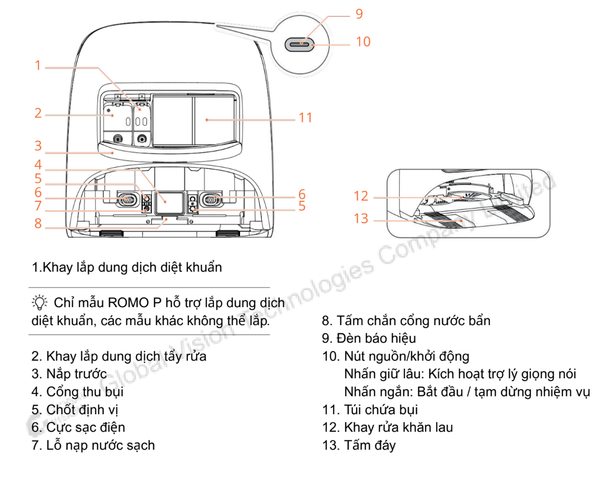
Hình chiếu phía sau / Nhìn từ phía sau
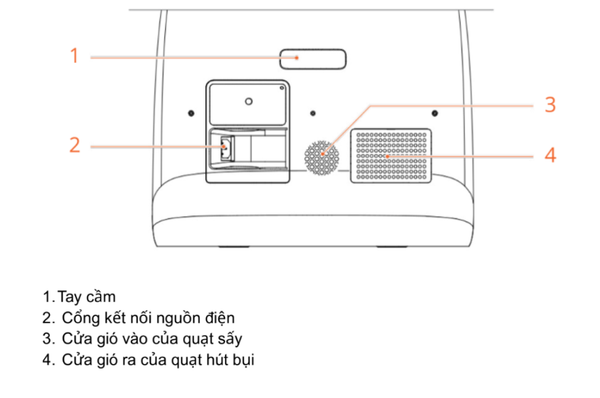
Hình chiếu phía trên / Nhìn từ phía trên
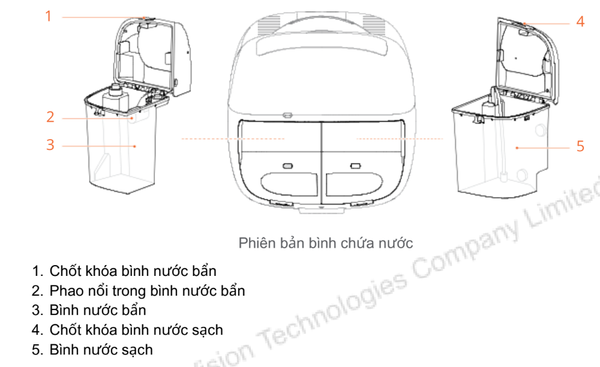
Đèn báo hiệu/ đèn chỉ định
Ý nghĩa đèn báo hiệu (Robot & Trạm gốc)
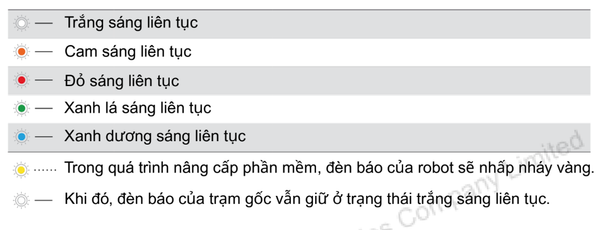
SỬ DỤNG
Chuẩn bị trước khi sử dụng
1. Tháo bỏ miếng bọt biển
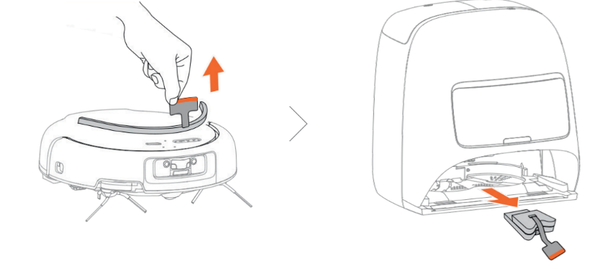
2. Đặt trạm gốc và kết nối nguồn điện
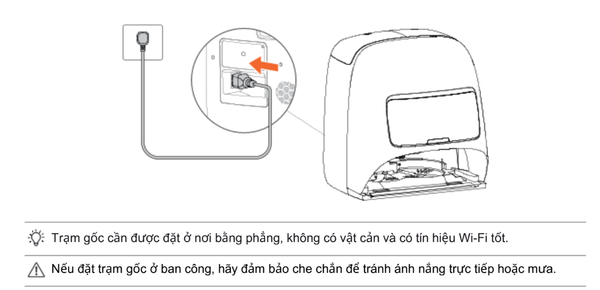
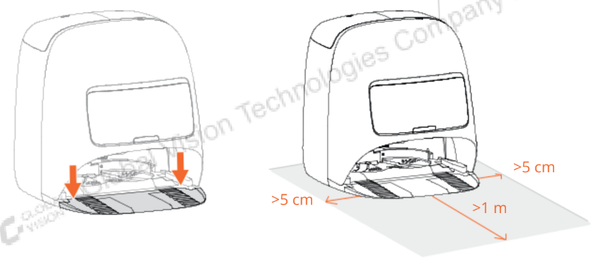
3. Lắp đặt đế trạm gốc
Sau khi lắp đặt trạm gốc, hãy kiểm tra xem khoảng trống xung quanh trạm có đáp ứng đúng yêu cầu theo hình minh họa bên dưới hay không, để đảm bảo robot có đủ không gian di chuyển và quay về trạm sạc.
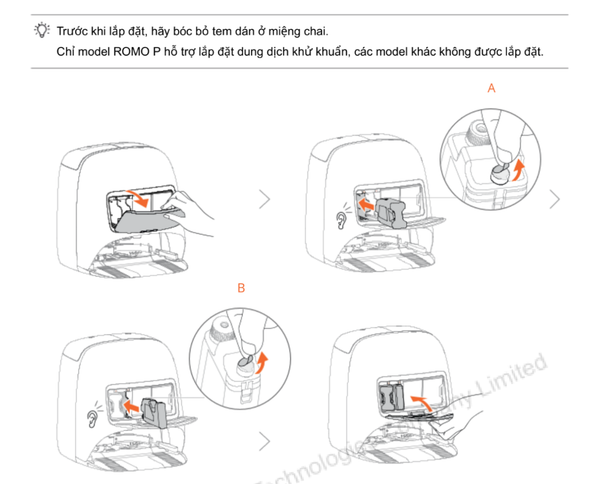
4. Lắp đặt dung dịch tẩy rửa vết bẩn (A) và dung dịch khử khuẩn (B)
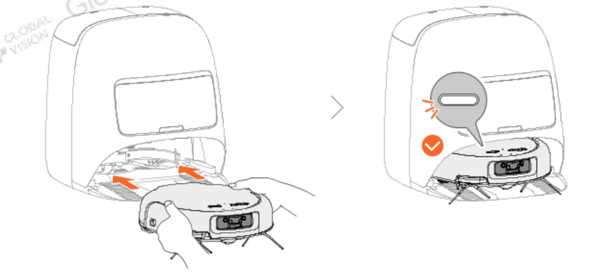
5. Cấp điện cho robot
Dùng lực nhẹ nhấc robot lên, đặt vào đường ray dẫn hướng và nhẹ nhàng đẩy robot dọc theo ray để đưa robot vào bên trong trạm gốc
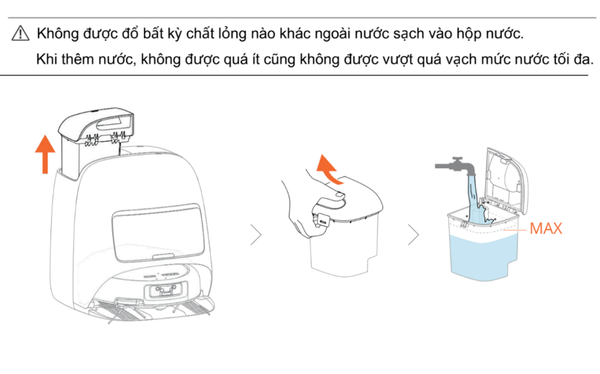
6. Đổ nước vào hộp chứa nước sạch
Sau khi đổ đầy, hãy gài chặt chốt của hộp nước rồi đặt lại vào trạm gốc.
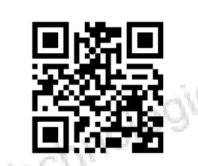
7. Quét mã QR hoặc nhấp vào liên kết để tải ứng dụng DJI Home App
Sau đó, mở ứng dụng, làm theo hướng dẫn trên màn hình để hoàn tất việc thêm thiết bị, ghép nối Bluetooth và kết nối Wi-Fi

Kiểm tra trước khi làm sạch
Trước mỗi lần sử dụng, hãy kiểm tra kỹ khu vực cần làm sạch để đảm bảo robot có thể vận hành an toàn.
⚠️ Sản phẩm này chỉ phù hợp để làm sạch sàn trong nhà. Nếu sử dụng để vệ sinh ban công, ban công cần có mái che để tránh robot bị mưa làm ướt.
⚠️ Không đặt robot gần nguồn nhiệt, chẳng hạn như:
- Dưới ánh nắng trực tiếp
- Bên trong xe hơi đang nóng
- Gần lửa, bếp hoặc lò sưởi.
1. Hãy cất gọn các vật dụng trong khu vực cần làm sạch, như đồ vật nhỏ có giá trị, đồ dễ vỡ, vải vóc buông thõng, các vật dài dễ gây vướng, hoặc những vật có thể tạo bọt khi tiếp xúc với nước.
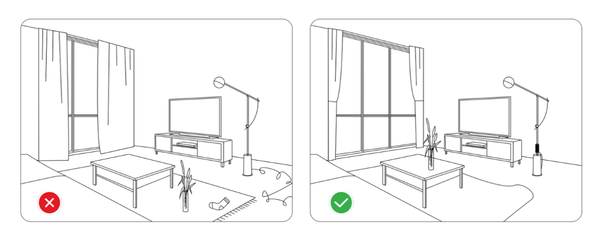
2. Dọn dẹp mặt sàn, chẳng hạn như các chất bám dính còn sót lại hoặc vũng nước lớn
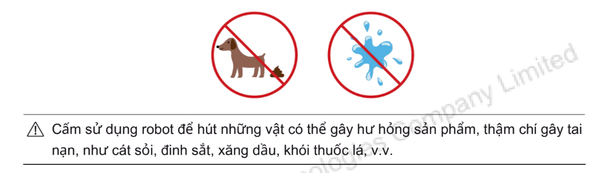
3. Đối với các vật dụng đặc biệt, cần có biện pháp bảo vệ hoặc thiết lập khu vực cấm để tránh robot va chạm, chẳng hạn như các vật có chiều cao gần bằng robot, hoặc những vật trong suốt, phản quang, có bề mặt gương.
4. Mở cửa phòng trong khu vực cần làm sạch.
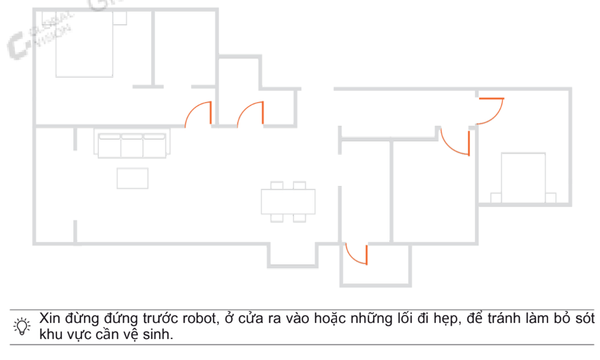
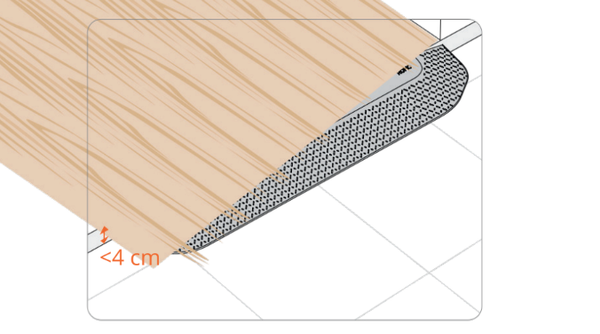
5. Đối với những khu vực có ngưỡng cửa cao hơn 2,5 cm, nếu không cần làm sạch, bạn nên đóng cửa phòng để robot không di chuyển vào khu vực đó.
Nếu cần làm sạch khu vực này, hãy lắp đặt dốc hỗ trợ vượt chướng ngại. Khi sử dụng dốc hỗ trợ chính hãng, chiều cao ngưỡng cửa nên dưới 4 cm để robot có thể di chuyển qua một cách ổn định.
6. Đảm bảo điều kiện ánh sáng trong môi trường đủ tốt. Trong trường hợp ánh sáng yếu, robot sẽ tự động bật đèn hỗ trợ để cải thiện khả năng nhận diện và di chuyển.
7. Nếu trong nhà có cầu thang hoặc khu vực có độ chênh lệch cao hơn 4cm, hãy bật chức năng phát hiện chống rơi trong ứng dụng DJI Home để tránh robot bị rơi, hư hỏng hoặc gây nguy hiểm cho người xung quanh.
Kiểm tra thiết bị
1. Đảm bảo cửa thoát gió của robot không bị che chắn, các cảm biến trên thân máy không bị cản trở và bề mặt thiết bị không bị phủ bởi vật lạ. Nếu bề mặt cảm biến bị bẩn, hãy vệ sinh kịp thời để đảm bảo hoạt động chính xác.
2. Nếu có dị vật mắc vào các bộ phận chuyển động của robot (như chổi cạnh, chổi cuốn hoặc khăn lau), hãy tháo bộ phận đó ra để vệ sinh. Không dùng lực mạnh để kéo dị vật ra nhằm tránh làm hỏng cấu trúc của thiết bị.
3. Kiểm tra các bộ phận quan trọng như túi bụi của trạm gốc, hộp bụi của robot, chổi cuốn, chổi cạnh, khăn lau… để đảm bảo chúng không bị hư hỏng và các ống dẫn khí không bị tắc nghẽn. Nếu phát hiện hư hỏng, cần thay thế kịp thời.
⚠️ Chỉ sử dụng phụ kiện chính hãng hoặc được nhà sản xuất chứng nhận, vì việc sử dụng phụ kiện không chính hãng có thể gây mất an toàn hoặc làm hỏng thiết bị.
4. Đảm bảo dây nguồn của trạm gốc được kết nối chắc chắn và nguồn điện cung cấp hoạt động bình thường.
Xây dựng bản đồ
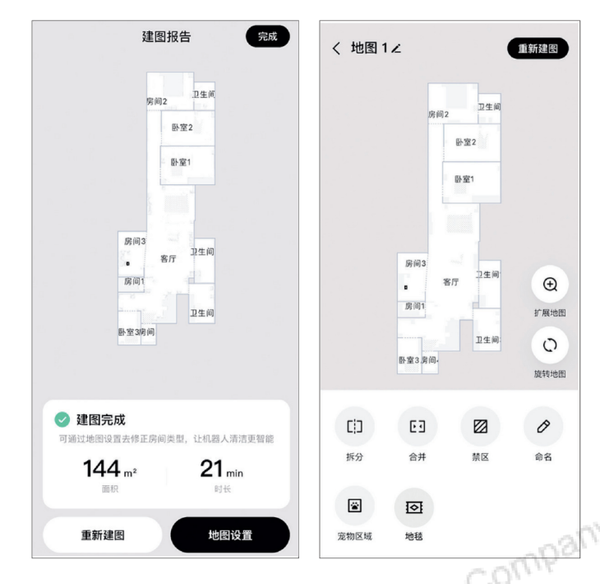
Trong lần sử dụng đầu tiên, robot cần lập bản đồ toàn bộ căn nhà. Trước khi thực hiện, hãy đọc mục “Kiểm tra trước khi làm sạch”, sau đó làm theo hướng dẫn trên giao diện ứng dụng để dọn gọn mặt sàn và kiểm tra tình trạng thiết bị.
Các bước thực hiện
1. Nhấn “Bắt đầu lập bản đồ” trong ứng dụng. Robot sẽ rời trạm sạc và tự động di chuyển để quét và lập bản đồ không gian. Sau khi hoàn tất, robot sẽ tự động quay về trạm sạc.
2. Khi quá trình lập bản đồ hoàn thành, hãy làm theo hướng dẫn trên giao diện ứng dụng để kiểm tra và điều chỉnh bản đồ nếu cần thiết.
Bắt đầu dọn dẹp
1. Chọn nhiệm vụ dọn dẹp
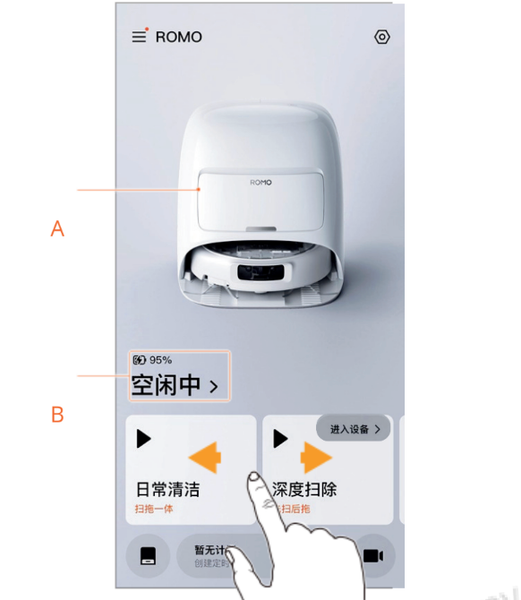
Trong ứng dụng (App) đã có sẵn các phương án dọn dẹp, nhấn vào bất kỳ phương án nào để xem giới thiệu ngắn gọn.
Nhấn vào hình sản phẩm (A) trên trang chủ, thanh trạng thái (B) hoặc Vào thiết bị, để vào trang chi tiết dọn dẹp tạm thời.
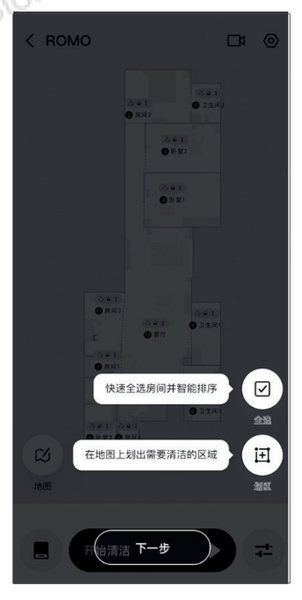
2. Xác định khu vực làm sạch
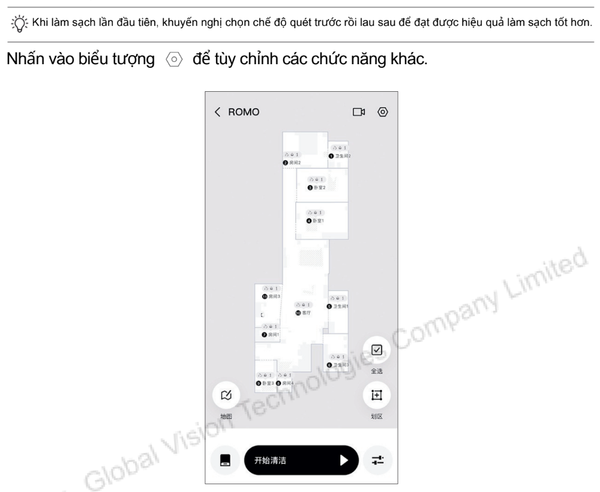
Bạn có thể chọn dọn dẹp một phòng riêng lẻ hoặc nhấn, Chọn tất cả để quét toàn bộ các phòng. Nếu muốn dọn dẹp theo khu vực chỉ định, hãy nhấn Khoanh vùng để chọn vùng trên bản đồ.
3. Cài đặt chức năng
Nhấn vào biểu tượng trạm gốc để cài đặt các chức năng như rửa khăn lau, gom bụi, sấy khô… Trong Chế độ làm sạch, bạn có thể thiết lập lực hút, chế độ quét-lau cho từng phòng và các thông số khác.
4. Bắt đầu làm sạch
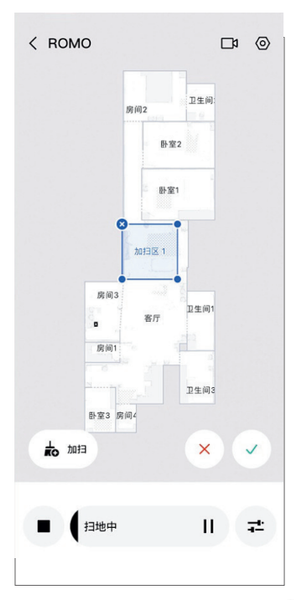
Nhấn “Bắt đầu làm sạch”, robot sẽ rời trạm gốc và bắt đầu thực hiện nhiệm vụ dọn dẹp.
Trong quá trình làm sạch, bạn có thể điều chỉnh trực tiếp trên ứng dụng để:
-
Thay đổi phạm vi làm sạch
-
Chọn khu vực cần dọn dẹp cụ thể
-
Bỏ qua khu vực hiện tại nếu không cần làm sạch.
5. Xem báo cáo làm sạch
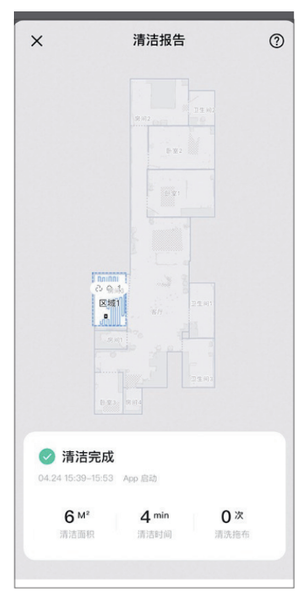
Khi nhiệm vụ làm sạch kết thúc bình thường, báo cáo làm sạch sẽ tự động hiển thị trên ứng dụng.
Nếu nhiệm vụ làm sạch kết thúc bất thường, bạn có thể vào Cài đặt thiết bị → Nhật ký công việc để xem lại báo cáo làm sạch.
Nhấn vào biểu tượng ? (giải thích bản đồ) để xem chi tiết ý nghĩa của các ký hiệu hiển thị trên bản đồ
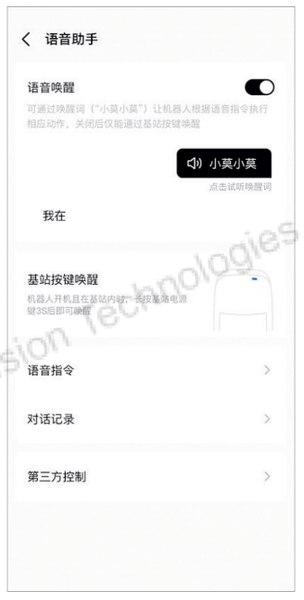
Trợ lý giọng nói
1. Đánh thức bằng nút bấm
Khi robot đã bật nguồn và đang ở trong trạm sạc, nhấn giữ nút nguồn trên trạm sạc trong 3 giây để kích hoạt trợ lý giọng nói “Xiao Mo”
2. Đánh thức bằng giọng nói
Mở ứng dụng DJI Home, vào Cài đặt thiết bị → Trợ lý giọng nói và bật chức năng đánh thức bằng giọng nói.
Sau khi bật, bạn có thể nói từ khóa “Xiao Mo Xiao Mo”, robot sẽ phản hồi và thực hiện lệnh thoại tương ứng.
Trong giao diện Trợ lý giọng nói, bạn cũng có thể:
-
Xem danh sách các lệnh thoại có sẵn
-
Kiểm tra nhật ký hội thoại giữa người dùng và robot.
Thêm tính năng
Sản phẩm hỗ trợ nhiều tính năng nâng cao giúp người dùng tùy chỉnh và quản lý hoạt động của robot linh hoạt hơn, bao gồm:
- Khóa trẻ em
- Thiết lập chức năng cho nút khởi động
- Lập lịch làm sạch (hẹn giờ)
- Thiết lập chiến lược xử lý sự cố bất ngờ
- Phát hiện rơi ngã
- Sử dụng dung dịch tẩy rửa / dung dịch làm sạch
Ngoài ra, robot còn hỗ trợ các tính năng khác:
- Tùy chỉnh kịch bản: Cho phép người dùng thiết lập các phương án hoạt động riêng theo nhu cầu sử dụng.
- Video từ xa: Hỗ trợ theo dõi hoặc giám sát hình ảnh/video từ xa thông qua ứng dụng.
Người dùng có thể nhấp vào liên kết hoặc quét mã QR để xem video hướng dẫn
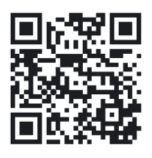
https://www.romo.tech/romo/video
BẢO TRÌ VÀ BẢO DƯỠNG
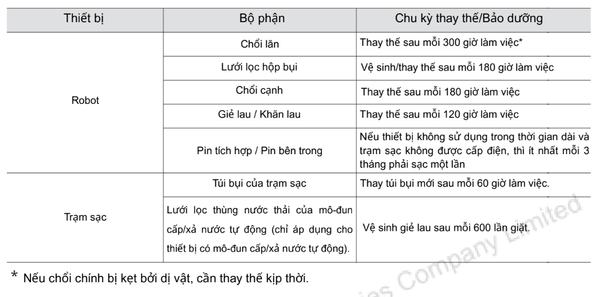
Chu kỳ bảo trì
Chu kỳ bảo trì có thể được điều chỉnh, vui lòng lấy chu kỳ mới nhất hiển thị trong App DJI Home làm chuẩn
Phương pháp bảo trì
Nhấp vào liên kết hoặc quét mã QR để xem video hướng dẫn
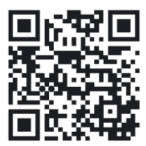
https://www.romo.tech/romo/video
Thông số
Truy cập liên kết sau để lấy thông số kỹ thuật của sản phẩm
https://www.romo.tech/romo/specs
Thông tin bảo hành sau bán hàng
Vui lòng truy cập trang web chính thức để biết thông tin bảo hành sau bán hàng mới nhất
https://www.romo.tech/romo/downloads
👉 DJI ROMO hiện đã được phân phối tại DJI by NexShop
DJI by NexShop - Đơn vị được ủy quyền chính thức quản lý DJI OFFICIAL và phân phối sản phẩm DJI chính ngạch tại Việt Nam.
Đăng ký ngay để trở thành những khách hàng ưu tiên của DJI Việt Nam by NexShop – Nhận thông tin sản phẩm mới, ưu đãi và thông báo sự kiện sớm nhất từ DJI Việt Nam.
🛍️ Sản Phẩm & Phụ Kiện DJI Chính Hãng Có Sẵn Tại NexShop:
- 👉 Mua sản phẩm DJI chính hãng giá ưu đãi nhất tại Hệ thống NexShop
- 👉 Phụ kiện Gimbal, Pin sạc, Thẻ nhớ tốc độ cao cho thiết bị DJI
- 👉 Xem thêm toàn bộ Sách hướng dẫn sử dụng DJI chính hãng tại NexShop
NexShop - Đại lý phân phối máy ảnh, flycam & phụ kiện công nghệ chính hãng. Hotline: 0868.417.786

Tác giả: Nexshop
NexShop là thương hiệu phân phối đồ công nghệ uy tín hàng đầu. Nơi mua sắm máy ảnh và các thiết bị công nghệ uy tín với đầy đủ các mặt hàng từ phụ kiện đến các dòng sản phẩm cao cấp. Thương hiệu có nhiều năm kinh nghiệm trong lĩnh vực công nghệ, ống kính, máy ảnh, thiết bị công nghệ,... NexShop phụ trách chuyên môn viết bài chia sẻ kiến thức mang đến những thông tin hữu ích cho bạn đọc.
Số điện thoại: 0868417786
Email: okharon@gmail.com
Địa chỉ: Số 10 - Ngõ 12 - Phố Trần Quý Kiên - Quận Cầu Giấy - Thành Phố Hà Nội"


Liên hệ với chúng tôi
CÔNG TY TNHH NEXSHOP
Mã số thuế: 0106922540
- Số 10, ngõ 12, phố Trần Quý Kiên, Phường Cầu Giấy, Thành phố Hà Nội, Việt Nam
-
0868.417.786
- Email: sonynexvn@gmail.com
Thông tin
Đồng hành cùng chúng tôi

CÔNG TY TNHH NEXSHOP / Mã số thuế: 0106922540 / Copyright 2026 Nexshop. All rights reserved.
